WordPressサイトマップの作り方:初心者でもわかる完全ガイド
9月 11, 2025
/
Yūto Å.
/
1 分 詳しく見る

WordPressサイトマップの作成は、WordPressサイトのSEO対策として非常に効果的な手段です。WordPressのサイトマップを活用すれば、訪問者はもちろん検索エンジンのボットもサイト構造を把握しやすくなります。
WordPressの基本を理解している方なら、サイトマップについて学ぶことで、さらにWebサイトのパフォーマンスを向上させることができます。WordPressサイトマップは、訪問者に優れたユーザー体験を提供し、検索エンジンが正確に情報をクロールする手助けになるものです。
この記事では、WordPressサイトにサイトマップを実装するメリットについて詳しく解説し、XMLサイトマップとHTMLサイトマップの違いや、それぞれがサイト最適化にどのように役立つかについても説明します。
さらに、WordPressサイトで両方のサイトマップを作成する方法と、GoogleやBingなどの検索エンジンにサイトマップを送信する手順も紹介します。
それでは、さっそく見ていきましょう。
WordPressサイトマップの概要と重要性
WordPressのサイトマップは、WordPressサイト上のすべての公開URLをリスト化したものです。サイトマップがあれば、訪問者や検索エンジンがサイト内のURLを素早く簡単に見つけられるようになり、ページ間の関連性や各ページの重要度を示すことができます。サイトマップの基本情報についてさらに詳しく知りたい方は、サイトマップの解説記事もチェックしてみましょう。
Webサイト運営者にとってのWordPressサイトマップのメリット:
- 検索エンジンへの通知:クローラーに新着コンテンツについて知らせるだけでなく、新しい投稿が公開された際に訪問者に表示し、まだインデックスされていないページの存在を検索エンジンに伝えることもできます。
- 簡単なナビゲーション:カスタムURLの完全なリストを提供することで、Webページの構造と階層を明確に示します。
- 検索エンジンの最適化:重複コンテンツがないことを検索エンジンに知らせることで、サイトの最適化を促進します。サイトマップによりユーザー体験も向上するため、検索エンジン結果ページ(SERP)でのランキングアップも期待できます。

XMLとHTMLサイトマップの違い
WordPressサイトマップには、XMLサイトマップとHTMLサイトマップという2種類が存在し、どちらもWebサイトの最適化において独自の役割を果たします。
検索エンジンにWordPressサイトマップを送信する場合は、拡張可能なマーク付け言語(XML)形式を使います。この言語によって検索エンジンボットがコンテンツや情報をより簡単に見つけられるようになる仕組みとなっています。XMLサイトマップは各URLに対して追加のメタデータやコンテキスト情報も提供するのが特徴です。
一方、HTMLサイトマップはHTML形式を使用してすべてのWebページへのリンクを提供し、サイト上のすべての公開ページをユーザーフレンドリーな形で表示し、訪問者のナビゲーションを容易にします。
この2つのサイトマップの主な違いは、XMLサイトマップが検索エンジン向けに別URLで配置されるのに対し、HTMLサイトマップはWebサイト訪問者向けにWebページ内に組み込むことができる点です。
最適なユーザー体験を実現するためには、両方のサイトマップを実装することをおすすめします。
WordPressのXMLサイトマップを手動で作成する方法
WordPressのXMLサイトマップを手動で作成すると、検索エンジンクローラーに提供する正確な情報を指定できるというメリットがあります。ただし、特にURLが10件以上あるWebサイトの場合、手動での作業にはかなりの時間がかかります。
サイトマップを手動で作成するには、Windowsのメモ帳やLinux・macOS向けのNanoなどのテキストエディターを使います。ファイルはXML形式で作成し、その中にWebサイトのURLと検索エンジンに伝えるべき情報をすべて含めます。
以下はXMLサイトマップの一例です。
<?xml version="1.0" encoding="UTF-8"?>
<urlset xmlns="http://www.sitemaps.org/schemas/sitemap/0.9">
   <url>
      <loc>http://www.example.com/</loc>
      <lastmod>2021-07-18</lastmod>
      <changefreq>monthly</changefreq>
      <priority>0.5</priority>
   </url>
</urlset>
このサイトマップには必須タグとオプションタグの両方が含まれています。必須タグの詳細は以下の通りです。
- <urlset>:現在のプロトコル標準を参照します。XMLサイトマップファイルでは、例として示されたURLをそのまま使用してください。
- <url>:URLの親タグです。残りのタグはすべてこの中に含まれます。
- <loc>:WebサイトのURLを指定します。HTTPなどのプロトコルで始まり、Webサーバーの設定に応じて末尾にスラッシュを付ける必要があります。このタグの値は2,048文字未満に収める必要があります。
さらに、任意のタグには以下のようなものがあります。
- <lastmod>:Webサイトの最終更新日時を示します。YYYY-MM-DD形式で記述します。
- <changefreq>:Webサイトの更新頻度を示します。有効な値は、always、hourly、daily、weekly、monthly、yearly、neverです。
- <priority>:どのURLが最も重要かを検索エンジンに伝えます。0.0から1.0までの値が有効で、デフォルトは0.5です。
XMLサイトマップファイルを作成したら、WordPressのルートフォルダにアップロードしてから、サイトマップURLにアクセスして内容を確認できます。通常、URLは以下の形式になります。
http://example.com/sitemap.xml
サイトマップURLを確認したら、サイトマップバリデーターで検証しましょう。無効なサイトマップファイルはサイト評価に悪影響を及ぼす可能性があるため、検索エンジンに送信する前にバリデーターでの確認が重要です。
バリデーターの使用方法は、サイトマップURLを入力して「VALIDATE SITEMAP」ボタンをクリックするだけです。
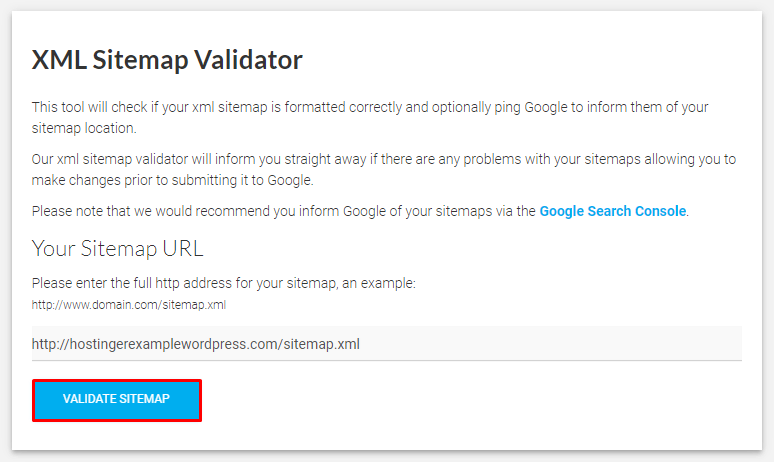
サイトマップが有効な場合は「No issues detected」と書かれたバナーが表示されます。

もし「Problem detected」という警告メッセージが表示された場合は、修正が必要であることを示しています。
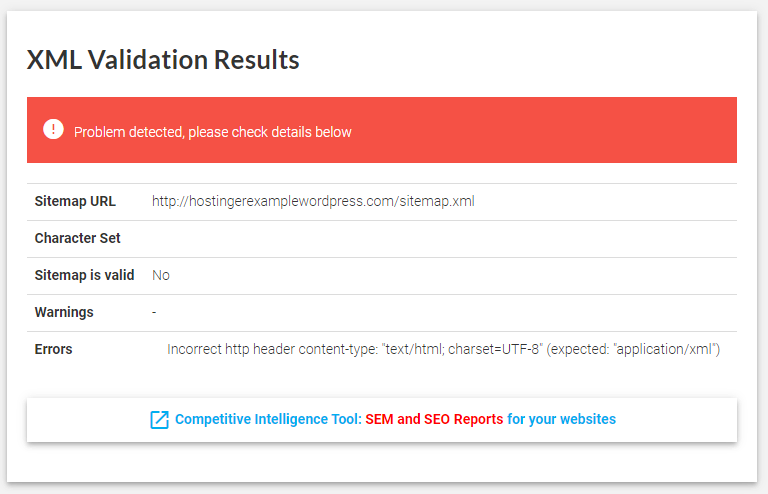
プラグインを使ってWordPressのXMLサイトマップを作成する方法
WordPressでサイトマップを自動的に作成するには、手動での作成よりも速く確実なサイトマッププラグインの利用がおすすめです。
WordPressプラグインをインストールすることで、Webサイトの最適化に役立つ追加機能が使えるようになり、コンテンツの変更があった際にはサイトマップを自動更新してくれるという点も大きなメリットです。
ここでは、人気の高いWordPressプラグイン2つを使ったXMLサイトマップの作成方法をご紹介します。
Yoast SEOを使用してWordPressサイトマップを作成する
YoastはWordPressで最も人気のあるSEOプラグインの一つです。XMLサイトマップの作成を含め、WordPressコンテンツの最適化に関わるあらゆる技術的側面をサポートします。
サイトマップの作成は、以下の手順で行います。
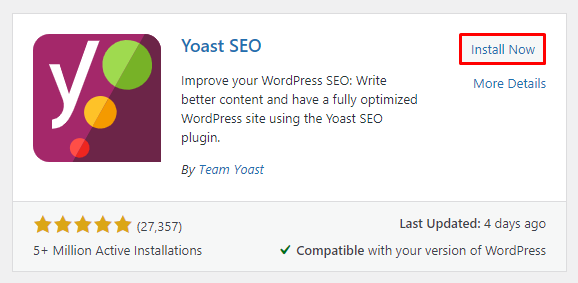
WordPressで、ダッシュボード→プラグイン→新規追加の順に移動し、Yoast SEOプラグインを検索します。「今すぐインストール」をクリックして、プラグインの無料版を有効化します。
ダッシュボードのSEOメニューから「一般」を選択し、「機能」タブをクリックして設定を確認します。
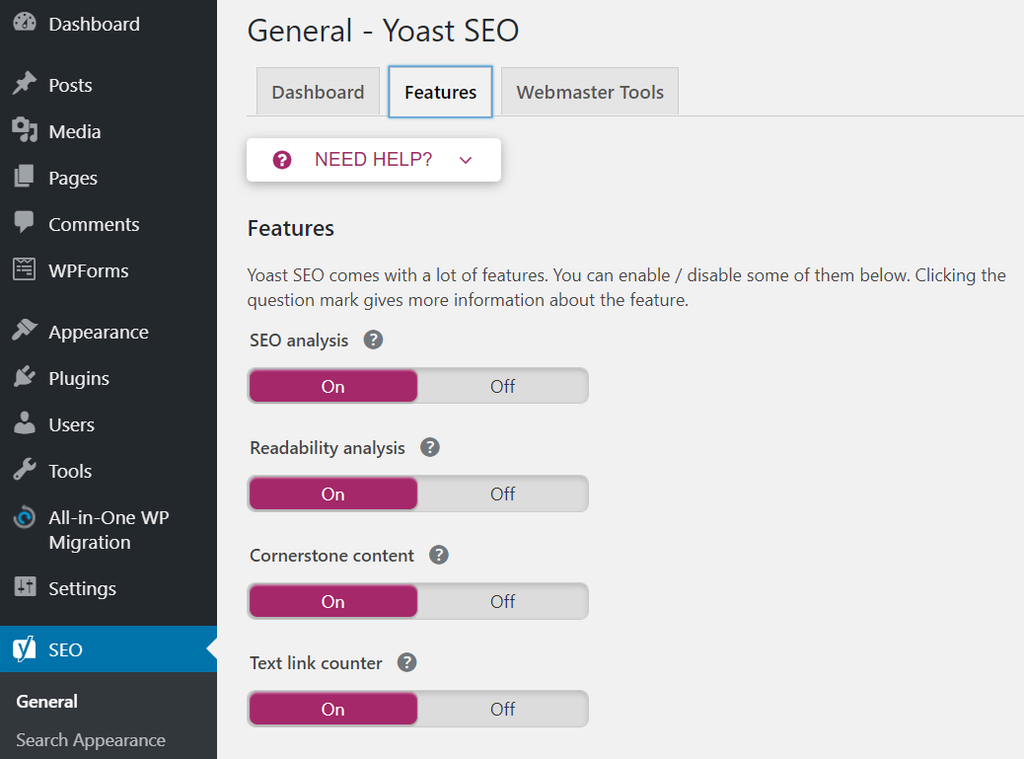
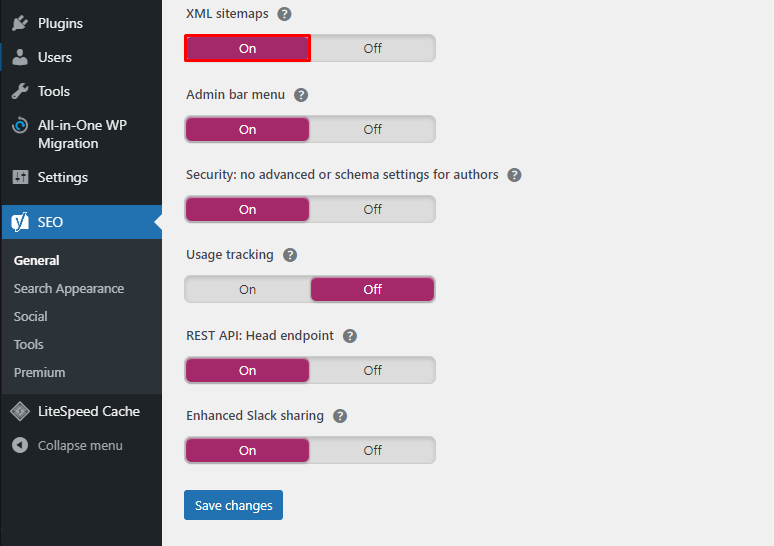
機能タブでXMLサイトマップの下にある「オン」ボタンを選択し、「変更を保存」をクリックします。
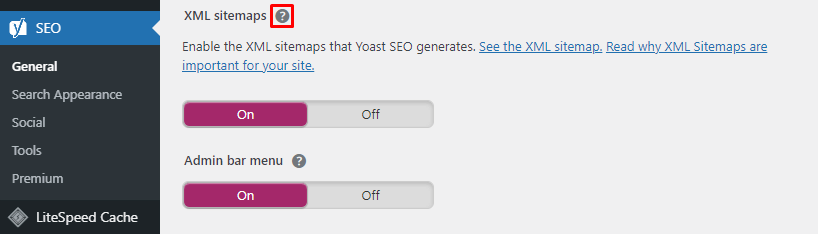
XMLサイトマップリンクを確認するには、?アイコンをクリックして「XMLサイトマップを表示」オプションを選択します。
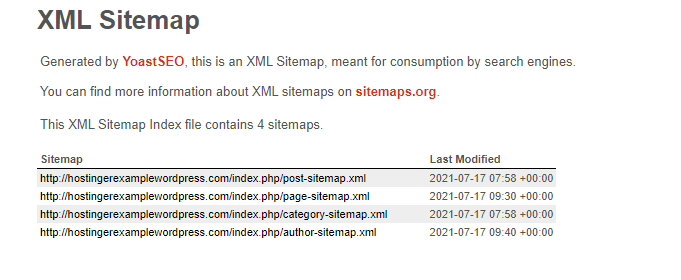
Yoast SEOはXMLサイトマップURLにリダイレクトし、サイト上の各URLに関する詳細情報を表示します。
さらに、Yoast SEOには「ウェブマスターツール」設定が用意されており、WordPressサイトを各種検索エンジンに直接連携できます。これにより、さまざまな検索エンジンへのサイトマップの送信と更新通知が簡素化されます。

Google XML Sitemaps
Google XML Sitemapsプラグインは、高度なサイトマップ設定と検索エンジンへの即時送信機能を重視する方に最適です。
注目すべき機能の一つとして、新しいコンテンツが投稿 / 公開されたときに主要な検索エンジンへの自動通知が挙げられます。この機能の使い方は以下の通りです。
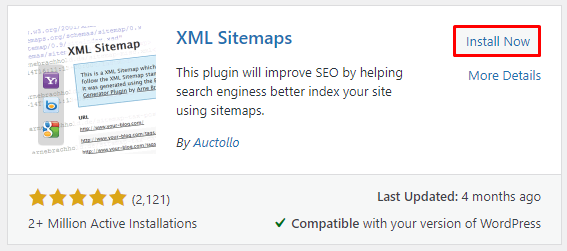
WordPressプラグインディレクトリからXML Sitemapsプラグインをインストールします。
設定→XML-Sitemapに移動して設定ページを開きます。プラグインによりWordPressサイトのXMLサイトマップが自動生成されるため、画面上にサイトマップURLが表示されています。
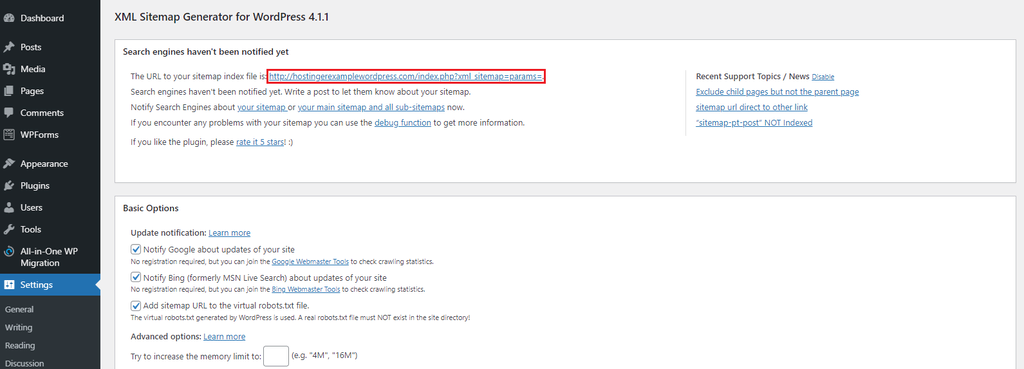
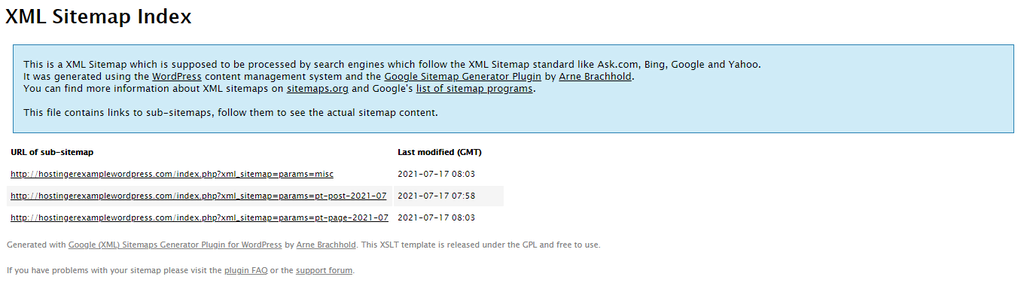
表示されたURLをクリックしてXMLサイトマップインデックスを確認します。
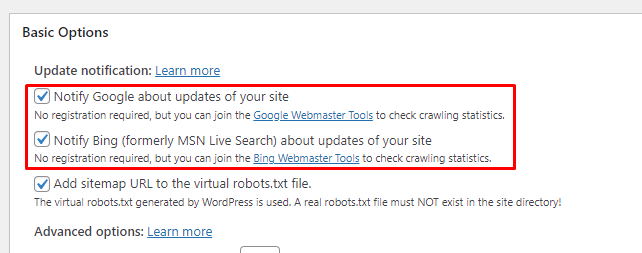
検索エンジンへの通知設定は、設定→XML-Sitemapに移動し、基本オプションセクションから行います。最初の2つのボックスをチェックしてGoogleとBingの両方に通知し、ページ下部の「オプションを更新」ボタンをクリックします。
WordPressのXMLサイトマップを検索エンジンに送信する方法
サイトマップを作成したら、GoogleやBingなどの検索エンジンに送信してインデックスに登録しましょう。検索エンジンは手動で送信しなくてもWebサイトをクロールしますが、XMLサイトマップを送信すると以下のメリットがあります。
- SEOへの影響:サイトマップは変更や新しいコンテンツがあると検索エンジンに通知するため、検索結果で自身のページが常に最新の状態に保たれます。
- 正確性の向上:サイトマップを使うことで、検索エンジンはサイトの最も正確で関連性の高い情報だけをインデックスできます。
- コスト削減:サイトマップの作成・送信に費用はかかりません。
- オーガニックのトラフィック増加:検索結果での順位向上により、より多くの訪問者を獲得できます。
重要!WordPressサイトを検索エンジンに送信する前に、XMLサイトマップURLが必要になります。
XMLサイトマップをGoogleに送信する
サイトマップをGoogleに送信すると、トラフィックの増加やWebサイトの認知度向上につながります。Webサイトの運営者は、Google Search Consoleを使って、WordPressサイトをGoogleに送信することができます。
Googleアカウントにログインして、以下の手順に従って進めます。
プロパティタイプを選択します。ドメイン全体のURL情報を取得したい場合は「ドメイン」オプションを選び、ドメイン名を入力して「続行」をクリックします。
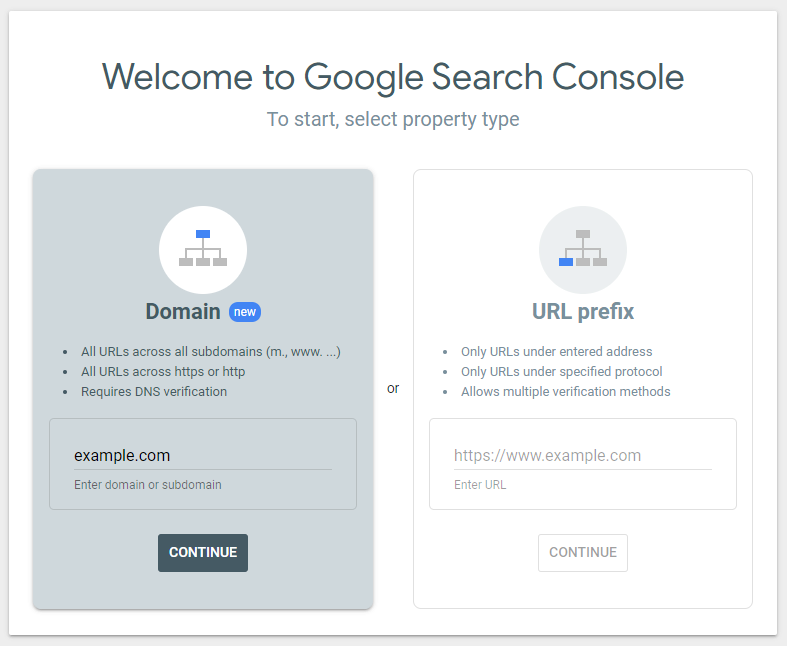
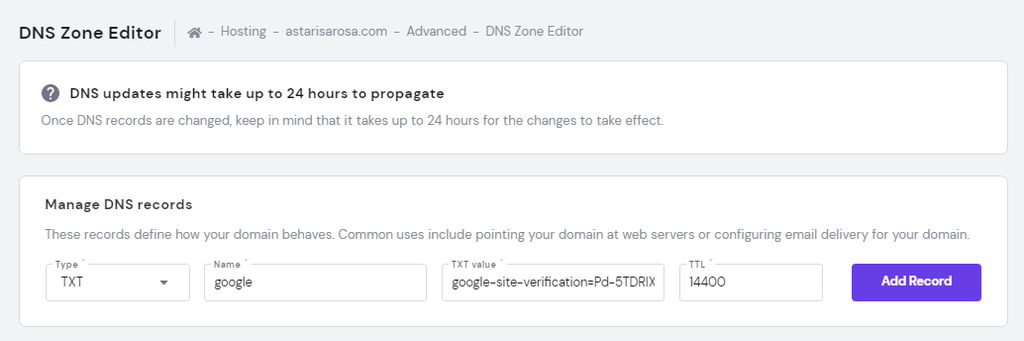
Google Search ConsoleからTXTレコードをDNSサーバーに追加してドメインを確認します。Hostingerをご利用の場合、hPanel→DNSゾーンエディターに移動し、「DNSレコードを管理」の下にレコードを追加します。
Google Search Consoleに戻り、左サイドバーメニューから「サイトマップ」を選択します。「新しいサイトマップの追加」セクションにサイトマップURLを入力し、「送信」をクリックします。
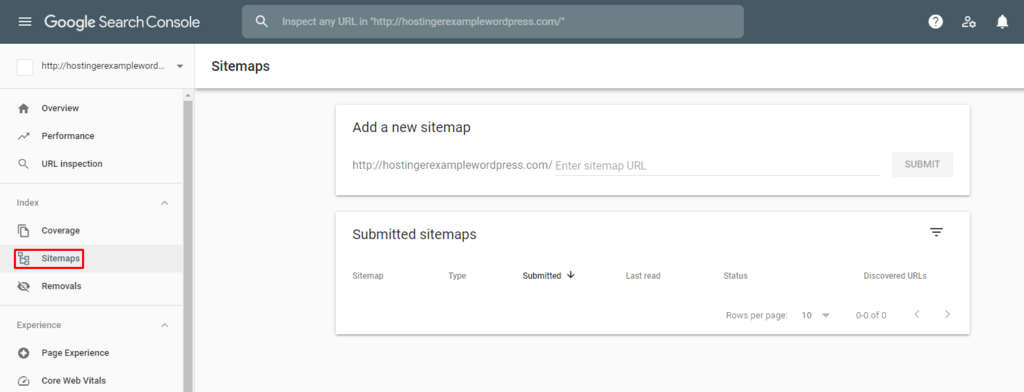
ステータス確認は、サイトマップ→送信されたサイトマップから行えます。Google Search Consoleはステータスを表示し、ドキュメントとリソースを活用して、サイトの最適化に関するフィードバックを提供します。
WordPressのXMLサイトマップをBingに送信する
Bingは、YahooやDuckDuckGoなど他の検索エンジンもその検索インデックスを利用しているため、もう一つの送信先として人気の検索エンジンです。Bing Webmaster Toolsを活用して、クロールとインデックスを即座に行うことができます。
サイトマップをBingに送信する手順は以下の通りです。
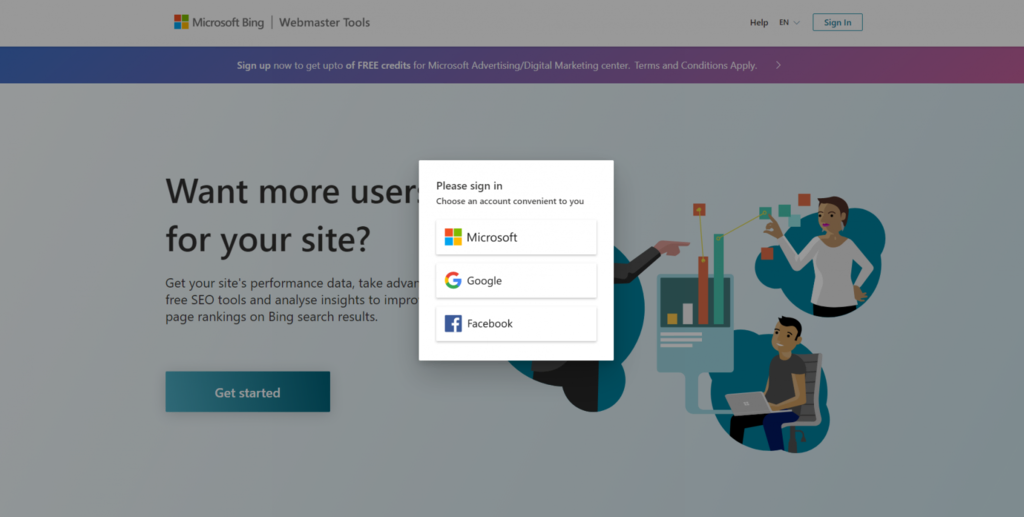
Microsoft、Google、またはFacebookアカウントを使って、Bing Webmaster Toolsにログインします。
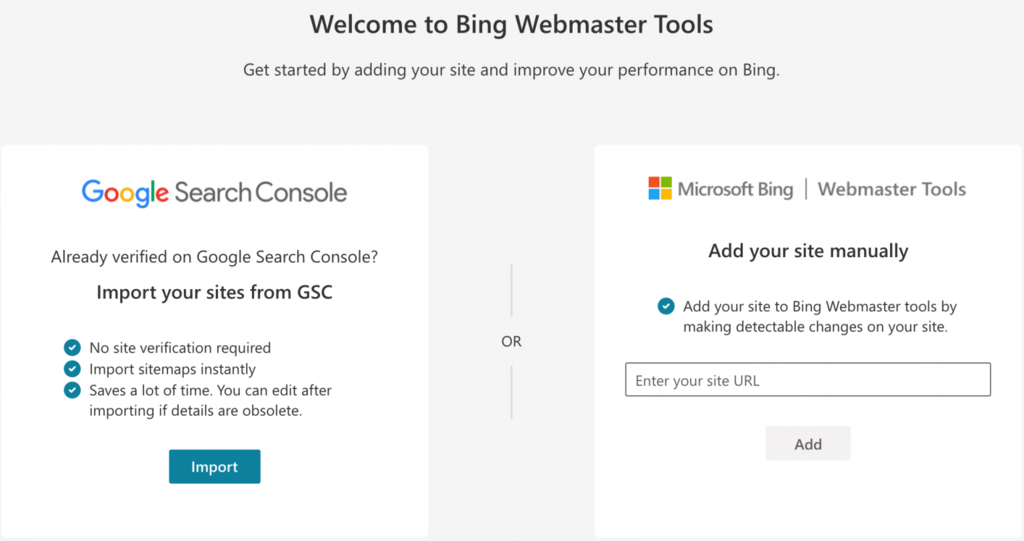
「自分のサイトを手動で追加」セクションでWebサイトのURLを追加します。URLがGoogle Search Consoleで確認済みであれば、Googleアカウントでサインインして「インポート」ボタンをクリックするだけです。
サイトマップ→サイトマップを送信を選択し、サイトマップのURLを追加してインデックス作成を依頼します。
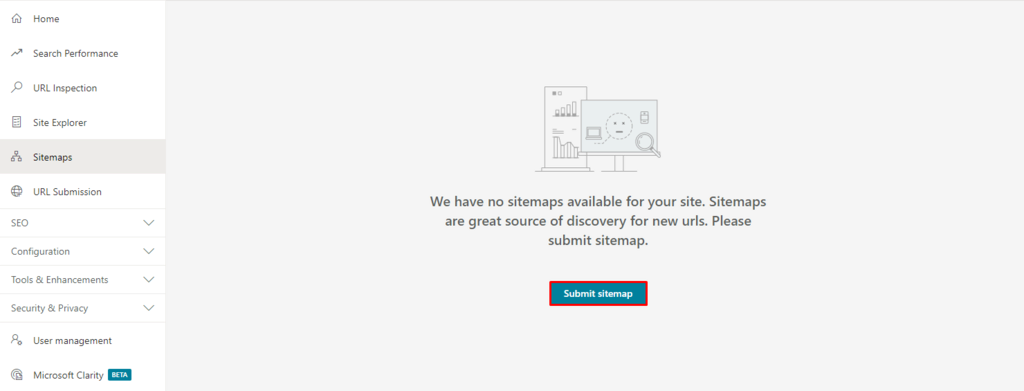
インデックス作成のステータスは、左サイドバーメニューの「サイトエクスプローラ」から確認できます。
WordPress用のHTMLサイトマップページを作成する方法
前述のとおり、HTMLサイトマップもSEO対策の重要な要素。訪問者にユーザーフレンドリーなナビゲーションを提供し、Webページの構造を明確に示します。
WordPressサイトにHTMLサイトマップを作成する最も簡単な方法はプラグインを利用することです。中でもWP Sitemap Pageがおすすめです。
WP Sitemap Pageをインストールし、プラグインを有効化します。
![今すぐインストール]ボタンをクリックして、WP Sitemap Pageプラグインを取得](https://imagedelivery.net/LqiWLm-3MGbYHtFuUbcBtA/wp-content/uploads/sites/43/2025/05/image-99.png/public)
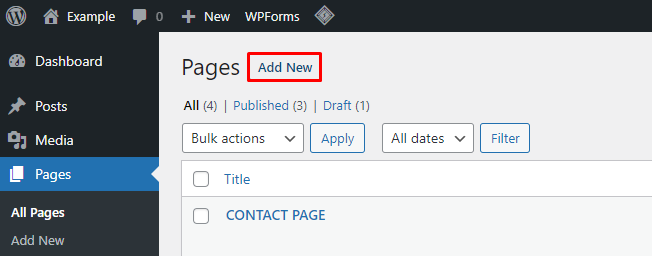
ダッシュボード→ページ→新規追加の順にクリックして、新しいページを作成します。既存ページにサイトマップを追加することも可能ですが、新規ページの作成を推奨します。
HTMLサイトマップを追加するには、以下のWordPressショートコードを挿入します。
[wp_sitemap_page]
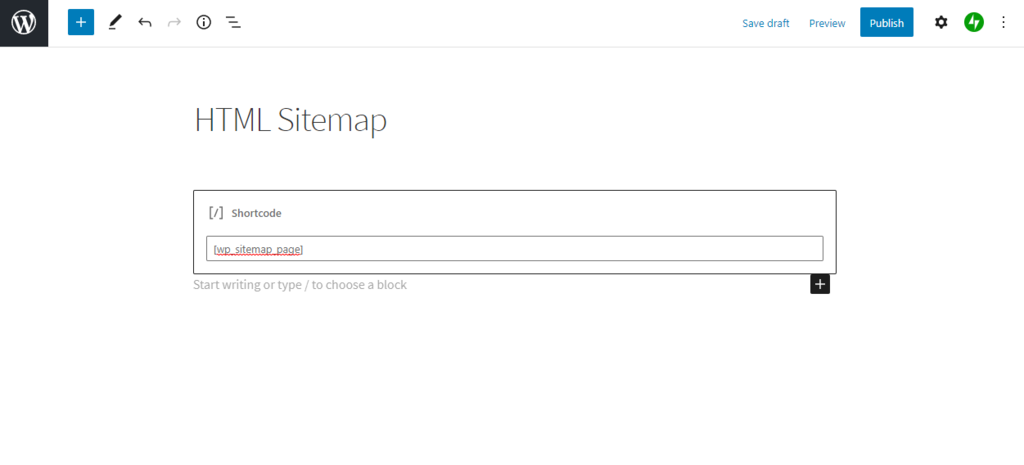
「公開」をクリックすると、HTMLサイトマップがWebサイトで利用できるようになります。

まとめ
この記事では、WordPressサイトマップを作成する2つの方法を紹介してきました。手動の場合、サイトマップに含める正確な情報を選択できるというメリットはありますが、労力がかかりバリデーターツールでのテストも必要です。
総合的には、HTMLサイトマップとXMLサイトマップの両方を簡単に作成できるプラグインの使用をおすすめします。また、GoogleとBingへのサイトマップの送信方法もぜひ覚えておくとよいでしょう。WordPressサイトマップの作成や送信の経験がある方は、ぜひコメント欄でシェアしてください。
本サイトのチュートリアルコンテンツは、 Hostingerの編集方針と価値観に基づき作成されています。

イギリスから日本へ帰国後、翻訳者として8年従事。英国の大学ではメディア・映像を専攻し、以来、日英両言語にて10年以上複数のウェブサイトおよび動画メディアを運営。プライベートでは、料理をしたり、家族で小旅行に行ったりするのが好きです!

