Linuxでファイルやディレクトリのシンボリックリンクを作成および削除する方法
1月 30, 2026
/
Yūto Å.
/
1 分 詳しく見る

シンボリックリンク(symlink)は、ほかのファイルやディレクトリを指し示すLinuxの特殊なファイル形式です。Windowsのショートカットと似た挙動でデータを複製せずに高速アクセスを可能にし、複雑なディレクトリ構造の管理が簡単になり、ストレージ使用量の節約にもつながります。
この記事では、シンボリックリンクの基本構造から具体的な作成・削除手順まで順を追って説明します。読み終える頃には、シンボリックリンクを活用して Linux上のファイルとディレクトリを効率よく整理できるようになるでしょう。
Linuxにおけるシンボリックリンクの仕組み
Linuxでは、シンボリックリンクがターゲットとなるファイルやディレクトリを参照します。通常のファイルと異なり、リンク自体にデータは含まれず、リンク先の絶対パスだけを保持します。シンボリックリンクへアクセスすると、OS がシステムコールを通じてパスを解決し、ターゲットへ転送する仕組みです。
こうした転送機能により、シンボリックリンクは実際のファイルやディレクトリと同じように扱うことができます。ファイルシステム内の離れた場所にある項目を統一的に管理でき、重複ファイルを作らずに済むため、アクセスもいっそう速くなるのもポイントです。
さらに、シンボリックリンクだけを削除してもターゲットの内容には影響しません。つまり、参照を取り除くだけなので、実データを失う心配なく安全に削除できるというわけです。
シンボリックリンクとハードリンクの違い
シンボリックリンク(別名ソフトリンク)とハードリンクは、ファイル間にリンクを作成する2つの異なる手段であり、主な違いは内部構造にあります。シンボリックリンクは独自のinodeを持つ参照ファイルであり、ターゲットのファイルやディレクトリとは独立して存在します。
これに対し、ハードリンクはターゲットファイルのinodeをそのまま共有し、ファイルのみを参照でき、ディレクトリには設定できません。
以下に両者の違いをまとめました。
| 機能 | シンボリックリンク | ハードリンク |
| ストレージ | ターゲットファイルやディレクトリへのパスを保存 | 元のファイルのデータを直接指し示す |
| inode番号 | ターゲットとは異なるinode番号を持つ | ターゲットと同じinode番号を共有 |
| ファイルシステム | 異なるファイルシステム間でもリンク可能 | 同一ファイルシステム内に限られる |
| ターゲット削除の影響 | ターゲットが削除・移動されると破損リンクになる | いずれかのリンクが残る限り内容は保持される |
| 作成コマンド | ln -s [source] [link] | ln [source] [link] |
| 権限 | リンク自体の権限を持つが、実際のアクセスはターゲットの権限に従う | ターゲットと権限・所有権を共有 |
| 想定シナリオ | ショートカット作成や迅速なアクセスが必要な場面 | 参照間で内容の一貫性を確保したい場合 |
シンボリックリンクを使う場面
- ファイルシステム間のアクセス:異なるファイルシステム間でファイルをリンクするには、シンボリックリンクが最適です。たとえば、ホームディレクトリ内から別の場所にある設定ファイルへ素早くアクセスできるショートカットを設置したい場合に便利です。
- ファイル閲覧と移動:シンボリックリンクを使えば、ファイルを複製せずに移動しやすいディレクトリパスを構築でき、ファイルブラウザでの操作が一段と簡単になります。
ハードリンクを使う場面
- データの整合性とバックアップ:同じファイルへの複数参照が必要な場面でハードリンクが役立つでしょう。バックアップの場面でハードリンクを作成すると、バックアップが元のファイルの状態を確実に反映します。
- 一貫性保持:複数のアプリケーションやプロセスが同一ファイルを参照する場合、ハードリンクを利用すれば、どの参照から変更しても内容が揃ったまま維持されます。
シンボリックリンクのメリットとデメリット
シンボリックリンクを効果的に使用する上で、利点と欠点を理解することは極めて重要です。
シンボリックリンクのメリット
- 効率的なファイル整理:シンボリックリンクでファイルやディレクトリのショートカットを作成すると、頻繁に使用するデータへすばやく到達できます。
- 異なる場所へのリンク:ハードリンクと異なり、シンボリックリンクは別のパーティションなど異なるファイルシステムにあるファイルも指せます。大規模なLinuxディストリビューションで特に重宝する機能です。
- バージョン管理と共有ライブラリ:ソフトウェア開発では、ライブラリやツールの最新版を指すリンクを作成しておけば、リンク先を更新するだけでバージョンを切り替えられます。
シンボリックリンクのデメリット
- 破損したリンク:ターゲットを移動・削除するとリンクが破損してしまいます。壊れたリンクは「No such file or directory」などのエラーを起こし、依存するスクリプトを混乱させかねません。
- セキュリティ上の注意:シンボリックリンクの設定次第では脆弱性につながるおそれがあります。機密ファイルを指す場合は、想定外の情報漏えいや無権限ユーザーのアクセスを許可していないか必ず確認してください。
- 管理の複雑さ:リンク数が増えると、どのリンクがどのファイルを指すのか把握する上で丁寧な整理と記録が欠かせません。
Linuxでのシンボリックリンク作成方法
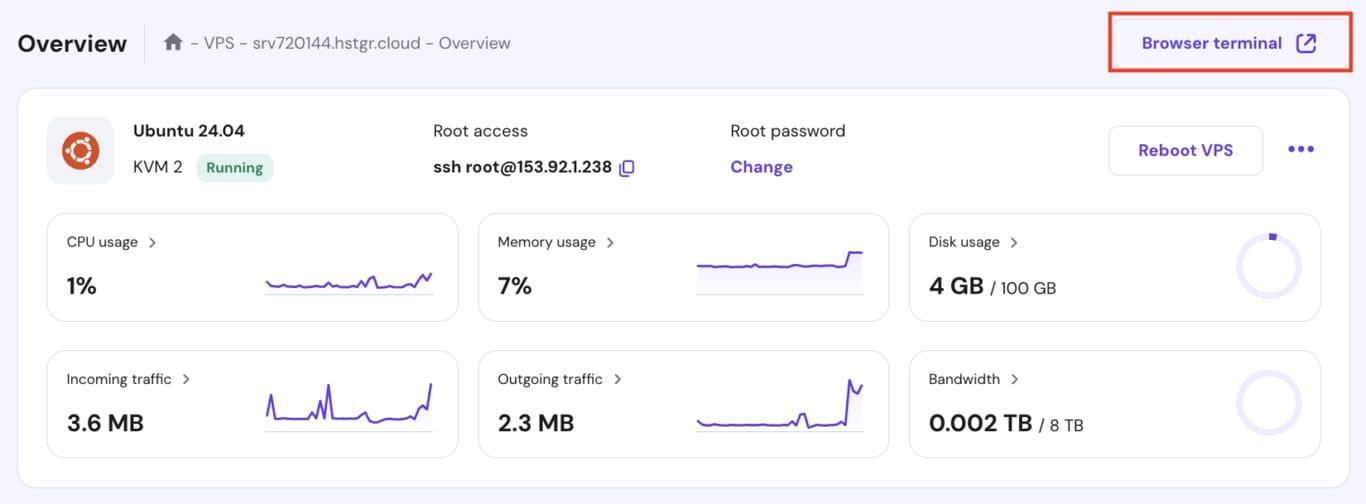
ここでは、シンプルなコマンドを用いて Linux上でシンボリックリンクを作成する手順を紹介します。なお、Hostinger VPSをお使いの場合は、ターミナルや PuTTYなどのSSHクライアント、あるいはブラウザターミナルからサーバーへ接続し、以下の操作を実行できます。

ファイルシンボリックリンクの作成方法
Linuxでファイルのシンボリックリンクを作成したい場合は、lnコマンドに-sオプションを付けます。基本構文は次のとおりです。
ln -s [target_file] [link_name]
- [target_file] – リンク先となる元ファイルのパス
- [link_name] – 作成するシンボリックリンク名
たとえば、myfile.txtを指すmy_linkを作成する場合は、次のコマンドを入力します。
ln -s /path/to/myfile.txt /path/to/my_link
追加のシンボリックリンク用オプション
必須の-s以外にも、次のオプションを指定できます。
- -f または –force – 同名のファイルやリンクが存在する場合は削除してから新しいリンクを作成します。
- -v または –verbose – 作成プロセスの詳細を表示します。
- -r または –relative – ターゲットへの相対パスを使用してリンクを作成します。
相対パスと絶対パス
シンボリックリンクを作成する際は、相対パスと絶対パスのいずれかを指定できます。
- 相対パス – 現在のディレクトリを基準にターゲットを示します。ディレクトリ構造を変更する予定がない場合に便利です。たとえば/home/user/documents/にいて myfile.txtへリンクする場合は次のとおりです。
ln -sr ../myfile.txt my_link
- 絶対パス – ルートディレクトリから始まる完全なパスを示し、ディレクトリ構造を変更する可能性がある環境では、絶対パスのほうが安全です。絶対パスを使用する場合は次のとおりです。
ln -sv /home/user/document/myfile.txt my_link
ディレクトリシンボリックリンクの作成方法
ディレクトリでもシンボリックリンクの作成手順はファイルとほぼ同じです。たとえば、/home/user/documents/内のproject_filesディレクトリをホームディレクトリから参照したい場合は、次のコマンドを実行してください。
ln -s /home/user/documents/project_files /home/user/my_project
上記のコマンドを実行すると、/home/user/にproject_filesを指すmy_projectというシンボリックリンクが作成され、my_projectディレクトリに移動すればproject_filesの内容を閲覧できます。
シンボリックリンクの上書き方法
-fオプションを付けると、同名のリンクをいったん削除してから新しいリンクを作成し、上書きできるようになります。
現在/home/user/documents/old_file.txtを指しているシンボリックリンクを、/home/user/documents/new_file.txtにリンクするよう変更する例は以下の通りです。
ln -sf /home/user/documents/new_file.txt /home/user/my_link
この場合、my_linkと同じリンク名を使用して、シンボリックリンクが新しいターゲットで正しく上書きされるようにしてください。
Linuxでシンボリックリンクを削除する方法
不要になったシンボリックリンクは、次の方法で安全に削除できます。
unlinkコマンドでシンボリックリンクを削除する方法
unlinkはシンボリックリンク削除専用のコマンドであり、ターゲットには影響せず、リンクのみを削除できます。基本構文は以下のとおりです。
unlink [link_name]
ホームディレクトリに/home/user/documents/real_file.txtを指すmy_linkという名前のシンボリックリンクがある場合、real_file.txtを削除することなく、以下のコマンドでシンボリックリンクを削除できます。
unlink /home/user/my_link
unlinkを使用する際は、末尾のスラッシュ(パス内のディレクトリ名の最後に配置されるフォワードスラッシュ(/))を追加しないでください。リンクをディレクトリとして扱い、以下の例のようにコマンドが失敗する可能性があります。
unlink /home/user/my_link/
また、unlinkコマンドはシンボリックリンクを削除する前に確認を求めないため、誤った削除を避けるため正しいシンボリックリンクを指定してください。
rm コマンドでシンボリックリンクを削除する方法
Linuxで通常のファイルを削除する場合と同様に、rmコマンドを使用してシンボリックリンクを削除できます。ホームディレクトリからmy_linkという名前のリンクを削除する例は以下の通りです。
rm /home/user/my_link
unlinkコマンドとは異なり、rmで-iオプションを使用すると、シンボリックリンクを削除する前に確認を求められます。
rm -i /home/user/my_link
unlinkとrmコマンドの比較
unlinkとrmのどちらのコマンドもLinuxでシンボリックリンクを削除できますが、動作が異なるため、各々別の状況に適しています。
unlinkコマンドは一度に一つのシンボリックリンクを削除するよう設計されており、インタラクションや確認のためのオプションはありません。つまり、unlinkはシンボリックリンクのみが削除されることを保証するのに特に有用です。
一方、rmは複数のシンボリックリンクを同時に処理できるため、一括削除により適しています。また、削除前に動作を確認する-iなど、いくつかのオプションがあるのも特徴的でしょう。
rmは、単一のコマンドで複数のターゲットを削除する必要がある場合や、意図しない削除が問題になる可能性がある場合に一般的に好まれる傾向があります。
シンボリックリンクを削除する際に気をつけるポイント
特にスクリプトや自動化プロセスでシンボリックリンクを削除する際は、以下のポイントに従って偶発的なファイル削除を避けましょう。
- シンボリックリンクを再確認する:削除する前に、常に正しいシンボリックリンクをターゲットにしていることを確認してください。ls -lを使用して、シンボリックリンクがどこを指しているかを確認します。
- 安全な環境でスクリプトをテストする:シンボリックリンクを削除するスクリプトを実行する前に、ダミーファイルを含むディレクトリなどの制御された環境でテストすることで、重要なファイルに影響する前に問題を特定するのに役立ちます。
- 削除をログに記録する:スクリプトでシンボリックリンクを削除する場合、各削除アクションをログに記録するようにしましょう。何が削除されたかの記録をつけることで、問題が発生した場合のトラブルシューティングに役立ちます。
- 注意深くスクリプトを作成する:シンボリックリンクを削除するスクリプトを書く際は、通常のファイルではなくシンボリックリンクのみをターゲットにすることを確保するチェックを含めて、意図しない動作を防ぎます。
破損したシンボリックリンクを特定する方法
破損したシンボリックリンクは、シンボリックリンクが指すターゲットファイルやディレクトリが移動または削除されたときに発生します。スクリプトの失敗、ワークフローの中断、アプリケーションエラーなど、システムやアプリケーションでさまざまな問題を引き起こす可能性があるので注意が必要です。
破損したシンボリックリンクの検出方法
ファイルシステム内の破損シンボリックリンクを特定するには、-xtype lオプションを付けたfindコマンドを使用できます。以下の例をご覧ください。
find /path/to/search -xtype l
- /path/to/search – 破損シンボリックリンクを検索したいディレクトリパスに置き換えてください。
- -xtype l – findに対して、存在しないファイルやディレクトリを指すシンボリックリンク(l)を探すよう指示します。
破損シンボリックリンクを特定したら、以下のアクションを取ることができます。
- シンボリックリンクを更新する:ターゲットファイルやディレクトリが移動された場合、ln -sfコマンドでシンボリックリンクを新しい場所を指すよう更新できます。
- シンボリックリンクを削除する:ディレクトリ内のすべての破損シンボリックリンクを削除するには、unlinkまたはrmコマンドのいずれかを使用します。
自動削除に使えるツールやスクリプト
破損シンボリックリンクの検出と修正を自動化したい場合は、以下のような役立つツールとスクリプトがあります。
- symlinksユーティリティ:symlinksコマンドラインツールは、シンボリックリンクの管理専用に設計されており、破損したシンボリックリンクを特定、報告し、オプションで削除または修正できます。また、-rオプションはディレクトリを再帰的に検索して破損シンボリックリンクを探します。
symlinks -r /path/to/search
- カスタムスクリプト:破損したシンボリックリンクを定期的にスキャンし、自動的に修正または削除するカスタムスクリプトを作成します。findコマンドを実行し、見つけた破損シンボリックリンクをログに記録するスクリプトをcronジョブとしてスケジュールすることが可能です。
まとめ
この記事では、Linuxでシンボリックリンクを作成、管理、削除する方法を学びました。シンボリックリンクを効果的に使用するには、常にターゲットパスを確認し、未使用のリンクを削除し、findやsymlinksなどのツールを使用して破損シンボリックリンクを特定してください。
シンボリックリンクは、ファイルとディレクトリを整理するための強力なツールです。シンボリックリンクをマスターすることで、ワークフローを合理化し、Linuxの管理スキルを向上させることができます。本トピックについて疑問がある場合は、下のコメント欄でご質問ください。
Linuxのシンボリックリンクに関するよくある質問
シンボリックリンクはファイル権限に影響しますか?
リンク自体にも権限は設定されますが、実際のアクセス可否はターゲット側の権限で決まります。マルチユーザー環境では、リンクを介して操作する利用者にもターゲットへの適切な権限が必要です。
シンボリックリンクの元ファイルを削除するとどうなりますか?
元ファイルを削除するとリンクは宙ぶらりの状態になり、アクセス時にエラーが発生します。リンク自体は残るため、状況に応じて更新または削除してください。
シンボリックリンクは更新できますか?
ln -sfで同名リンクを作り直すだけで、新しいターゲットへ簡単に張り替えられます。シンボリックリンクが新しいファイルやディレクトリを指すよう効果的に変更されます。
本サイトのチュートリアルコンテンツは、 Hostingerの編集方針と価値観に基づき作成されています。

イギリスから日本へ帰国後、翻訳者として8年従事。英国の大学ではメディア・映像を専攻し、以来、日英両言語にて10年以上複数のウェブサイトおよび動画メディアを運営。プライベートでは、料理をしたり、家族で小旅行に行ったりするのが好きです!