WordPressでお問い合わせフォームを作る6つのステップ
12月 18, 2025
/
Yūto Å.
/
1 分 詳しく見る

WordPressサイトで訪問者エンゲージメントを効果的に高めるなら、お問い合わせフォームの活用がおすすめ。
ただのコミュニケーションツールではなく、サイト運営者と訪問者をつなぐ重要な架け橋になります。どんな方でも、お問い合わせフォームを導入すれば、サイトのインタラクティブ性を向上させ、訪問者との関係も深められるのです。
今回のWordPressチュートリアルでは、お問い合わせフォームの重要性と、実際にサイトに組み込む際の具体的なステップをわかりやすく解説していきます。
WordPressお問い合わせフォームとは?
WordPressお問い合わせフォームは、訪問者がサイト運営者と簡単にコミュニケーションを取るための機能です。これらのデジタルフォームは用途に合わせて自由にカスタマイズできるのが魅力。基本的なシンプルなものから、詳細な情報を収集できる複雑なデザインまで幅広く対応できます。
お問い合わせフォームをカスタマイズすることで、訪問者と効果的につながり、ニーズを理解するための強力なツールに仕上げられます。多くのフォームプラグインは高い柔軟性を備えているので、WordPressサイトの成長に合わせて機能を拡張していくことも可能です。
お問い合わせフォームを使うべき理由
WordPressサイトにお問い合わせフォームを設置する重要性について、いくつかのポイントを見ていきましょう。
Webサイト訪問者とのエンゲージメント向上
お問い合わせフォームは、サイト運営者と訪問者をつなぐ架け橋。
訪問者が簡単に連絡を取り、質問したり、フィードバックを送ったりできる、シンプルで使いやすい窓口になのです。使いやすさとアクセスのしやすさにより、個人的で意味のある対話が生まれ、受動的だった訪問者がアクティブなコミュニティメンバーへと変わっていきます。
スパムの大幅削減
Webサイトに直接メールアドレスを表示すると、スパムボットに狙われて大量の迷惑メールを受け取るリスクが高まりますが、お問い合わせフォームを使えば、より強力なスパム対策が可能になります。
CAPTCHAなどのスパム対策機能を組み込むことで、フォームからの問い合わせのほとんどが本物である環境を確保でき、結果的に迷惑メールが減少し、実際の訪問者からのメッセージに集中できるようになります。
データを効率的に整理
お問い合わせフォームを実装すると、訪問者データの管理が格段に向上します。
フォームのフィールドは、基本的な連絡先情報から詳細なフィードバックまで、特定のタイプの情報を収集するようにカスタマイズ可能。各フィールドを適切に設計することで、収集したデータを素早く分析し、さまざまな目的に活用できるようになります。
自動化でワークフローを効率化
お問い合わせフォームをCRMシステムや他のマーケティングツールと連携させれば、プロセスの自動化によってワークフローを大幅に効率化できます。こうした自動化によって時間とリソースを節約し、管理業務よりも戦略的な活動に集中できるようになるわけです。
また、潜在顧客の追跡や育成も手間なく行えるため、リード獲得と顧客関係管理がより効率的になります。
WordPressにお問い合わせフォームを追加する方法
WordPressサイトにお問い合わせフォームを追加する前に、まずは適切なレンタルサーバープランを選ぶことが大切です。
Hostingerが提供するWordPress向けマネージドホスティングプランなら、サイトのパフォーマンスと管理を格段に向上することができ、シームレスな統合、強化されたセキュリティ、豊富な機能でWordPressサイトの可能性を最大限に引き出すことが可能です。

1.WordPressお問い合わせフォームプラグインをインストールする
お問い合わせフォームプラグインを使えば、高度なコーディング知識がなくても複数のフォームを簡単に作成・管理できます。
ここでは、使いやすさと汎用性で定評のあるWPFormsを使用します。まずインストールする手順は次のとおりです。
- WordPressダッシュボードにログインします。
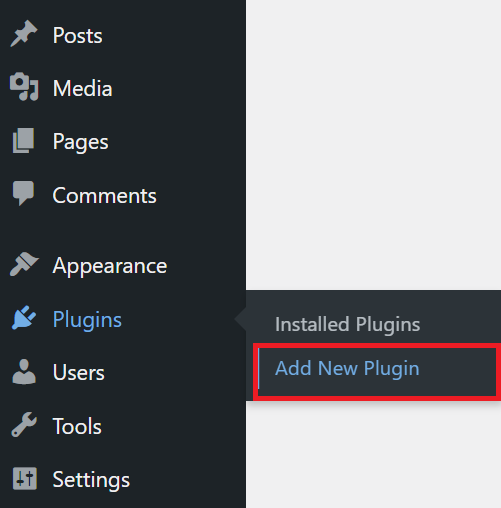
- 「プラグイン」→「新規追加」へ進みます。
- 検索バーに「WPForms」と入力し、「Enter」を押します。
- 検索結果から「WPForms」を見つけ、「今すぐインストール」をクリック。
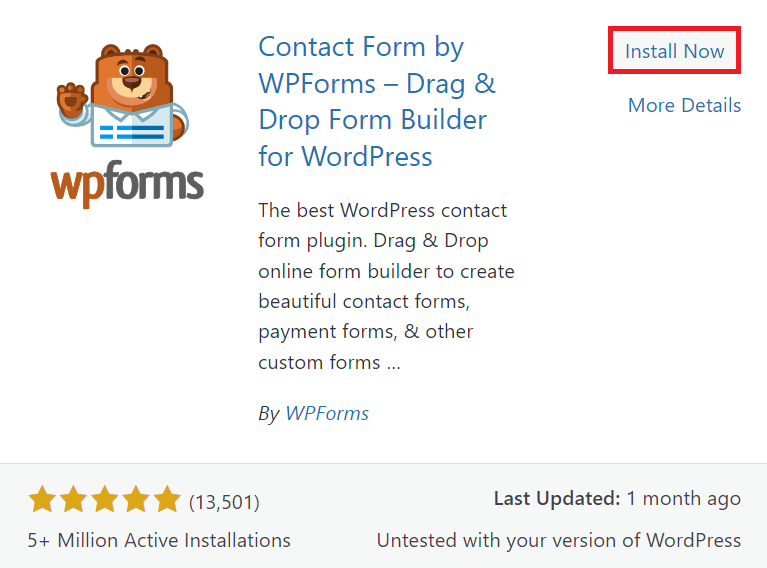
- プラグインのインストールが完了したら、「有効化」ボタンを押してプラグインを有効化します。
2.新しいお問い合わせフォームを作成する
WPFormsを有効化したら、実際にお問い合わせフォームを作っていきましょう。直感的なインターフェースなのでとても簡単です。
まずは、WordPressダッシュボードの左サイドバーから「WPForms」→「新規追加」に進みます。
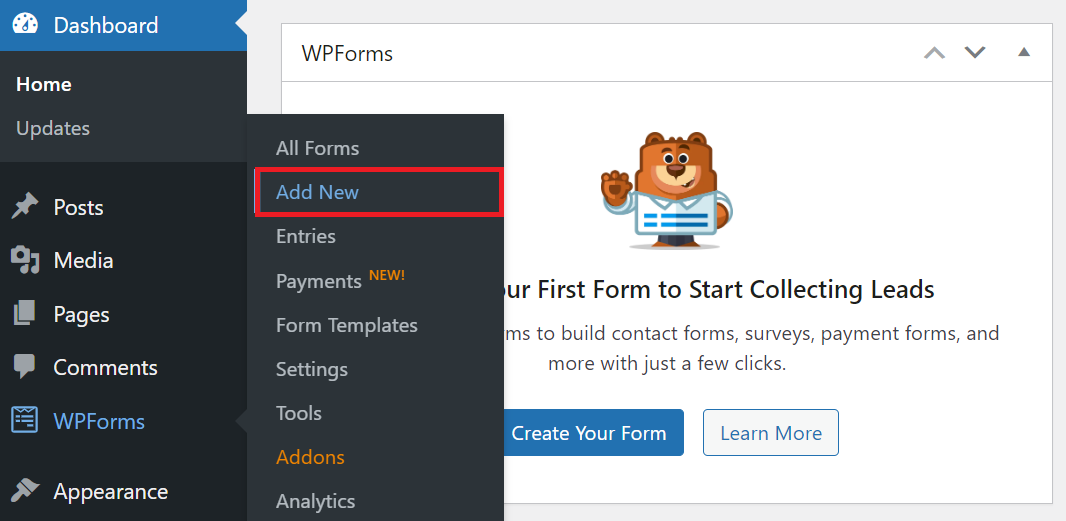
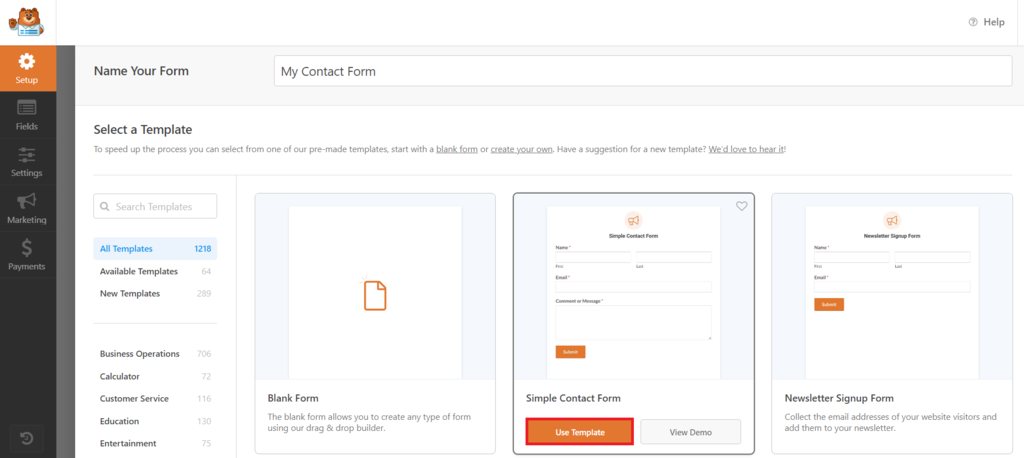
すると様々な用途に合わせたテンプレートが表示されます。これらには事前設定されたスタイルやデフォルト設定が含まれているので、フォーム作成も効率的に行えます。
フォームに名前を付け、お問い合わせフォーム用のテンプレートを選びましょう。もし一から作りたい場合は、空白のフォームを選択することも可能です。選んだら「テンプレートを使用」をクリックします。
3.お問い合わせフォームをカスタマイズする
テンプレートを選んだら、WPFormsのドラッグ&ドロップエディターでフォームをカスタマイズしていきます。シンプルなお問い合わせフォームから高度なものまで、様々なオプションが用意されています。
フィールドの追加
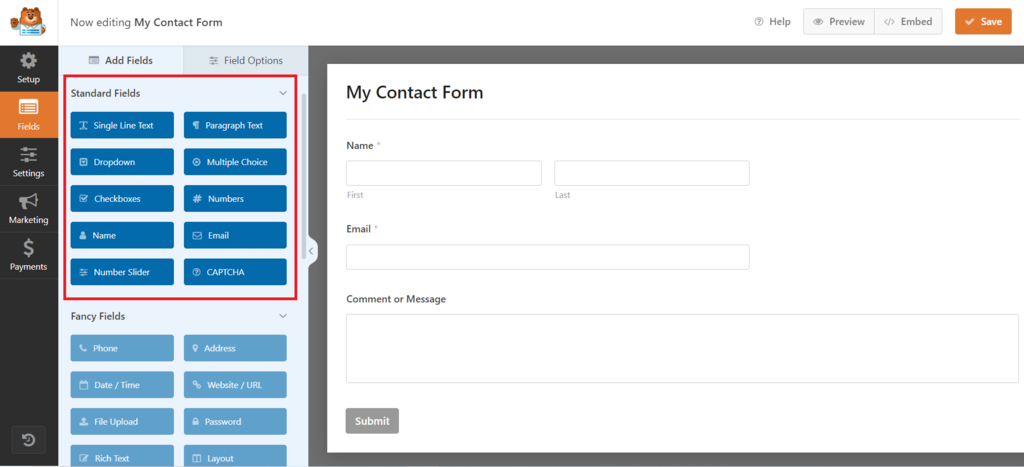
新しいフォームフィールドを追加するには、WPFormsフィールドメニューから希望の項目を選んで、フォーム内の好きな位置にドラッグするだけです。
フィールドの削除
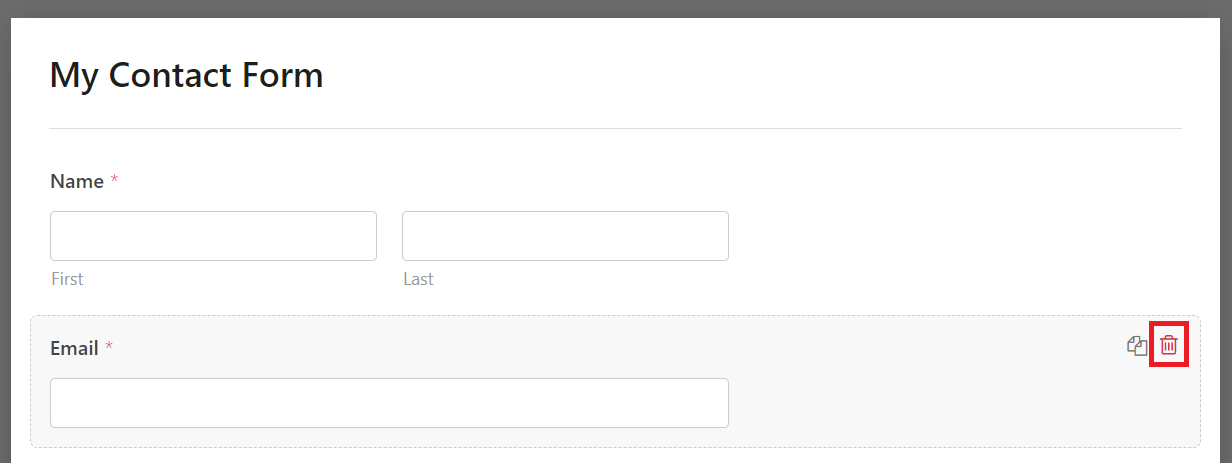
フィールドを削除したい場合は、そのフィールドを選択して「フィールドを削除」オプションをクリックします。
フィールドの並べ替え
情報の流れを最適化するため、フィールドをクリックして好みの位置にドラッグするだけで簡単に並べ替えができます。
フィールドプロパティのカスタマイズ
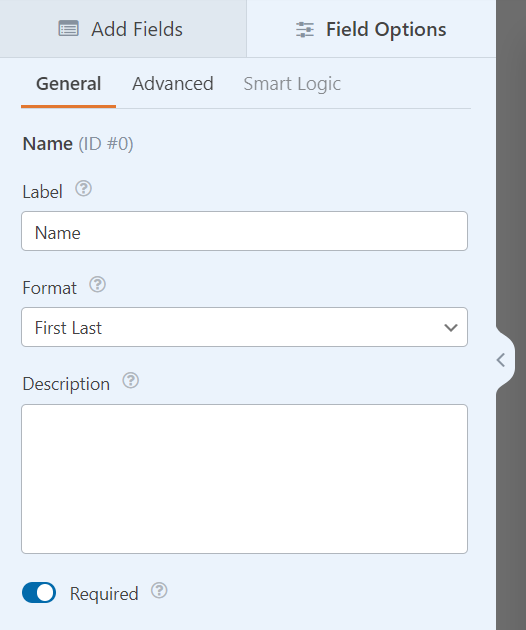
各フィールドには細かくカスタマイズできるプロパティがあるので、フィールドをクリックし、左側の列でプロパティにアクセスすれば、サイズやプレースホルダーテキスト、デフォルト値などを自由に調整可能。これにより、訪問者の入力を効果的に誘導できるようになります。
高度な機能の活用
このフォームエディターは、スマート条件分岐ロジックなどの高度な機能もサポート。訪問者の入力に応じて動的に変化するフォームが作成でき、よりインタラクティブでパーソナライズされた体験を提供できます。
4.フォーム確認を設定する
訪問者がフォームを送信した後、確認メッセージやリダイレクトページを表示することは非常に重要。WPFormsでの設定方法は次のとおりです。
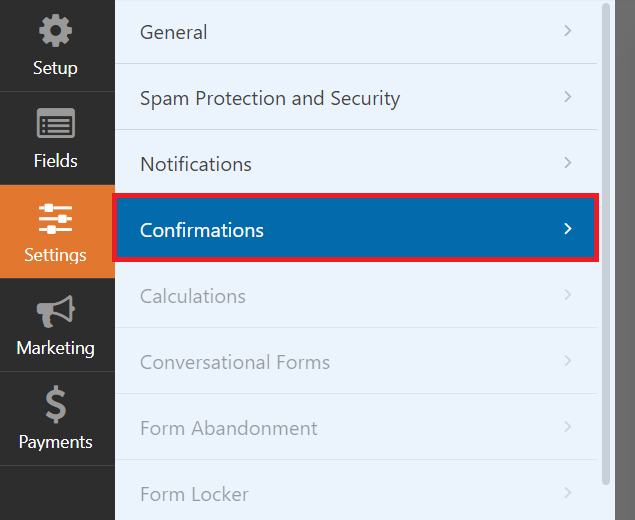
フォームを作成したら、WPFormsエディター内の「設定」→「確認」に進みます。
「メッセージ」オプションを選び、「お問い合わせありがとうございます!近日中にご連絡いたします」などの表示したいテキストを入力しましょう。
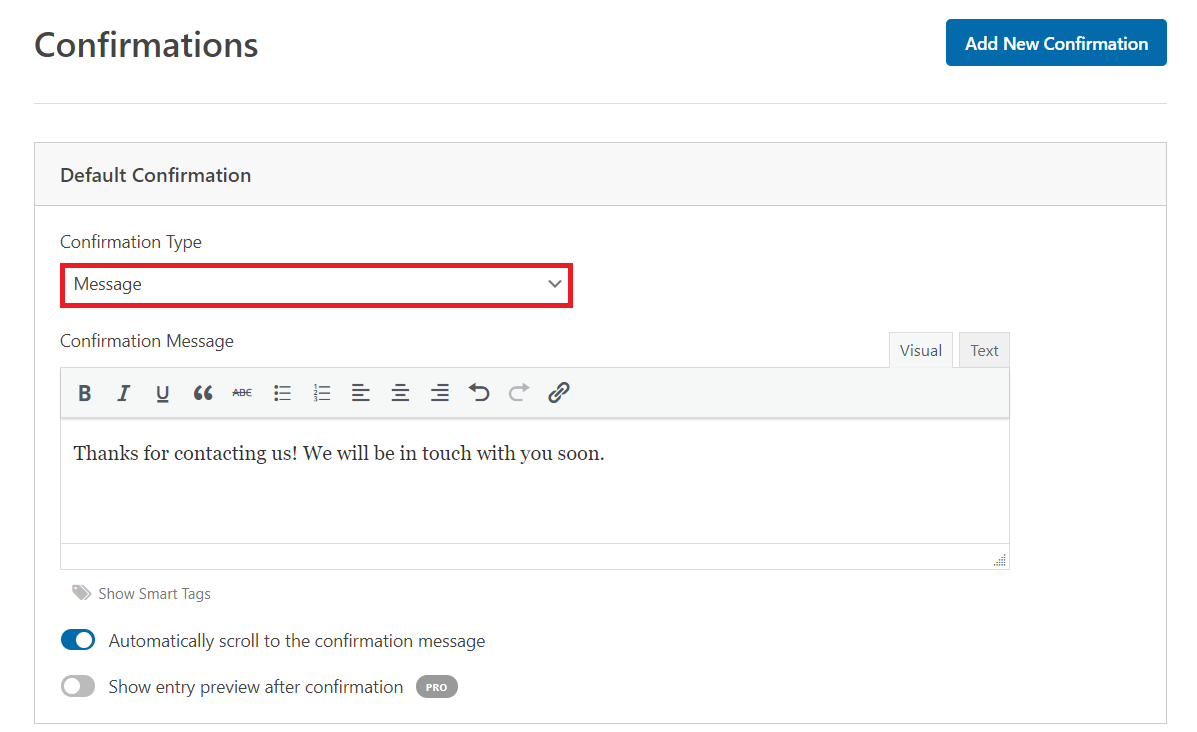
特定のページに訪問者を誘導したい場合は、「ページを表示」オプションを選択し、ドロップダウンメニューから目的のページを選びます。
5.フォーム通知を設定する
メール通知を使えば、フォーム送信を効率的に追跡できます。デフォルトでは、WPFormsはWordPressサイトの管理者メールアドレスに通知を送信しますが、この設定はカスタマイズ可能です。
WPFormsの通知設定は次のステップで行います。
- 「設定」→「通知」に進みます。
- 受信者を変更するには、「送信先メールアドレス」フィールドをクリックして希望のアドレスを入力します(複数のアドレスも追加可能)
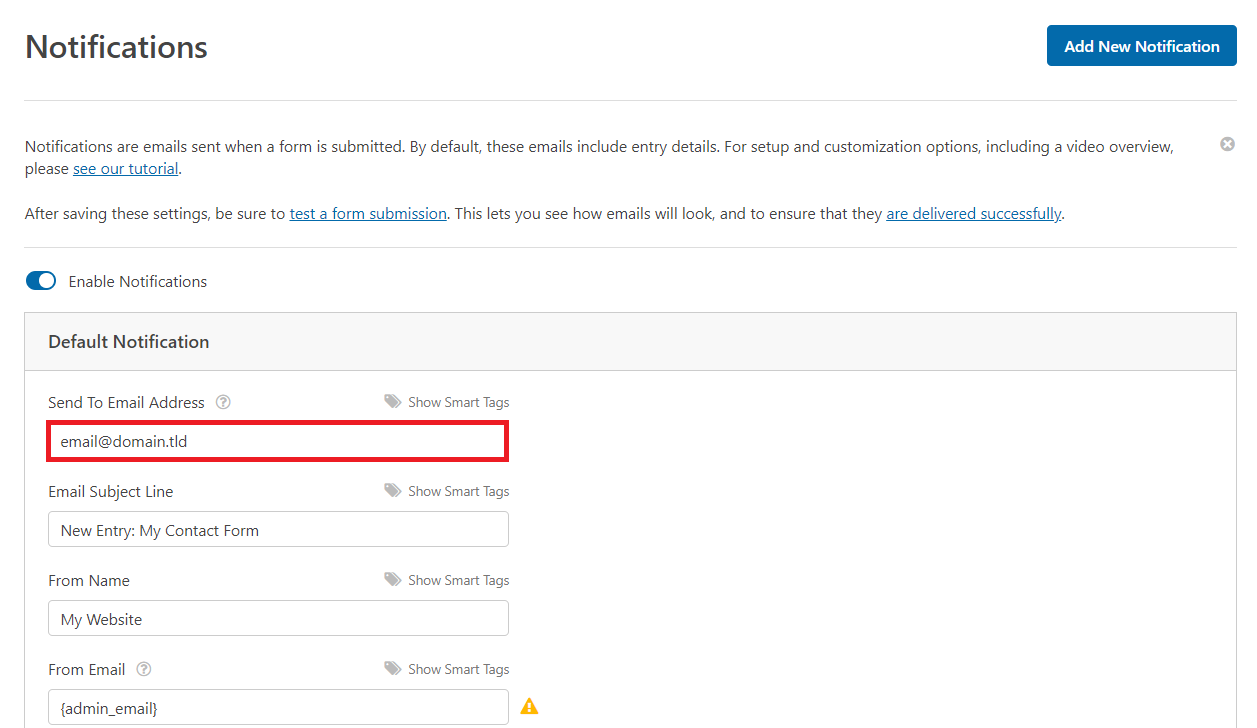
- 「メールの件名」をカスタマイズして、受信トレイで見つけやすくします。
- スマートタグを使ってフォームデータの詳細を含めることで、メール通知の内容をパーソナライズし、応答の効率性を向上させましょう。
6.お問い合わせフォームを埋め込む
WordPressサイトにお問い合わせフォームを埋め込む方法を見ていきましょう。
WordPressページにお問い合わせフォームを埋め込む
Gutenbergブロックエディターを使ってWordPressページにフォームを埋め込む手順は以下のとおりです。
- Gutenbergエディターで、 新規または既存のWordPressページを開きます。
- ページエディターで「WPForms」ブロックを選択します。
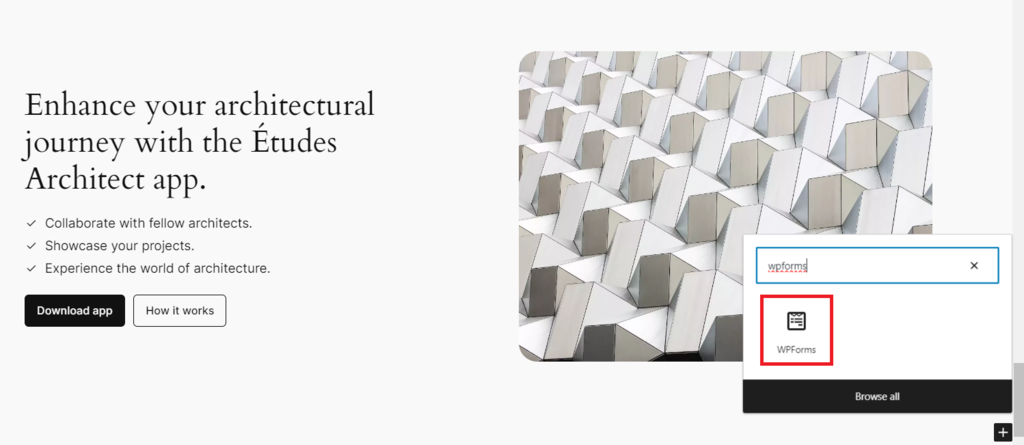
- ドロップダウンリストから埋め込みたいフォームを選びます(WPFormsが自動的にショートコードを生成します)。または「ショートコード」ブロックにWPFormsのショートコードを手動で入力することも可能です。
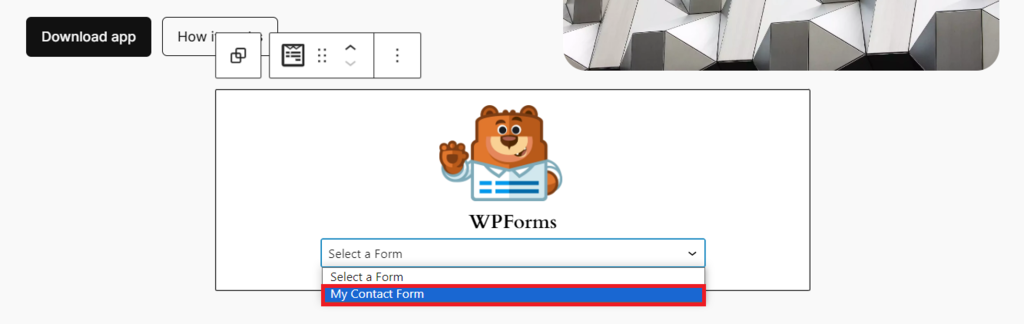
- フォームを追加したら、ページをプレビューして、お問い合わせフォームが意図通りに表示されるか確認しましょう。
ウィジェットエリアにお問い合わせフォームを埋め込む
サイドバーやフッターなどのWordPressウィジェットエリアにもお問い合わせフォームを設置できます。この方法はウィジェットに対応したクラシックテーマでは特に便利です。
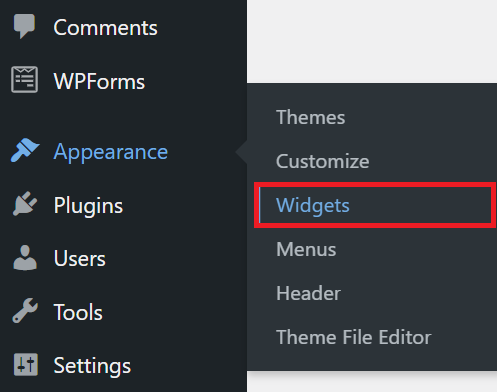
- WordPressの管理パネルから「外観」→「ウィジェット」へ進みます。
- 「ウィジェット」エリアで、サイドバーやフッターなど、フォームを配置したい場所を選びます。
- 「WPForms」ウィジェットを探し、表示したいお問い合わせフォームを選択します。
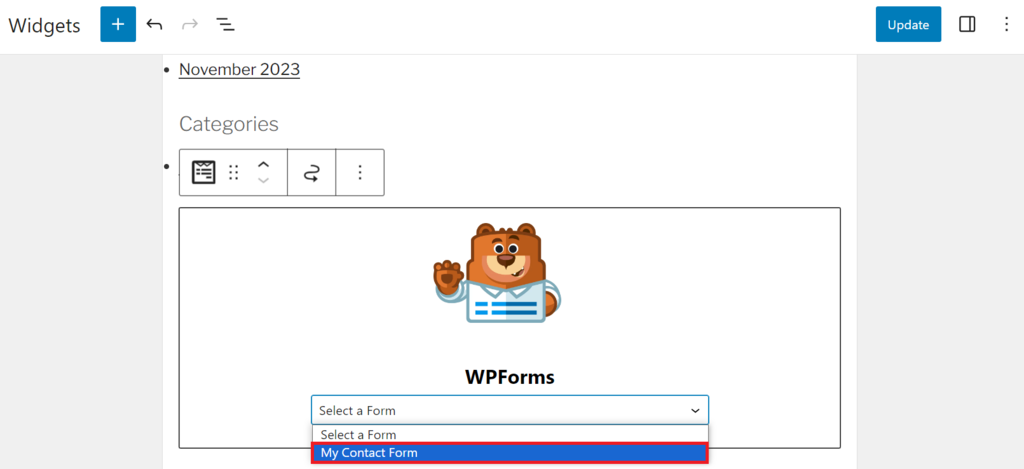
- フォームを選んだら、「保存」をクリックして変更を適用しましょう。
テンプレートパーツにお問い合わせフォームを埋め込む
ブロックテーマを使っている場合は、サイトエディターでテンプレートパーツにフォームを埋め込めます。ステップは次のとおりです。
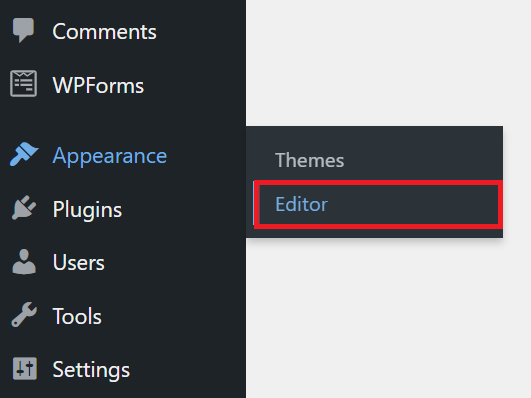
- ダッシュボードから「外観」→「エディター」に進みます。
- ヘッダーやフッターなど、フォームを設置したいテンプレートパーツへ移動します。
- テンプレートパーツでフォームを追加したい場所をクリックし、「ブロックを追加」を選びます。
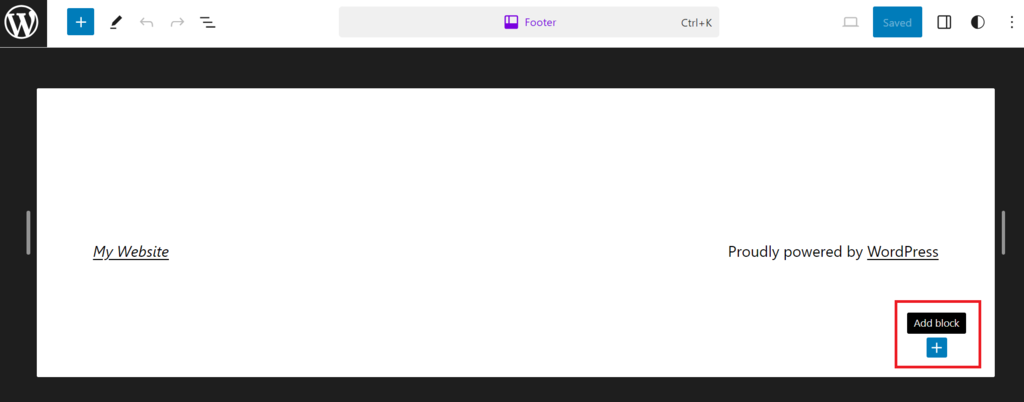
- 「WPForms」ブロックを探して、埋め込みたいお問い合わせフォームを選択します。スマートフォームやマルチページフォームを使う場合は、それらのレイアウトと設定が適切に構成されているか確認しておきましょう。
- フォームを配置して設定したら、「保存」をクリックしてカスタマイズを適用します。
クラシックエディターでお問い合わせフォームを埋め込む
WordPressのクラシックエディターを使っている場合は、次の方法でWPFormsを埋め込めます。
- クラシックエディターで投稿またはページを開きます。
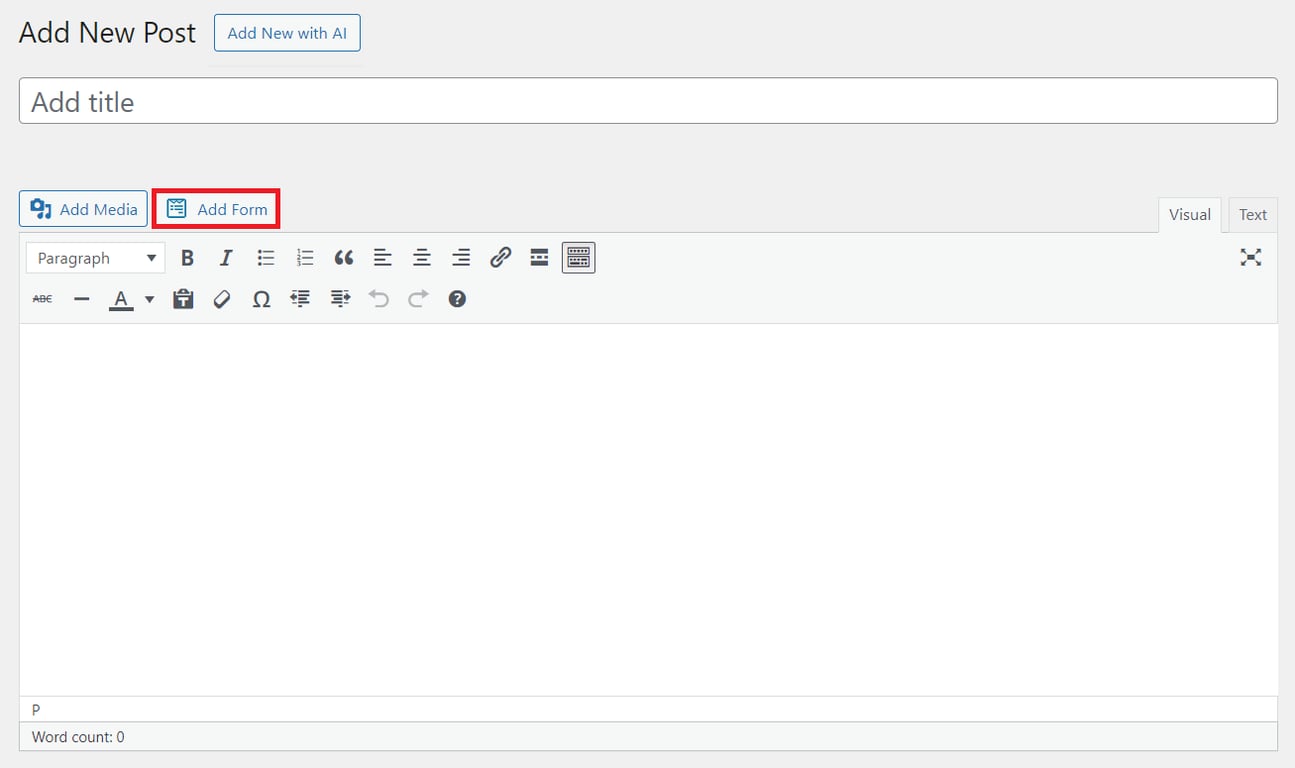
- テキストエディターの上にある「フォームを追加」ボタンをクリック。他のプラグインがインストールされている場合は、「WPForms」を選びます。
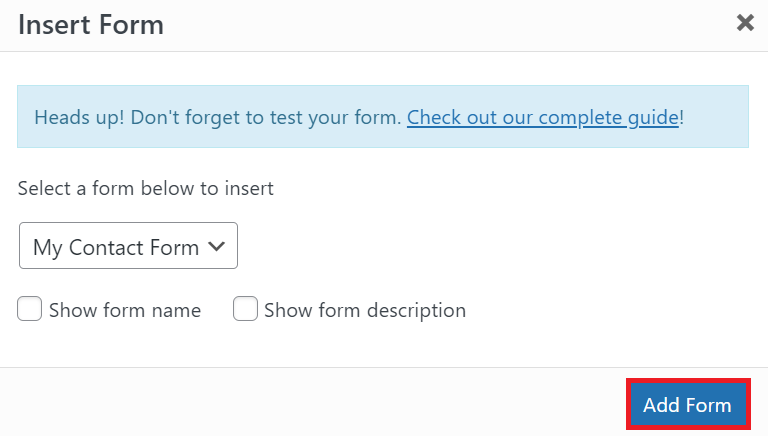
- ポップアップウィンドウのドロップダウンから埋め込みたいフォームを選択します。必要に応じて、フォームのタイトルと説明を含めることも可能です。
- 「フォームを追加」をクリックして、フォームのショートコードをエディターに挿入しましょう。
ポイント
埋め込んだお問い合わせフォームは、本番環境に公開する前にプライベートテストページやステージング環境でしっかりテストしておくのがベストです。これで、実際のサイトに反映する前に、フォームが意図したとおりに表示され、正しく機能することを確認できます。
まとめ
WordPressお問い合わせフォームは、Webサイト訪問者とのコミュニケーションをスムーズにする強力なツール。そしてWPFormsを活用すれば自分好みのお問い合わせフォームを簡単に作成できるわけです。
このガイドでは、基本的なフォームデザインの原則から高度な統合方法まで、WordPressお問い合わせフォームの全体像を解説してきました。紹介したステップを実践すれば、訪問者を効果的にエンゲージさせ、コミュニケーションを効率化するカスタムフォームを自信を持って作成・実装できるようになるでしょう。
WordPressお問い合わせフォームに関するよくある質問
ここでは、WordPressお問い合わせフォームについてよく寄せられる質問に答えていきます。
WordPressでお問い合わせフォームを作成するにはどうすればよいですか?
WordPressでお問い合わせフォームを作るには、まずWPFormsなどのプラグインをインストールします。次に、テンプレートを選んでエディターでカスタマイズし、ショートコードかブロックエディターを使ってWebサイトに埋め込むだけです。
WordPressお問い合わせフォームを無料で作成できますか?
もちろんできます!WPForms Liteなどのプラグインを使えば、無料でもシンプルなお問い合わせフォームが作成可能です。より高度な機能が必要になった場合は、有料版へのアップグレードを検討してみるといいでしょう。
プラグインなしでWordPressお問い合わせフォームを作成できますか?
技術的には可能ですが、フォームを手動でコーディングしてWebサイトに統合する必要があるため、プログラミングの知識がない方には難しいかもしれません。一方、プラグインを使えば数クリックで簡単にフォームが作れるので、初心者の方にもおすすめです。
WordPressお問い合わせフォームはGDPRに準拠していますか?
WordPressお問い合わせフォームはGDPR準拠にすることが可能ですが、これは使用するプラグインとフォームの設定次第です。確実に準拠させるには、WordPressサイトに同意チェックボックスとプライバシーポリシーページへの明確なリンクを必ず含めるようにしましょう。
本サイトのチュートリアルコンテンツは、 Hostingerの編集方針と価値観に基づき作成されています。

イギリスから日本へ帰国後、翻訳者として8年従事。英国の大学ではメディア・映像を専攻し、以来、日英両言語にて10年以上複数のウェブサイトおよび動画メディアを運営。プライベートでは、料理をしたり、家族で小旅行に行ったりするのが好きです!

