cPanelとhPanelでWordPressの.htaccessファイルを見つけて作成する方法
12月 18, 2025
/
Yūto Å.
/
1 分 詳しく見る

WordPressをレンタルサーバーにインストールすると、Webサーバーに複数のディレクトリが追加されます。管理ファイルが格納されるwp-adminから、テーマやプラグインが保存されるwp-contentまで、こうしたファイルがサイト運営の基盤となっています。
コアディレクトリに加え、WordPressには.htaccessファイルも含まれています。簡単に言えば、このファイルはサーバーの動作を制御する設定ファイルです。 本記事ではその.htaccessファイルの詳細や、ファイルの確認方法、新規作成方法について解説します。
今回はHostingerのhPanelとcPanelの両方で、WordPressサイトの.htaccessファイルを見つける手順を紹介します。なお、HostingerはメインのWebサーバーとしてApacheを使用していません。代わりに.htaccessファイルをサポートするLiteSpeedがApacheの代替として導入され、マネージドWordPressプランを含むHostingerのすべてのレンタルサーバーサービスで使われています。
.htaccessファイルとは
.htaccess(ハイパーテキストアクセス)は、ApacheでホストされているWebサイトの機能を有効・無効にするために使われる重要なWordPressコアファイルです。サーバー設定ファイルとも呼ばれ、WordPressのルートディレクトリに配置されています。デフォルトでは、WordPressは.htaccessファイルを使ってリダイレクトとパーマリンク構造を管理しています。
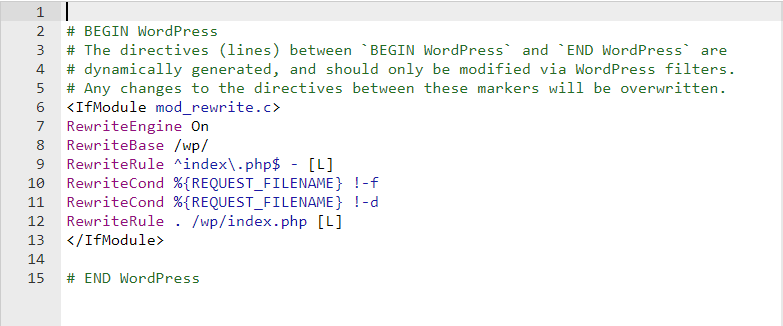
多くのWordPressプラグインも.htaccessファイルを使って動作しており、セキュリティプラグインやキャッシュプラグインのほとんどがこれに該当します。こうしたプラグインは.htaccessファイルを変更・書き換えて機能を実行するわけです。
.htaccessファイルを使えば、デフォルトのインデックス ページの変更からWebサイトのタイムゾーン変更まで、ディレクトリごとに設定変更が可能。より高度なサーバー設定には以下のような機能があります。
- リダイレクトの設定 – 一時的なドメインへの302リダイレクトや、HTTPトラフィックをHTTPSサイトに移動させる301リダイレクトが設定できます。
- URLの書き換え – 検索エンジンのインデックス作成とクロールを改善するSEOフレンドリーなURLを作成します。
- ホットリンク保護の有効化 – .htaccessファイルを使ってサイトからのホットリンクを防止し、帯域幅の使用を守れます。
- アクセス制限の変更 – 特定のIPアドレスからのアクセス拒否や、特定タイプのファイルへのアクセス制限、サイトへのアクセスを完全に制限できます。
- カスタムエラーページの表示 – 404エラーや403 Forbiddenに表示されるメッセージをカスタマイズします。
- ディレクトリのパスワード保護 – パスワードを設定し.htpasswdファイルを作成することで、各ディレクトリに有効なユーザーを要求するよう設定します。
より高度なルールをサイトに設定したい場合は、無料の.htaccessジェネレーターページにアクセスしてコードスニペットを生成しましょう。
.htaccessファイルの見つけ方
Apache WebサーバーにWordPressをインストール すると、.htaccessファイルは自動的にルートディレクトリ(通常はpublic_htmlまたはwwwという名前)に追加されます。ただし、このファイルは通常非表示になっているため、表示するには「隠しファイルを表示」オプションを使う必要があります。
以下のセクションでは、HostingerのhPanelとcPanelの両方でWordPressサイトの.htaccessファイルを見つける手順を説明します。
hPanel
Hostingerファイルマネージャーを使って.htaccessファイルを見つけて編集する方法は次のとおりです。
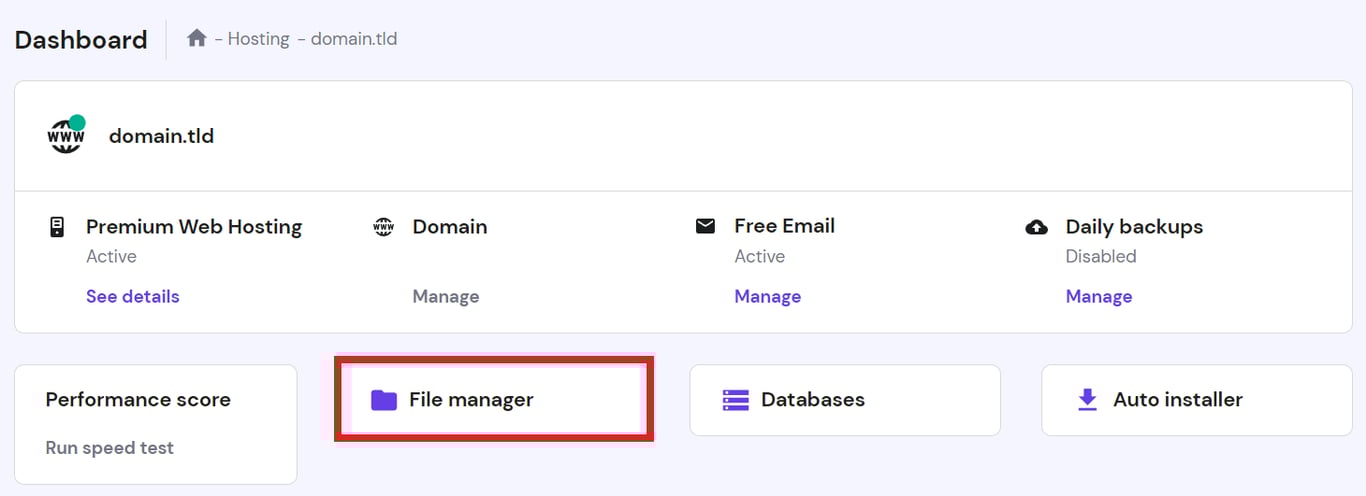
- hPanelダッシュボードにアクセスします。hPanelダッシュボードの「ファイルマネージャー」をクリックします。
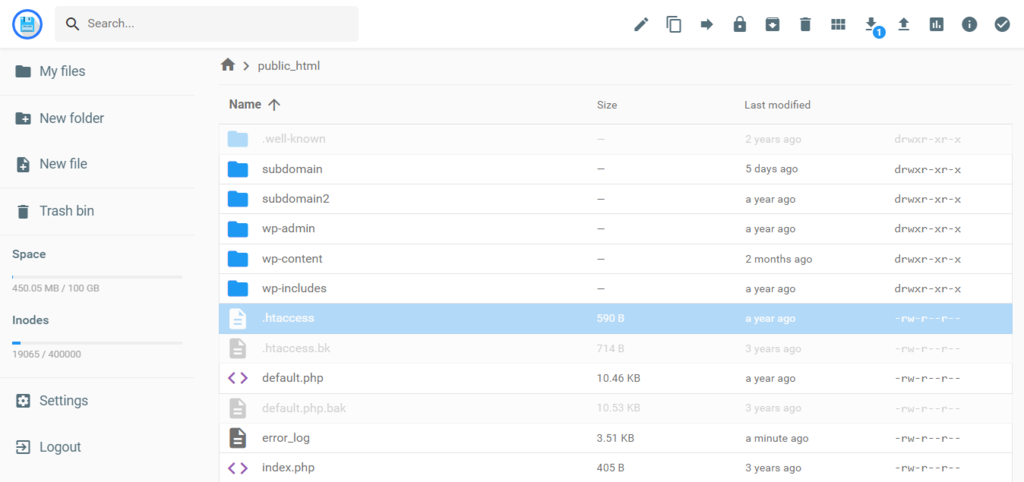
- デフォルトでは、.htaccessファイルはhPanelでは非表示になっていません。そのため、public_htmlディレクトリをクリックして、.htaccessというラベルの付いたファイルを探すだけです。
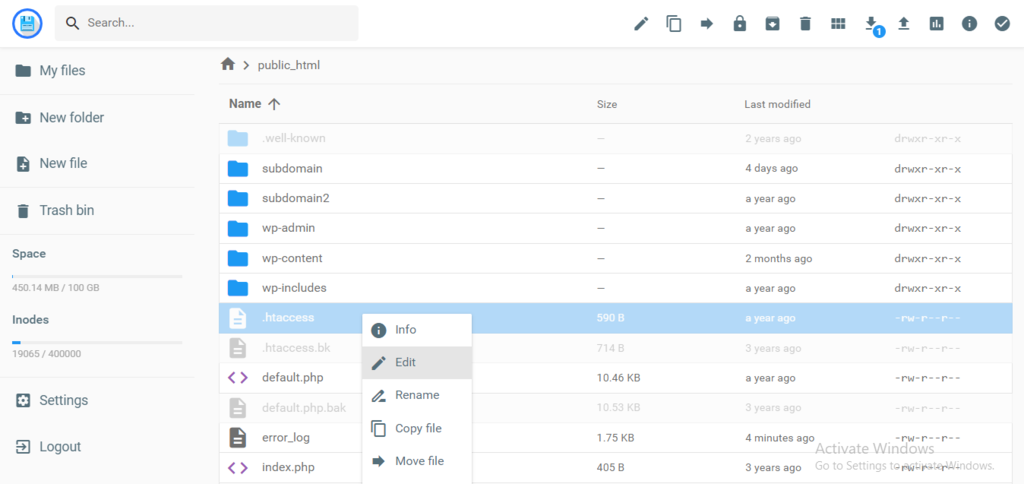
- ファイルを右クリックして「編集」を選択することで、ファイルとその内容にアクセスできます。

cPanel
cPanelを使用している場合、ステップはほぼ同様です。
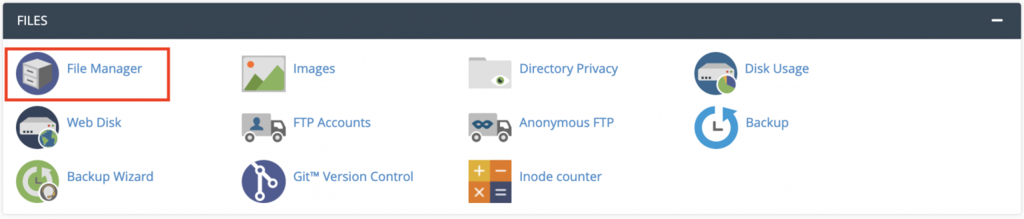
- cPanelアカウントにログインします。「ファイル」セクションを見つけて「ファイルマネージャー」をクリックします。
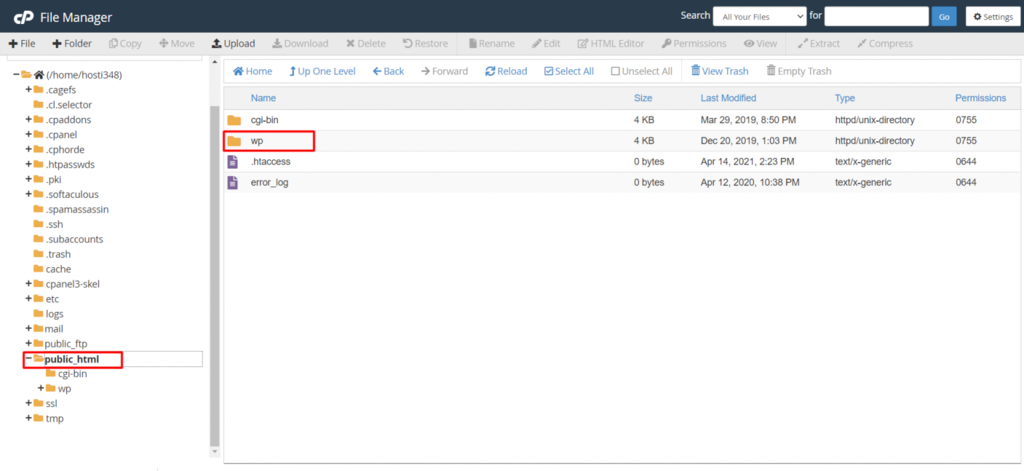
- public_htmlディレクトリにアクセスします。WordPressフォルダをクリックします。この例では「wp」というラベルが付いています。 そして、.htaccessファイルを探します。
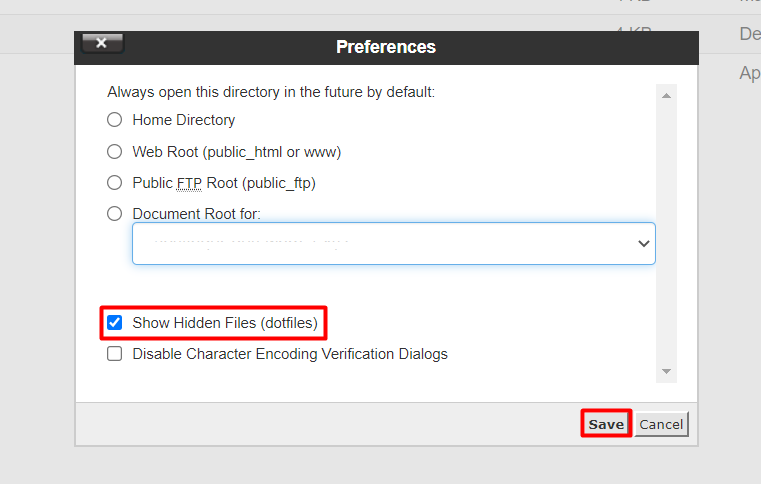
- htaccessファイルが見つからない場合は、右上のメニューの「設定」に移動し、「隠しファイルを表示」オプションにチェックを入れて表示を有効にします。
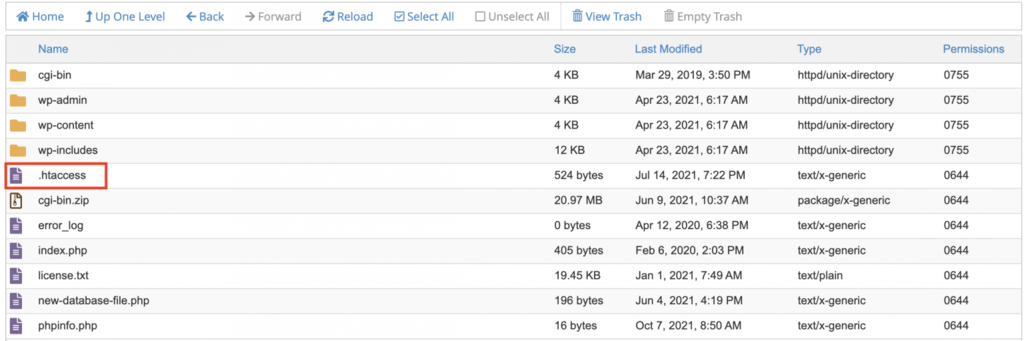
- すぐにリストに.htaccessファイルが表示されます。
- ファイルをクリックして「編集」ボタンを選択するだけで開くことができます。
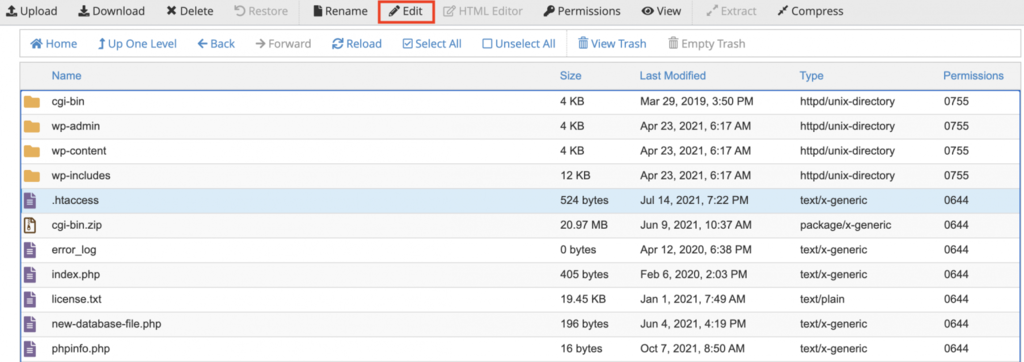
.htaccessファイルを見つけたら、コードスニペットを追加してWordPressサイトの機能を強化できます。ただし、設定変更前に考慮すべき点がいくつかあります。
- レンタルサーバープランに複数のドメインがある場合、各ドメインにはそれぞれのpublic_htmlディレクトリに独自の.htaccessファイルがあります。
- .htaccessはサーバー設定ファイルなので、コードを間違えるとサーバーエラーの原因になる可能性があります。
- バックアップを作成することを強く推奨します。エラーが発生した場合、WordPressサイトを安定した状態に復元できます。
.htaccessファイルの作成方法
WordPressインストールにデフォルトで.htaccessファイルが含まれていないケースもあります。あるいは、問題のあるプラグインがこのサーバー設定ファイルを破損させ、Webサイトに障害を引き起こすことも。このような場合は、レンタルサーバーコントロールパネルから手動で新しいファイルを作成する必要があります。
hPanelユーザーは、ファイルマネージャーページの左側のサイドバーメニューに「新規ファイル」ボタンがあります。
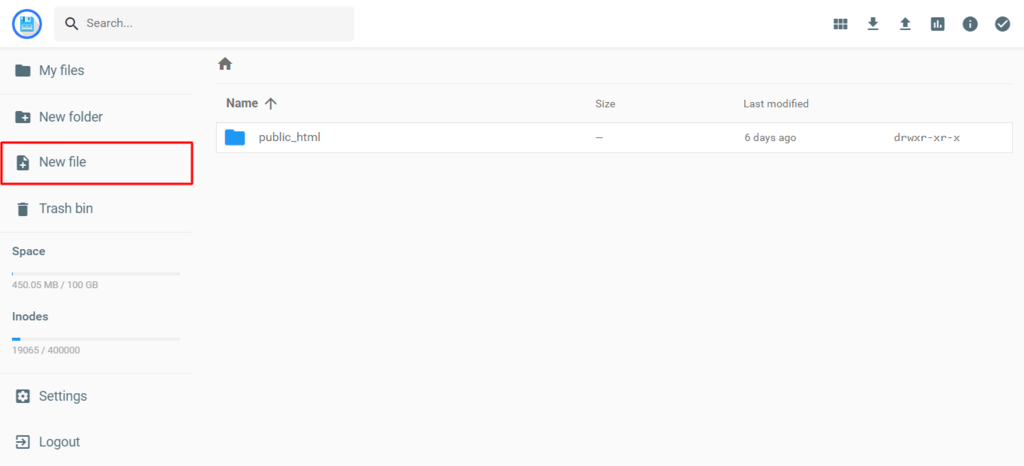
cPanelを使用している場合は、画面左上の「新規ファイル」ボタンを選択します。

ファイル名として「.htaccess」と入力し、以下のコードを挿入します。
# BEGIN WordPress

<IfModule mod_rewrite.c>
RewriteEngine On
RewriteBase /
RewriteRule ^index.php$ - [L]
RewriteCond %{REQUEST_FILENAME} !-f
RewriteCond %{REQUEST_FILENAME} !-d
RewriteRule . /index.php [L]
</IfModule>
# END WordPress
コードを追加したら、「作成」を押して変更を保存します。このコードはすべてのWordPressサイトに共通ですが、他のコンテンツ管理システム(CMS)では、.htaccessファイル用のコードが異なります。
上記の方法以外にも、メモ帳などのテキストエディタを使って.htaccessファイルを作成し、FTPクライアントを使ってWebサーバーにアップロードすることもできます。
まとめ
.htaccessファイルは、WordPressサイトで使用される設定ファイルです。このファイルはサーバーの実行と機能の仕方を決定するため、Webサイトをアクセス可能な状態に保つ上で重要な役割を果たします。
すべてのWordPressインストールには、レンタルサーバーコントロールパネルやFTPクライアントからアクセスできる.htaccessファイルが含まれています。複数のサイトをホスティングしている場合、Webサーバーには複数の.htaccessファイルがあります。
.htaccessファイルを最大限に活用することで、ディレクトリごとにさまざまな設定変更が可能です。特定のIPアドレスのブラックリストやホワイトリスト、HTTPからHTTPSへのトラフィックリダイレクト、各ディレクトリへのパスワード設定などができます。
今回のガイドでは、サーバー上の.htaccessファイルを見つける方法を学んできました。何らかの理由で.htaccessファイルが存在しない場合は、手動で作成してサーバーにアップロードする必要があります。public_htmlディレクトリに新しいファイルを作成し、.htaccessというラベルを付け、デフォルトのコードを入力するだけです。
ぜひ試してみてください。他にも質問がある場合は、ぜひ下のコメント欄に残してください。
WordPressのhtaccessに関するよくある質問
以下のよくある質問からWordPress htaccessについて詳しく学びましょう。
WordPressで.htaccessを編集するにはどうすればよいですか?
WordPressで.htaccessを編集するには、FTPクライアントまたはファイルマネージャーを通じてファイルにアクセスし、テキストエディタを使って変更します。編集前にファイルをバックアップし、エラーを避けるために適切な構文を使うことが重要です。
デフォルトのWordPress .htaccessファイルとは何ですか?
デフォルトのWordPress .htaccessファイルは、Apache WebサーバーがWebサイトのアクセスとURL構造を制御するために使う設定ファイルです。WordPressのパーマリンクとセキュリティ設定のルールが含まれており、不正アクセスの防止や悪意のある攻撃からの保護に役立ちます。
本サイトのチュートリアルコンテンツは、 Hostingerの編集方針と価値観に基づき作成されています。

イギリスから日本へ帰国後、翻訳者として8年従事。英国の大学ではメディア・映像を専攻し、以来、日英両言語にて10年以上複数のウェブサイトおよび動画メディアを運営。プライベートでは、料理をしたり、家族で小旅行に行ったりするのが好きです!

