Dec 18, 2025
Yūto Å.
1分 詳しく見る

Webサイト運営において、万が一の事故や攻撃に備えた対策は欠かせません。どんなに対策を講じても完全に安全とはいえないため、WordPressサイトの定期的なバックアップはサイト管理の基本中の基本なのです。
サイト全体のコピーをしっかり保存しておけば、予期せぬデータ損失からも素早く復旧できるので安心です。そこで本記事では、WordPressサイトをバックアップする3つの方法と、効果的なバックアップのベストプラクティスをご紹介します。
WordPressサイトは大きく分けて「Webサイトファイル」と「データベース」の2つで構成されています。 Webサイトファイルにはテーマやプラグイン、メディアファイルが含まれ、データベースには投稿やコメントなどのコンテンツや各種設定が保存されています。
バックアップを取る際は、このWebサイトファイルとデータベースの両方をしっかり保存しなければなりません。どちらか一方だけではバックアップから復元する際に問題が発生するので注意が必要です。
では早速、hPanelバックアップツールを使う方法、WordPressバックアッププラグインを活用する方法、そしてファイルマネージャーとphpMyAdminを使った手動バックアップ方法を見ていきましょう。
WordPressサイトのバックアップを取る最も簡単な方法は、レンタルサーバー会社が提供するバックアップツールを使うこと。この方法なら追加のプラグインやソフトウェアをインストールする必要がないので手軽です。
例えば、Hostingerのマネージド型のレンタルサーバープランでは、サイト管理者の手間を省く自動バックアップ機能を標準装備しており、Premiumプランなら週1回、BusinessプランとCloudプランなら毎日自動的にバックアップが作成されるので安心です。

Hostingerで新しいバックアップを手動で作成したい場合は、以下のステップに従ってください。
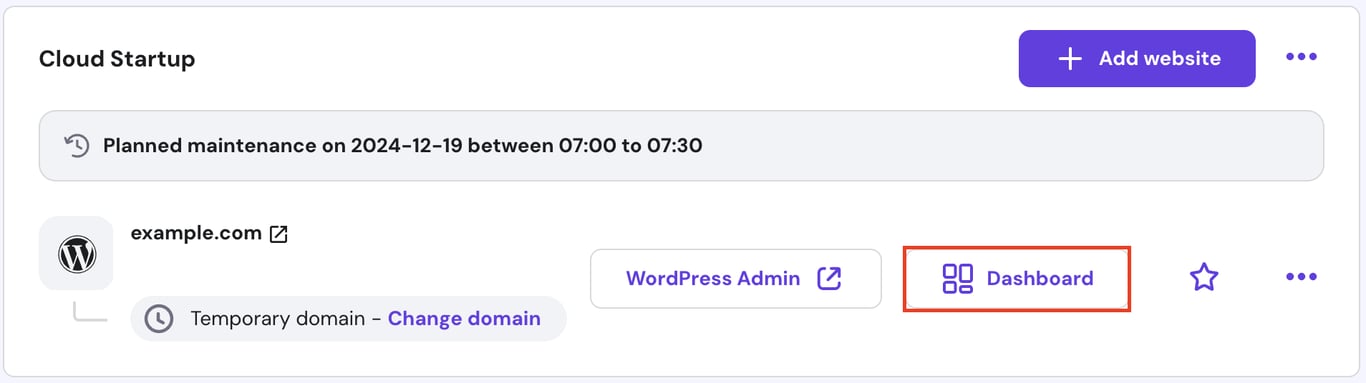
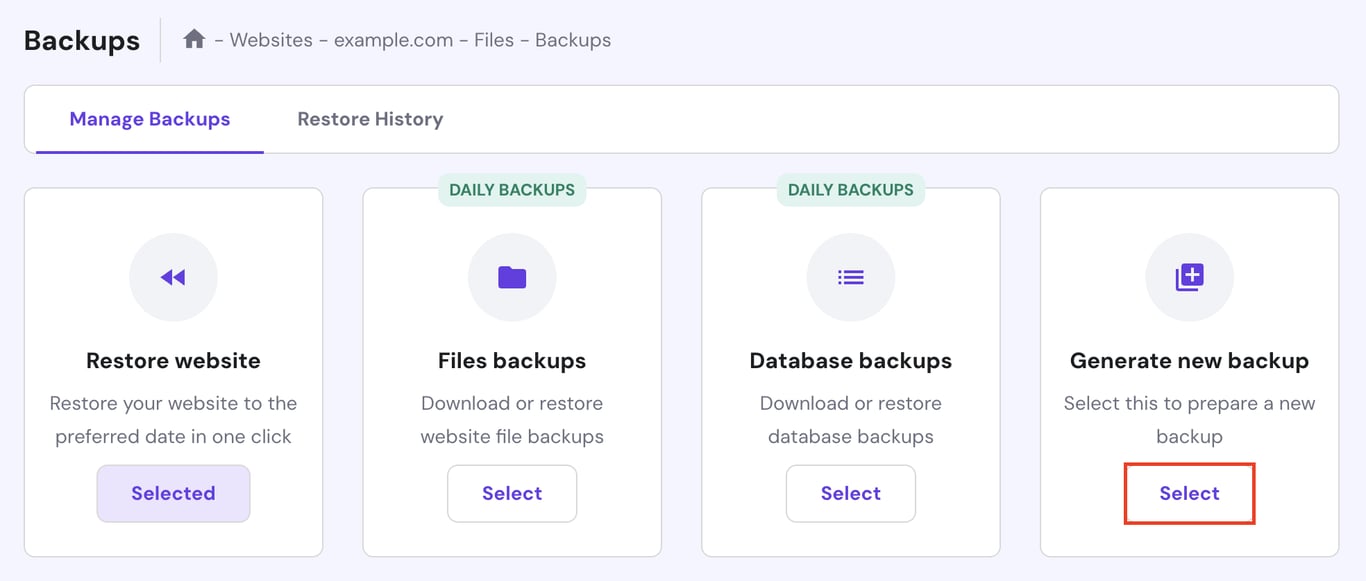
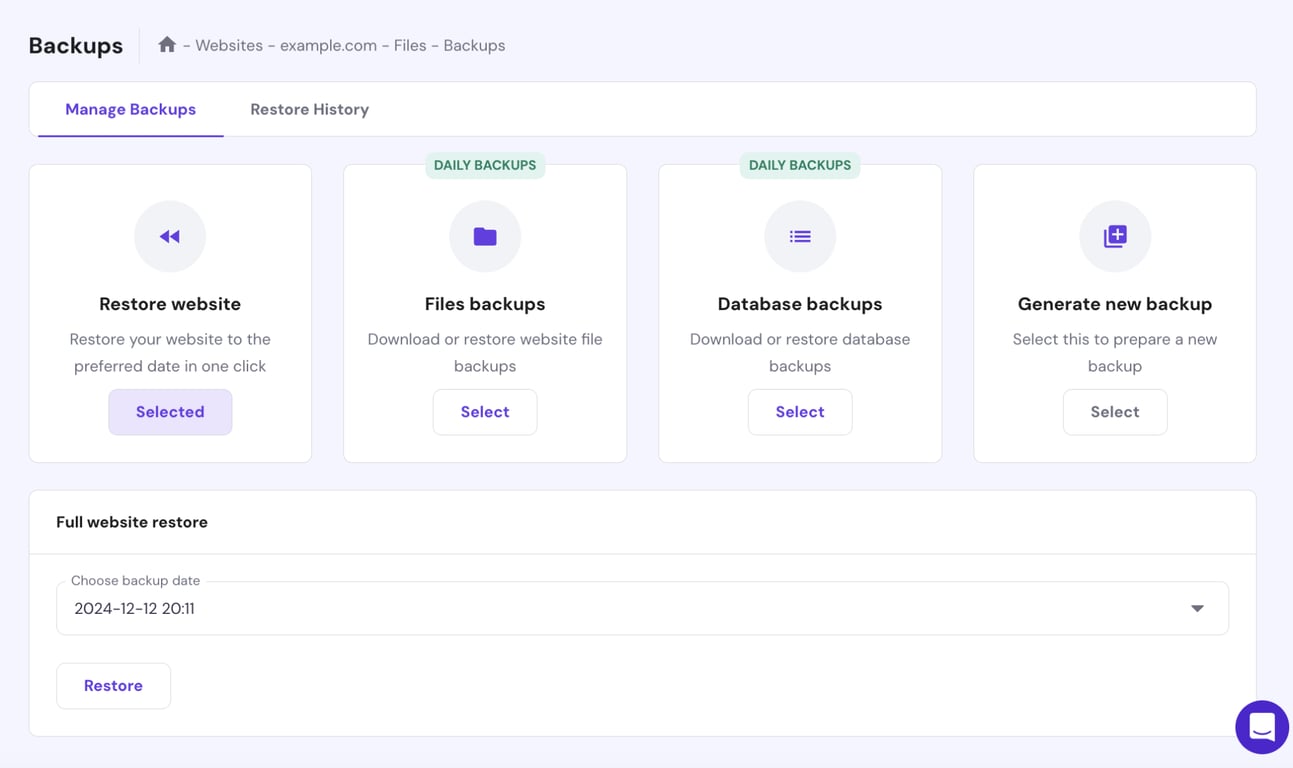
サイトの規模やデータ量によっては処理に数時間かかることもありますが、完了すればWebサイトのファイルとデータベースの完全なバックアップが作成されます。バックアップの確認はWebサイトの完全な復元セクションの下にある最新のバックアップタイムスタンプをチェックすれば一目瞭然です。
プラグインを使えば、WordPressダッシュボードから直接Webサイトファイルとデータベースをバックアップできるので便利。
人気のWordPressバックアッププラグインには、UpdraftPlus、Jetpack、All-in-One WP Migrationなどが挙げられ、インターフェースはそれぞれ異なりますが、バックアップの基本的な流れはどのプラグインもほぼ同じです。
今回は、無料バックアッププラグインの中でも圧倒的な人気を誇り、十分なストレージ制限を持つUpdraftPlusを使ったバックアップ方法をご紹介します。有料版にアップグレードすれば、Google DriveやDropboxなどのクラウドストレージにバックアップデータを保存することも可能です。
UpdraftPlusでWordPressのバックアップを作成する手順:
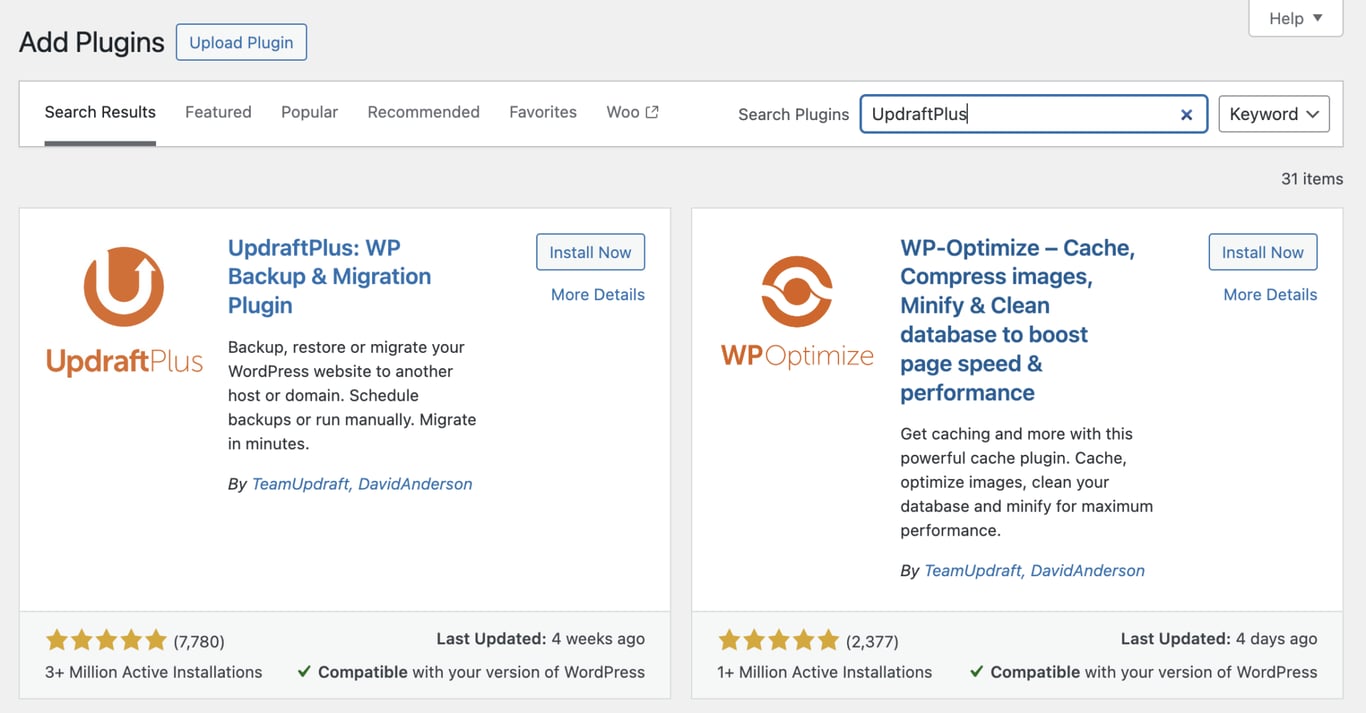
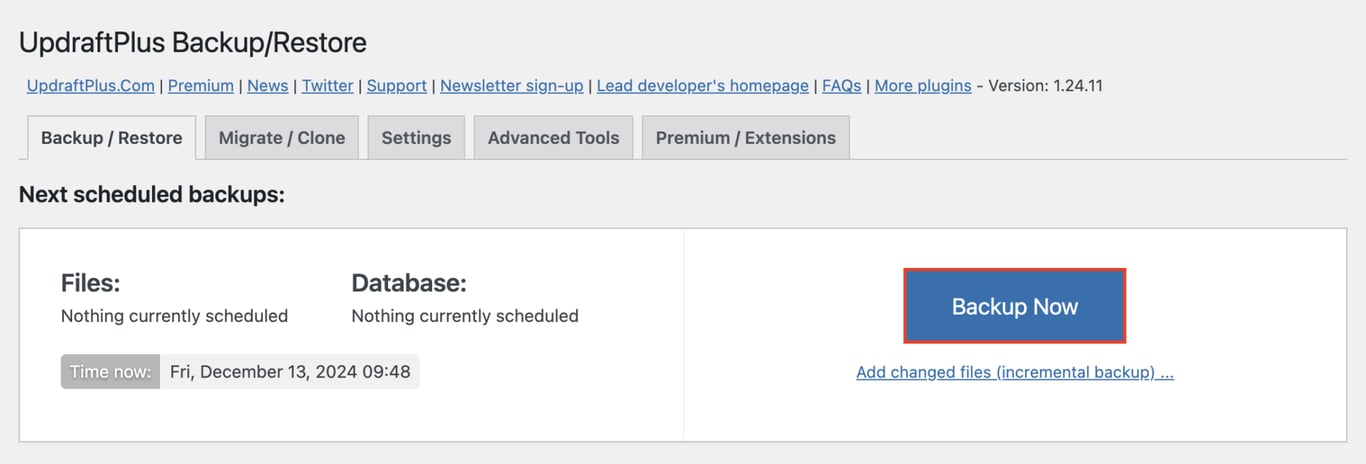
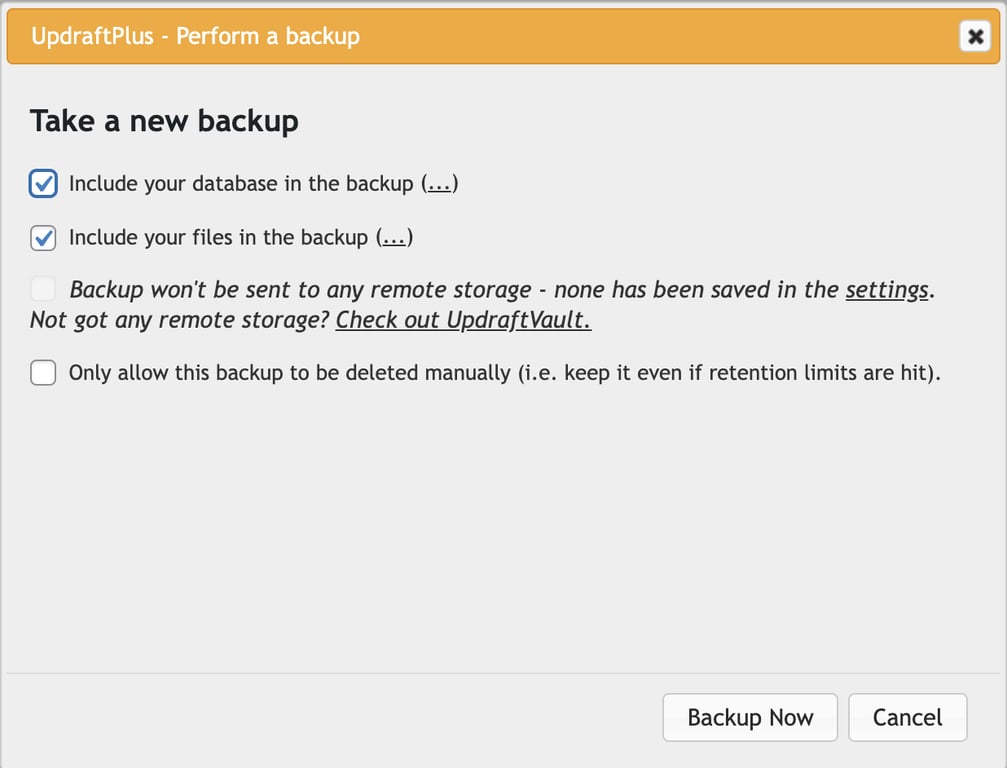
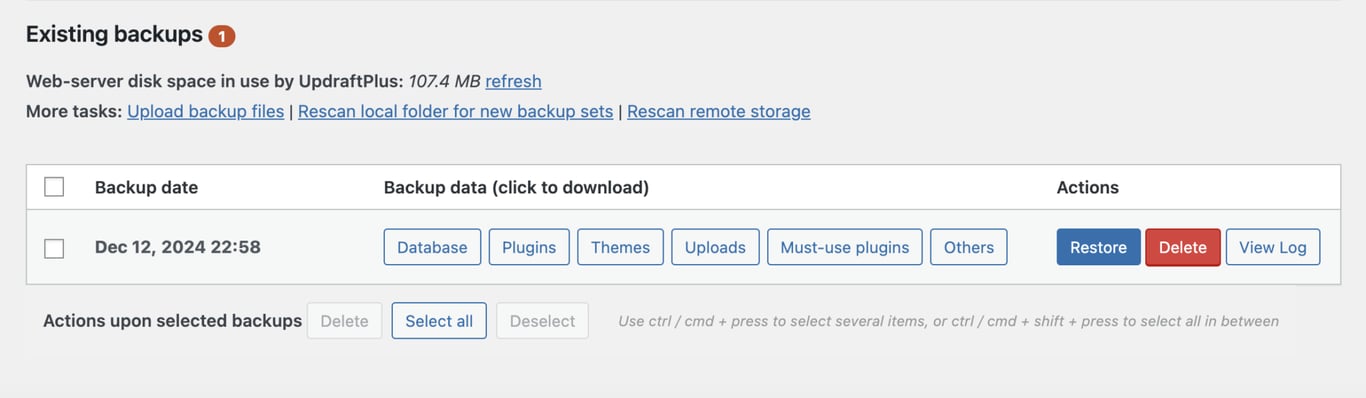
既存のバックアップセクションに新しいエントリが表示されれば、バックアップの作成は完了です。
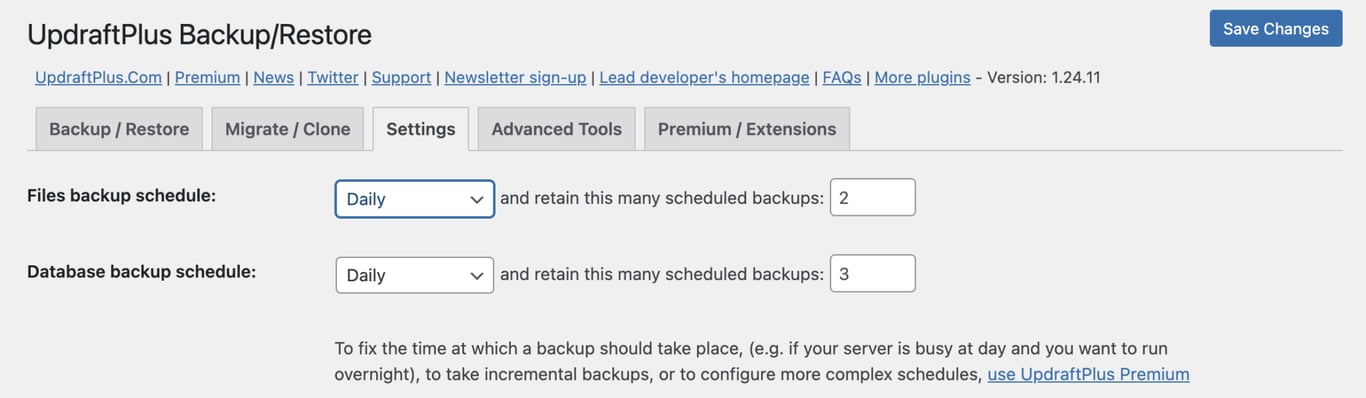
UpdraftPlusで自動バックアップをスケジュールしたい場合の設定方法は以下のとおり。
手動バックアップでは、Webサイトのファイルとデータベースに直接アクセスし、データをローカルコンピュータにダウンロードします。
まずはWebサイトファイルからバックアップしていきましょう。レンタルサーバーのファイルマネージャーやFTPクライアントを使えば簡単に実行できます。
ほとんどのレンタルサーバーのコントロールパネルにはファイルマネージャー機能が標準装備されています。サービスによってデザインは違っても、基本的な操作方法は似ています。Hostingerのファイルマネージャーを使ったステップは以下のとおり。
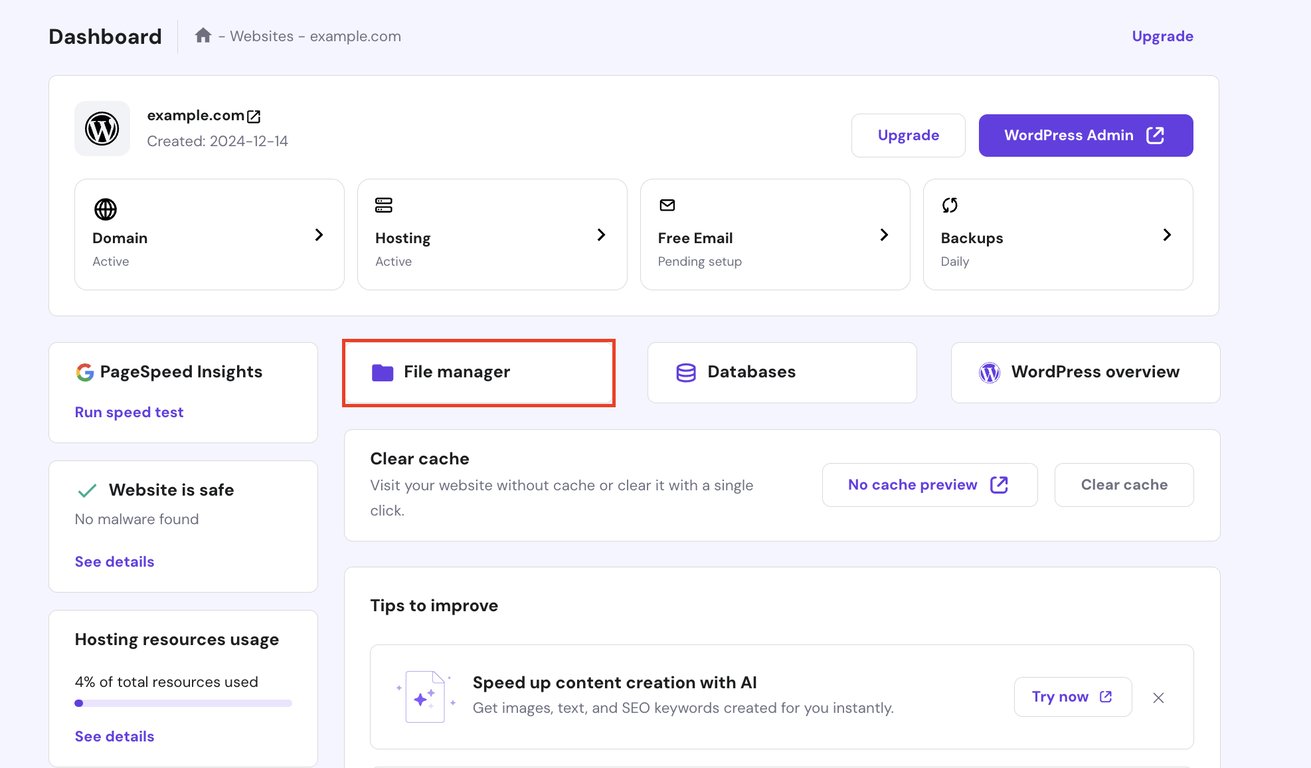
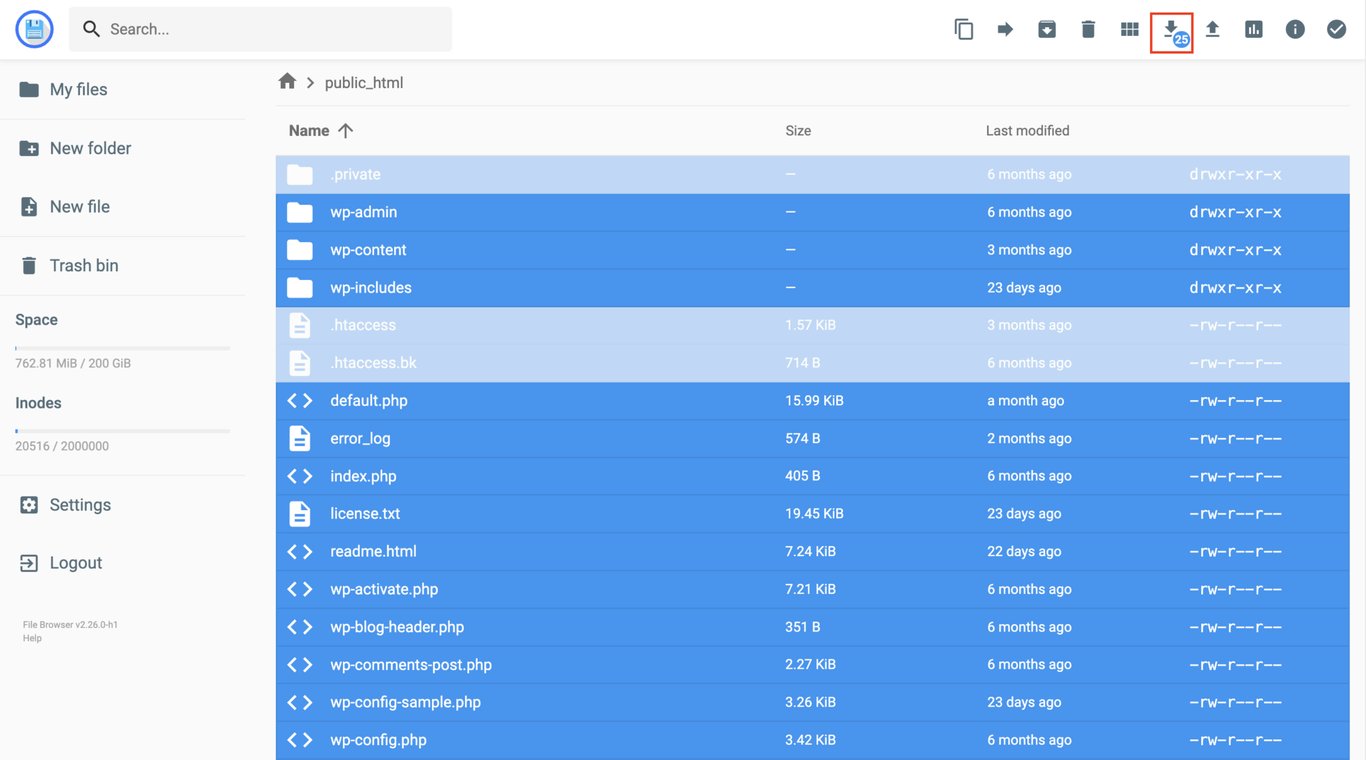
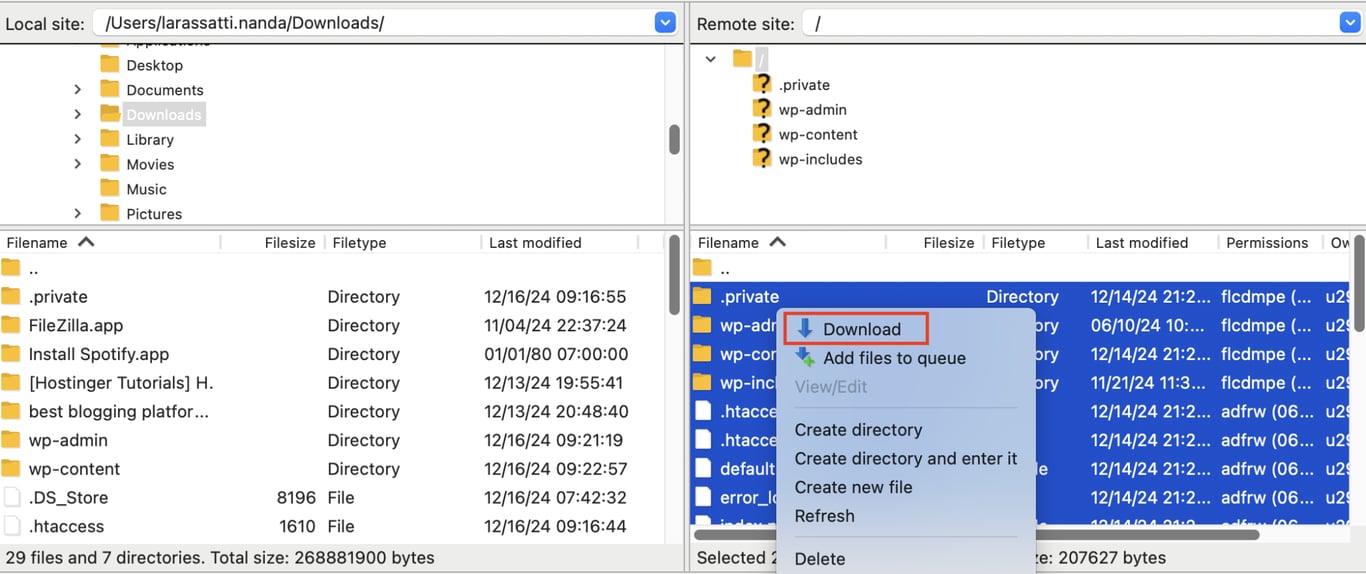
FTPクライアントを使ってWebサイトファイルをバックアップする方法もあります。ここでは、広く使われているFileZillaを使ってHostingerでホストされているWebサイトのファイルにアクセスする方法をご紹介します。
重要!作業を始める前にFileZillaをダウンロードして設定しておきましょう。
FileZillaでWordPressファイルをバックアップするステップは次のとおりです。

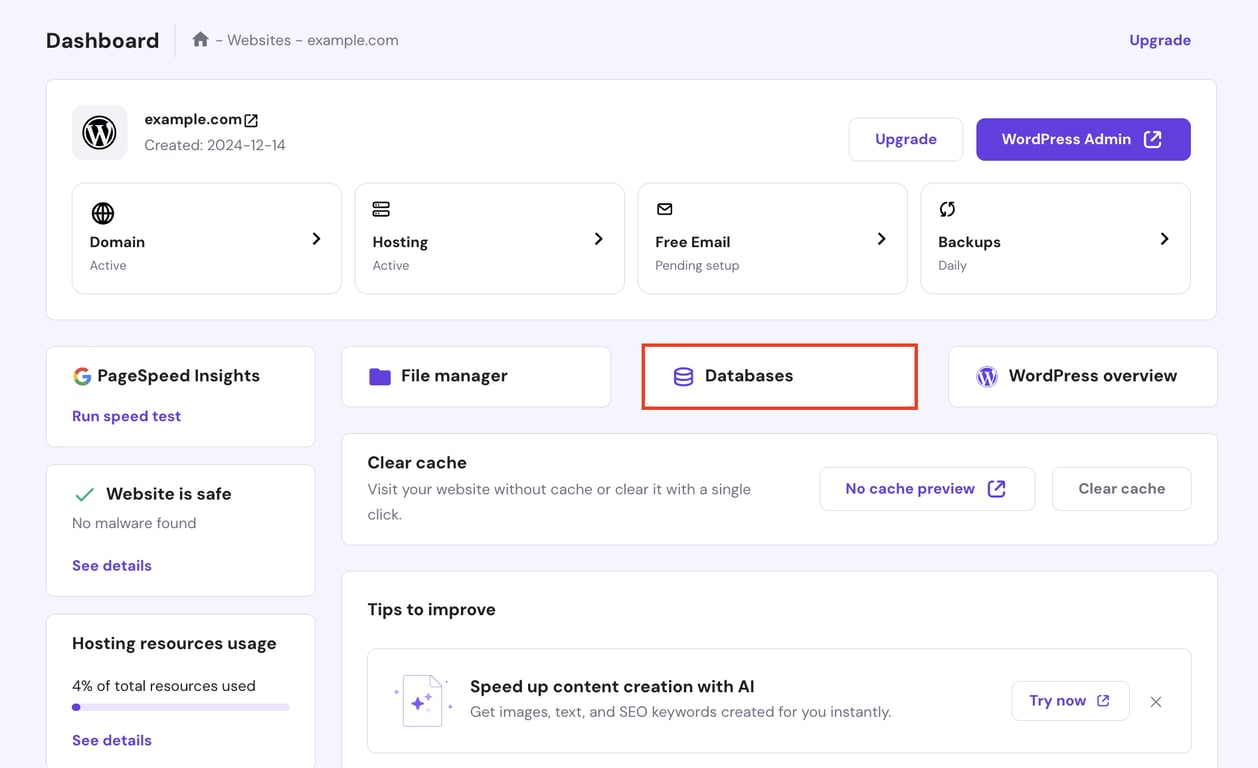
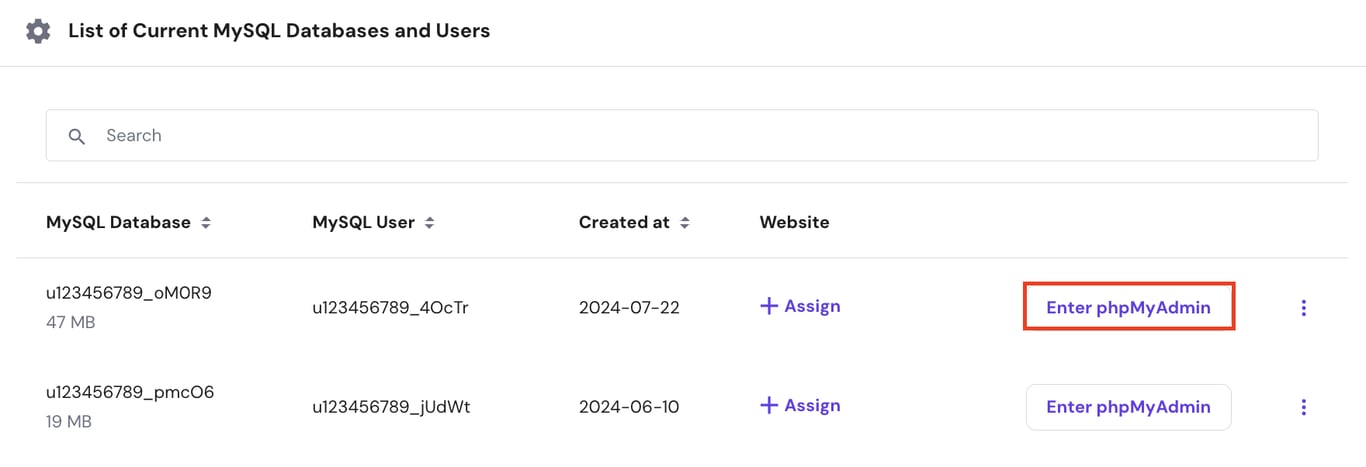
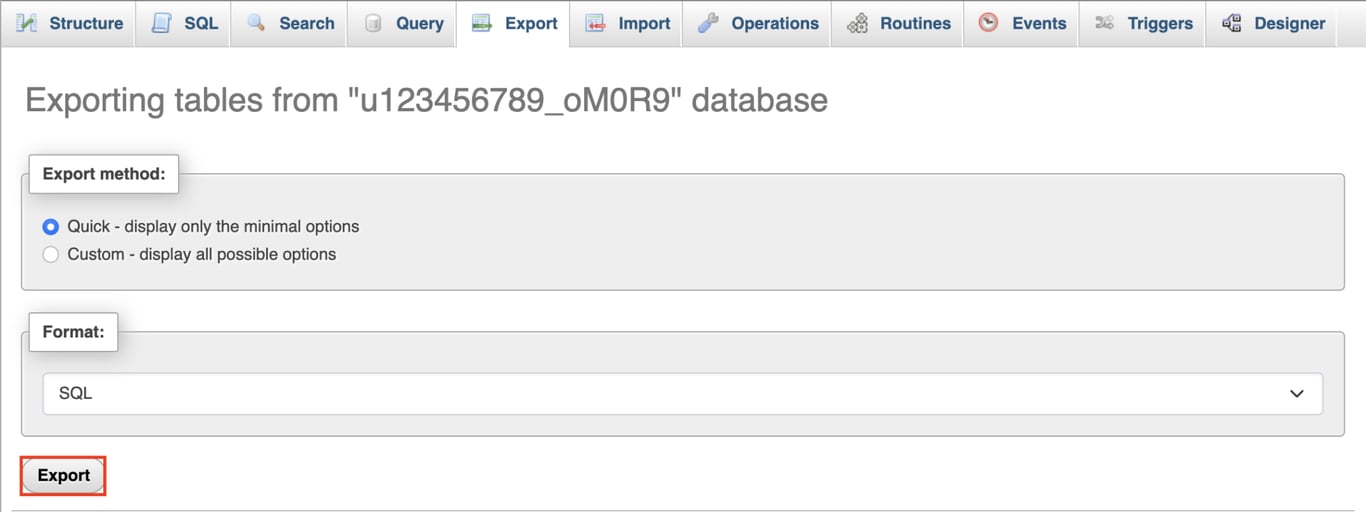
Webサイトファイルをバックアップしたら、次はWordPressデータベースのバックアップも忘れずに行いましょう。
phpMyAdminを使ったWordPressデータベースのバックアップ方法は次のとおりです。
WordPressサイトのバックアップは、万が一の事態に備える保険のようなもの。いざというときに確実にデータを復旧できるよう、以下のポイントを参考にしてください。
バックアップの頻度は、サイトの更新頻度によって変わってきます。頻繁にコンテンツを追加・更新するサイトなら毎日のバックアップが理想的ですが、更新頻度が低いサイトであれば、週1回や隔週のバックアップでも十分でしょう。
作業の手間を省くために自動バックアップの利用がおすすめ。特に重要なのが、テーマやプラグインの更新など、Webサイトに大きな変更を加える前には必ずバックアップを取っておくことです。更新によるトラブルから素早く復旧できる備えになります。
バックアップファイルを複数の場所に保存しておくことで、レンタルサーバーのトラブルやハードウェア障害、ハッキング被害からWebサイトを守れます。
例えば、バックアップをローカルコンピュータに保存するだけでなく、Google DriveやDropboxなどのクラウドストレージにもコピーを置いておけば、パソコンのハードディスクに問題が発生しても、クラウドからWebサイトを復元できます。
WordPressサイトのバックアップには、ユーザー情報など機密データが含まれている場合もあるため、強力なパスワードと暗号化でバックアップデータを保護するのは基本中の基本です。
最も簡単なのは、HostingerのバックアップツールやUpdraftPlusプラグインなど、暗号化機能を標準搭載したバックアップツールを使う方法。
クラウドストレージを利用している場合は、セキュリティ強化のために二段階認証(2FA)も有効にしておきましょう。
バックアップファイルが実際に機能するかどうかを確認するために、定期的に復元テストを行うことを推奨します。ステージング環境や別のWordPress環境にバックアップからWebサイトを復元し、問題なく動作するか確認しておけば安心です。万が一の事態が発生したときに初めて復元作業をするのではなく、事前にステップを確認しておくことで、緊急時にもスムーズに対応できるわけです。
WordPressサイトのバックアップ方法を理解し実践することは、貴重なデータを守り、予期せぬトラブルでのダウンタイムを最小限に抑える上で極めて重要です。
本記事では、Webサイトをバックアップする3つの簡単な方法をご紹介してきました。Hostingerをご利用の方にとって最も手軽なのはhPanelのバックアップツールです。また、UpdraftPlusなどのWordPressプラグインを活用する方法や、ファイルマネージャーとphpMyAdminを使った手動バックアップ方法もあります。
何よりも重要なのは、Webサイトに影響を与える可能性のある問題に備えて、定期的なバックアップを習慣化すること。「備えあれば憂いなし」というのはWordPressサイト運営においても重要な心構えなのです。
いいえ。WordPressには記事などをエクスポートする基本機能はありますが、Webサイト全体をバックアップするネイティブ機能は提供されていません。
最も簡単な方法は、レンタルサーバー会社の標準バックアップツールやプラグインの復元機能を使うことです。別の方法として、ファイルマネージャーでWebサイトのバックアップファイルをアップロードし、phpMyAdminを通じて .SQL データベースバックアップファイルをインポートする手動復元も可能です。
基本的には、最低でも週に1回のバックアップをおすすめします。コンテンツを頻繁に更新するWebサイトの場合は、毎日バックアップすることでより安心です。どのようななペースでバックアップするにしても、テーマやプラグインのアップデートなど重要な変更を加える前には必ず最新のバックアップを取っておきましょう。
本サイトのチュートリアルコンテンツは、 Hostingerの編集方針と価値観に基づき作成されています。

イギリスから日本へ帰国後、翻訳者として8年従事。英国の大学ではメディア・映像を専攻し、以来、日英両言語にて10年以上複数のウェブサイトおよび動画メディアを運営。プライベートでは、料理をしたり、家族で小旅行に行ったりするのが好きです!

WooCommerceは、お客様のECサイトの機能を自由にコントロールできるのが大きな魅力です。ただし、拡張機能を入れすぎると、ストアの動作が重くなることがあります。...

サイトをデザインする際、WordPressのメガメニューはスムーズなナビゲーションに欠かせません。特に多くの商品カテゴリを扱うECサイトでは、その重要性が高まります。...
WordPressでWebサイトを運営していて、「もっとアクセス数を増やしたい」「訪問者の動向を知りたい」と思ったことはありませんか?そんな時に役立つのがGoogleアナリティクスです。今回の記事では、Googleアナリティクスの基本的な機能から、WordPressへの設定方法まで初心者の方にも分かりやすく解説していきます。...