Jan 08, 2025
Faradilla A.
4menit Dibaca

Dengan lebih dari empat miliar pengguna setiap harinya, email jelas memiliki peran yang sangat penting dalam komunikasi dan digital marketing. Banyak orang, perusahaan, maupun organisasi menggunakan akun email untuk berkomunikasi dengan klien, mempromosikan produk, atau untuk bekerja secara lebih efisien.
Agar bisa lebih maksimal dalam memanfaatkan fungsionalitas email, ada baiknya Anda menggunakan klien email, yaitu program yang berfungsi untuk mengirim dan menerima email dari berbagai perangkat.
Umumnya, setiap sistem operasi memiliki klien email defaultnya sendiri, misalnya Outlook Mail untuk Windows dan Mac Mail untuk macOS.
Nah, di artikel ini, kami akan menjelaskan cara setting email di Mac Mail, yang juga dikenal sebagai Apple Mail. Biasanya, program ini sudah terinstal secara default di setiap perangkat macOS baru sejak versi 10.0.
Sebelum mempelajari cara setting email di Mac Mail, Anda harus sudah punya detail SMTP, POP3, atau IMAP akun Anda. Tiga hal ini adalah protokol email yang digunakan klien email untuk mengambil pesan dari server email. Selain itu, Anda juga memerlukan password email Anda.
Tutorial ini khusus untuk perangkat macOS versi 10.0 dan yang lebih baru. Tapi, langkah-langkah di artikel ini tidak terlalu jauh berbeda dengan versi lama aplikasi klien email ini. Ikuti tutorial kami untuk setting email di iPhone.
Kalau nama domain Anda sudah mengarah ke Hostinger, isikan informasi email yang bisa Anda temukan di hPanel -> Akun Email. Ikuti instruksi yang ditampilkan di perangkat Anda, dan langkah selanjutnya akan berjalan otomatis.
Atau, ikuti langkah-langkah berikut untuk menemukan detail email Anda di hPanel dan cPanel Hostinger:
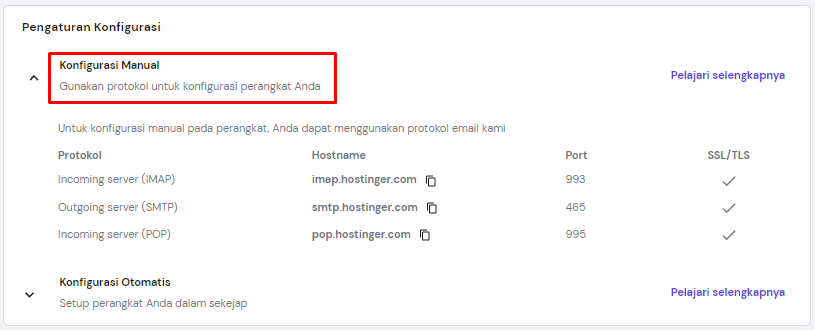
Lupa password email? Klik tombol Ganti Kata Sandi di halaman yang sama, atau buat alamat email baru.
Kalau menggunakan cPanel, ikuti langkah-langkah di bawah ini untuk menemukan konfigurasi IMAP/POP dan SMTP akun email Anda:

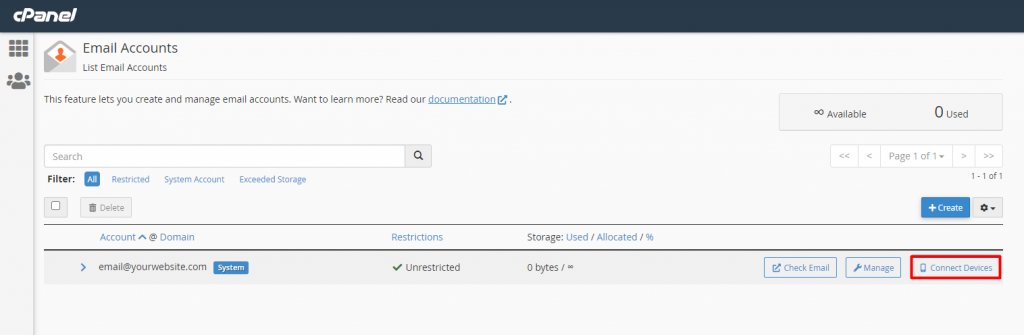
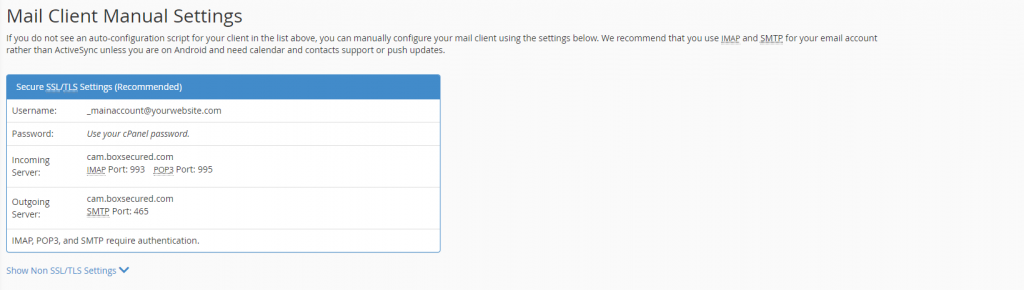

Selain menggunakan opsi Connect Device, Anda juga bisa melihat informasi email dengan mengakses webmail di cPanel. Jika ingin mengakses dashboard webmail lebih cepat, buka browser dan masukkan [namadomainanda].com/webmail.
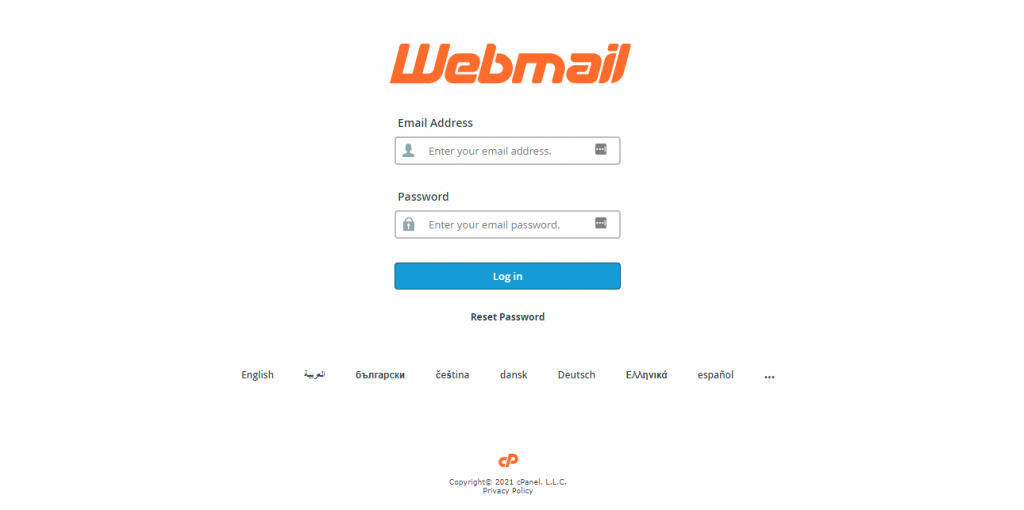
Kemudian, isi kredensial akun. Akan ada window baru yang menampilkan pilihan aplikasi webmail default. Karena Anda hanya perlu melihat informasi pengaturan email, lewati proses memilih webmail dan lanjutkan ke akun email Anda di pojok kanan atas.
Dari sini, klik menu dropdown dan pilih Configure Mail Client.
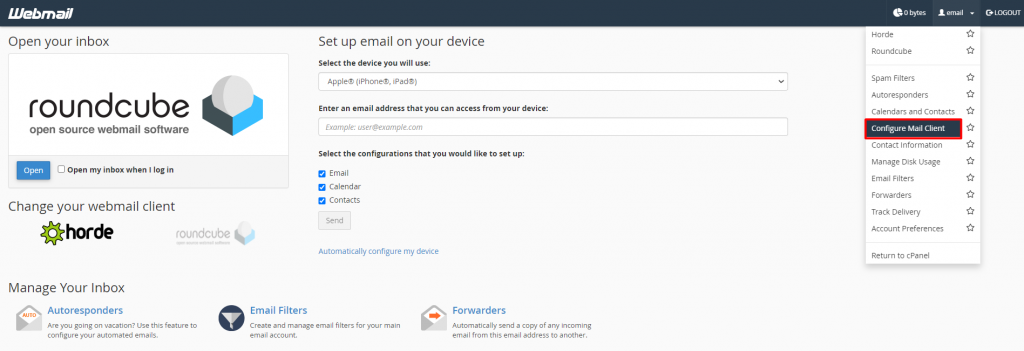
Tindakan ini akan menampilkan informasi IMAP/POP dan SMTP Anda. Jangan lupa untuk mencatat informasi ini karena Anda akan membutuhkannya nanti di langkah selanjutnya.
Kalau semua detail yang diperlukan sudah lengkap, ikuti langkah-langkah di bawah ini untuk setting email di MacBook:
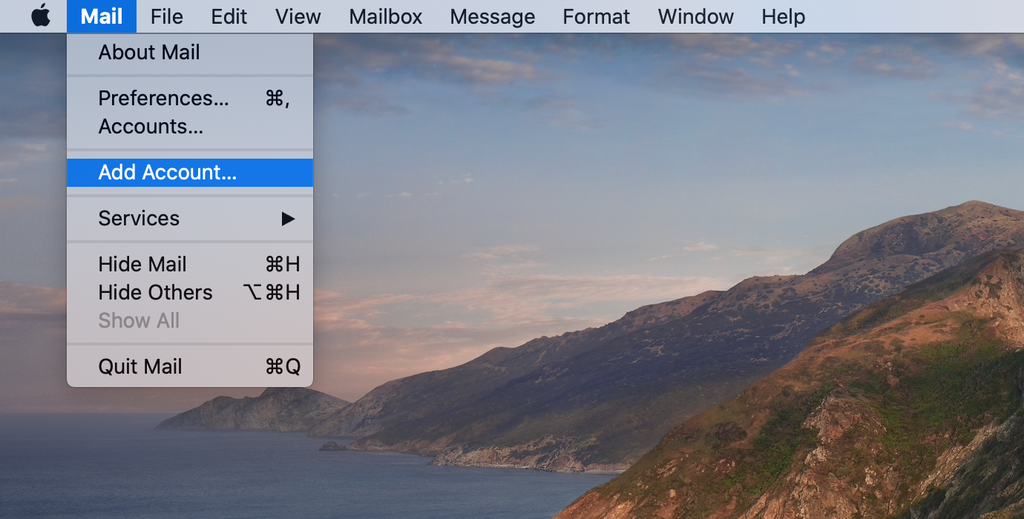
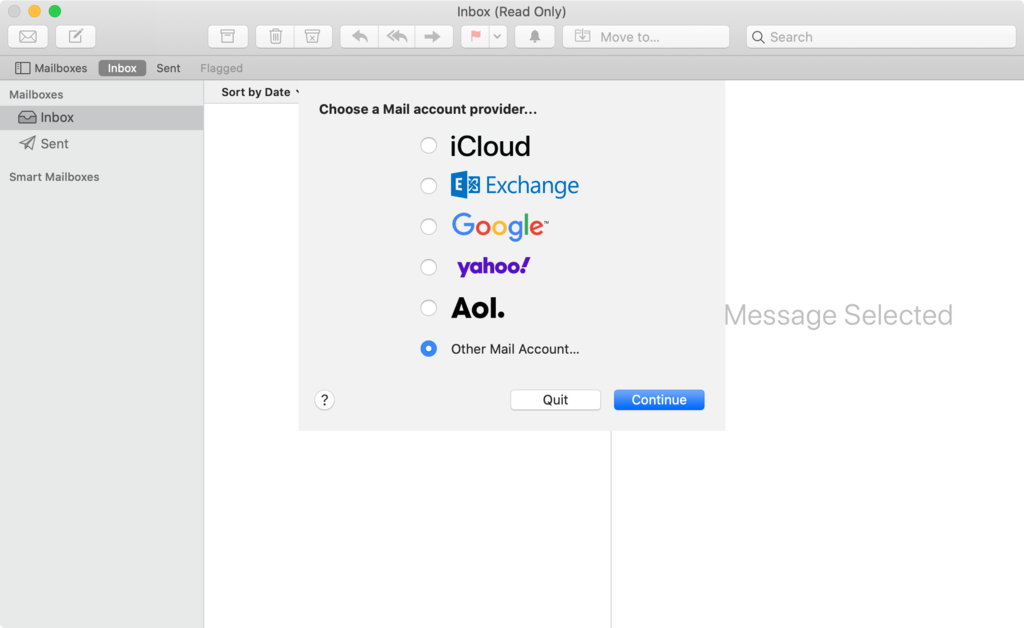
Berikut informasi yang perlu Anda masukkan:
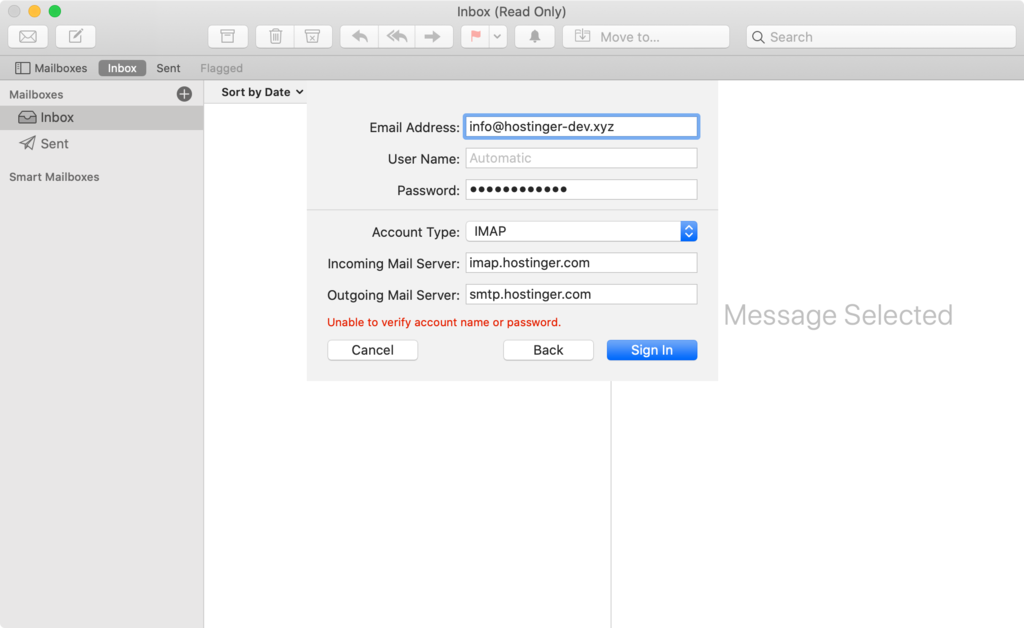
Selesai! Anda pun berhasil setting email di Mac Mail. Cukup ulangi langkah-langkah di atas untuk menambahkan akun email lainnya.
Tergantung pada provider email yang digunakan, Anda juga bisa menambahkan enkripsi TLS/SSL untuk meningkatkan keamanan. Dengan demikian, semua pesan email Anda yang masuk dan keluar akan terlindung dari serangan berbahaya.
Berikut cara setting SSL/TLS di Mac Mail:
Jangan lupa untuk menyimpan pengaturan dan menutup jendela Preferences.

Dalam artikel ini, Anda sudah mempelajari cara setting email ke MacBook menggunakan Mac Mail atau Apple Mail. Anda hanya perlu mencari informasi SMTP, POP3, atau IMAP email Anda. Setelah itu, catat informasi tersebut dan buka Mac Mail, lalu isi kolom yang tersedia.
Tergantung pada provider email yang digunakan, Anda juga bisa menambahkan akun email baru secara otomatis. Misalnya, kalau sudah membuat akun Gmail dan ingin menambahkannya ke Mac Mail, cukup login menggunakan alamat email dan password Anda.
Nah, setelah membaca cara setting email di Mac Mail di artikel ini, semoga Anda sekarang bisa menggunakan program tersebut untuk mengirim dan menerima email di mana saja, di perangkat apa pun.
Semua konten tutorial di website ini telah melalui peninjauan menyeluruh sesuai standar dan komitmen editorial Hostinger.

Faradilla, yang lebih akrab disapa Ninda, sudah berpengalaman selama 10 tahun sebagai linguist dan 5 tahun sebagai Content Marketing Specialist di Hostinger. Ia suka mengikuti tren teknologi, digital marketing, dan belajar bahasa. Melalui tutorial Hostinger ini, Ninda ingin berbagi informasi dan membantu pembaca mengatasi masalah yang dialami. Kenali Ninda lebih dekat di LinkedIn.

SMTP port 587 berfungsi untuk meningkatkan keberhasilan pengiriman email. Berbeda dengan pengiriman email biasa melalui port 25 atau 465, port 587...
Memilih port SMTP yang tepat sangat penting saat menyiapkan server email. Sebab, port ini berperan penting dalam pengiriman email. Konfigurasi server...
Signature email atau tanda tangan email adalah teks atau gambar yang ditambahkan secara otomatis di akhir setiap pesan email. Biasanya, bagian ini...