Apabila Anda ingin memulihkan website WordPress tetapi tidak memiliki backup file, maka Anda bisa melakukannya hanya dengan backup database. Namun jika Anda punya backup database dan file website, sangat disarankan untuk memulihkan website dengan cara biasanya.
Metode ini bersifat parsial sehingga hanya sebagian data yang dapat dipulihkan. Namun, dengan database saja Anda dapat memulihkan sebagian besar website WordPress karena kebanyakan pengaturan dan data otomatis tersimpan di database WordPress.
Langkah 1 – Impor database
Masuk ke halaman Website terlebih dahulu → Kelola → Database Pengelolaan:
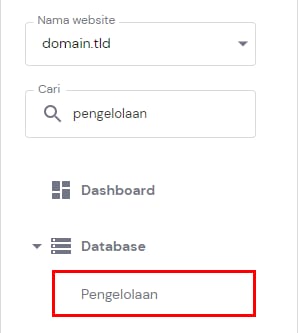
Lanjutkan dengan membuat database MySQL. Lalu, buka melalui phpMyAdmin dan impor file backup database.
CATATAN:
-
File .sql dibutuhkan untuk mengimpor database. Jika backup database berupa arsip, pastikan untuk unpack file terlebih dahulu
Langkah 2 – Pulihkan instalasi WordPress
Langkah selanjutnya yaitu menginstal WordPress dari awal. Anda bisa mendownload file instalasinya dari website resmi atau menguploadnya dengan opsi yang sesuai (Impor Website, File Manager, FTP).
Buka admin area WordPress (melalui URL domain.tld/wp-admin, dan domain.tld adalah nama domain Anda), pilih bahasa website, lalu klik Let’s go!
Kemudian Anda perlu memasukkan informasi database. Masukkan detail database yang baru Anda buat di langkah sebelumnya.
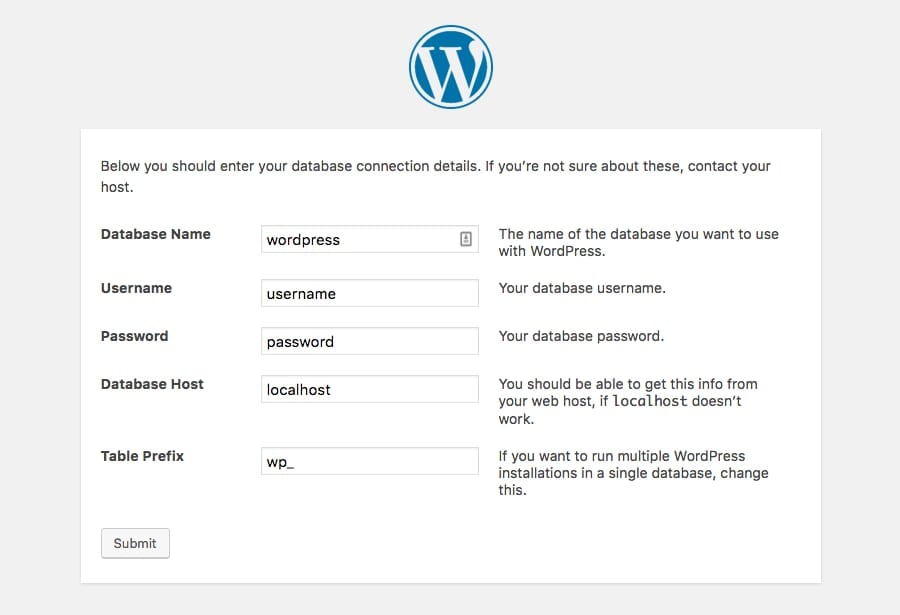
Jika informasi sudah dimasukkan dengan benar, akan muncul pemberitahuan bahwa WordPress sudah diinstal:
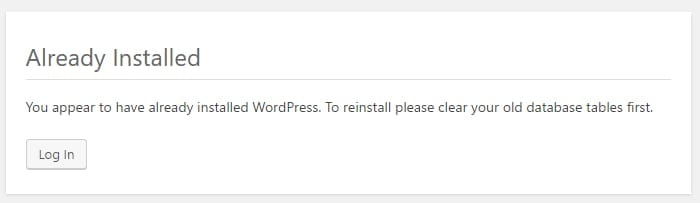
Silakan login dengan kredensial yang sudah dimiliki.
CATATAN:
-
Jika pemberitahuan ini tidak muncul, coba ulangi semua langkahnya. Pastikan kembali kredensial dan table prefix sudah benar
Langkah 3 – Install ulang tema dan plugin
Saat ini seharusnya semua postingan, halaman, pengaturan, file CSS custom, dan user website Anda berhasil dipulihkan. Untuk mengembalikan tampilannya, Anda juga perlu menginstal ulang tema dan plugin.
Untuk tema, cukup install tema yang sebelumnya digunakan.
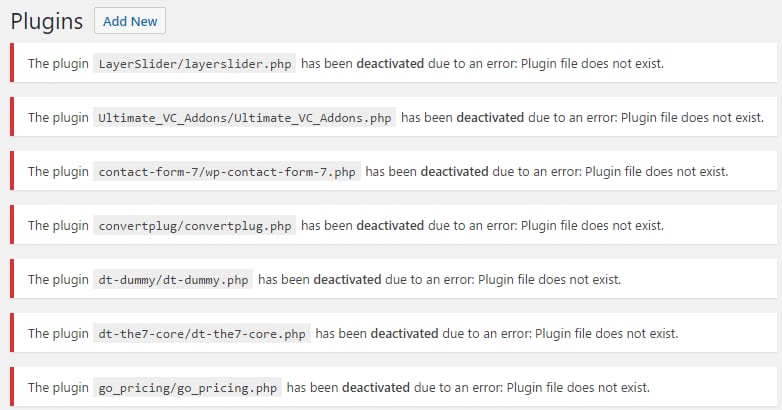
Kemudian, buka menu Plugins dan install plugin. Jika Anda tidak ingat plugin yang sebelumnya diinstal, database mencatat semuanya dan akan memberi tahu Anda mana saja plugin yang perlu diinstal.
Langkah 4 – Atur ulang link dan gambar
Pada langkah ini Anda perlu memperbaiki permalink agar semua link di website Anda bisa diakses lagi.
Karena database tidak dapat menyimpan gambar, Anda perlu mengunggah ulang setiap gambar yang hilang. Kami merekomendasikan dua tool berikut untuk mempermudah proses ini:
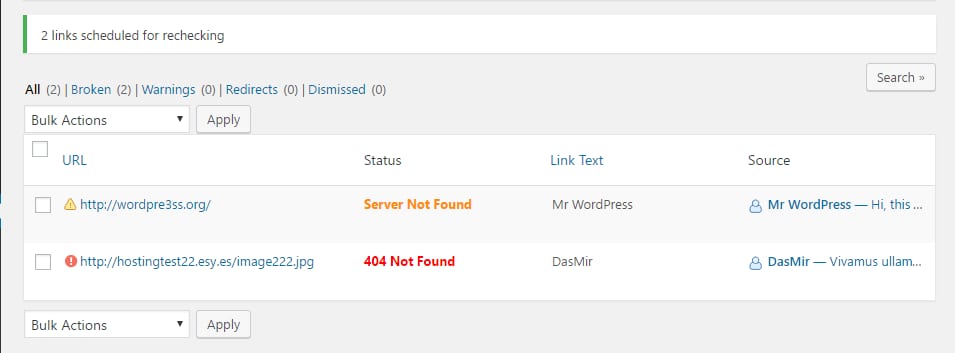
Plugin Broken Link Checker
Instal dan aktifkan plugin Broken Link Checker. Buka halaman pengaturan (biasanya melalui Tools → Broken Links, tetapi dapat berbeda tergantung versi plugin dan WordPress yang Anda gunakan). Halaman ini akan menampilkan semua broken link sehingga Anda bisa menemukan gambar yang hilang beserta lokasinya.
Internet Archive
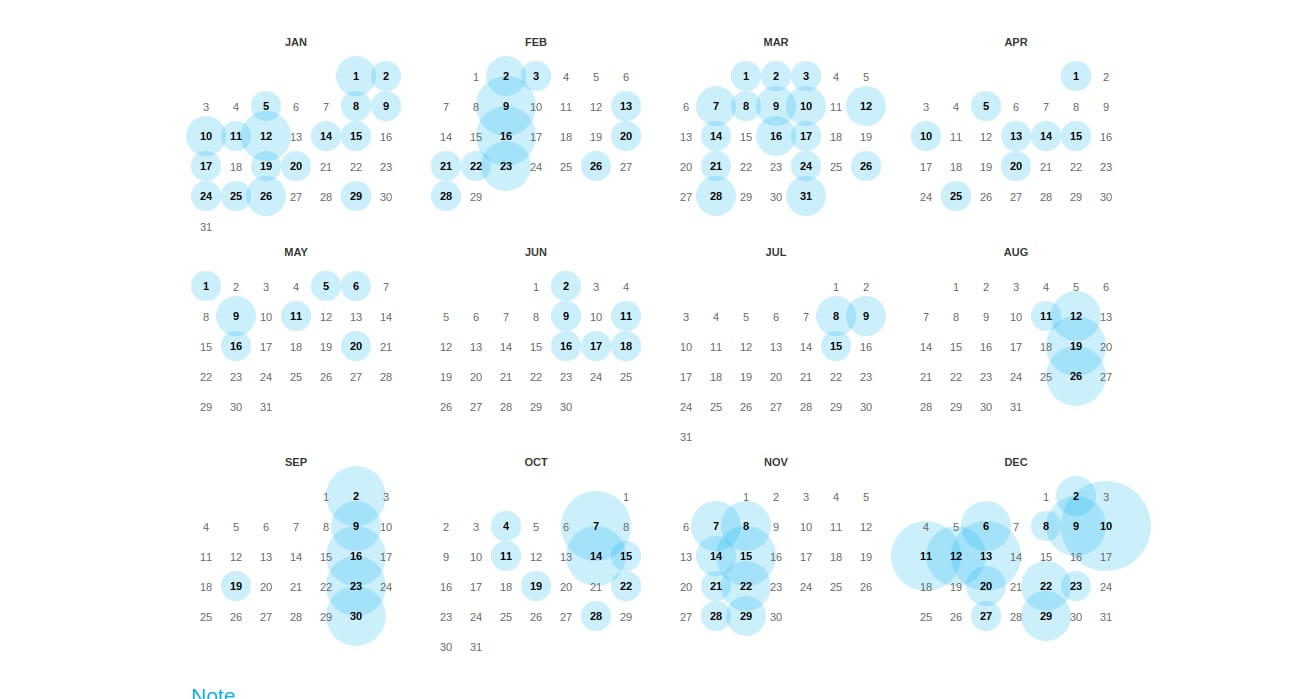
Jika Anda sudah tidak menyimpan file gambar yang hilang, Anda bisa mengunduhnya dari Internet Archive selama website sudah diindex sebelumnya. Caranya cukup dengan mengetikkan alamat website pada bagian WayBackMachine:

Apabila ditemukan data untuk website Anda, akan muncul lingkaran biru pada tanggal-tanggal tertentu. Klik salah satunya untuk mengakses versi website yang berlaku pada tanggal tersebut.
Selanjutnya Anda hanya perlu mencari gambar yang hilang, download, dan upload ulang ke website.
Selesai! Sekarang website Anda berhasil dipulihkan 🎉