Agar bermain Palworld jadi makin seru, Anda bisa membuat dedicated server Palworld di VPS hosting. Kami juga akan menunjukkan cara mudahnya menggunakan Game Panel kami. Simak video ini dan ikuti langkah-langkah di bawah:
Langkah 1 – Pilih Paket Hosting
Buka halaman Minecraft Server Hosting kami dan pilih paket yang diinginkan. Berdasarkan spesifikasi sistem Palworld, kami sarankan Anda untuk memilih paket Game Panel 4.
Anda juga bisa menggunakan Linux VPS hosting dengan mengikuti panduan di bawah.
Langkah 2 – Mulai Setup Game Server
Setelah membeli paket hosting, selesaikan setup awal dengan memilih lokasi server (pilih yang terdekat dengan pengguna) dan mengatur password untuk user admin control panel Anda.
Login ke Game Panel
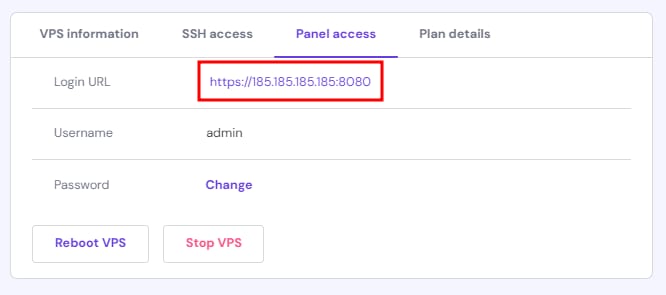
Setelah instalasi selesai, buka tab Panel access di menu VPS hPanel. Kemudian, klik link di samping Login URL:
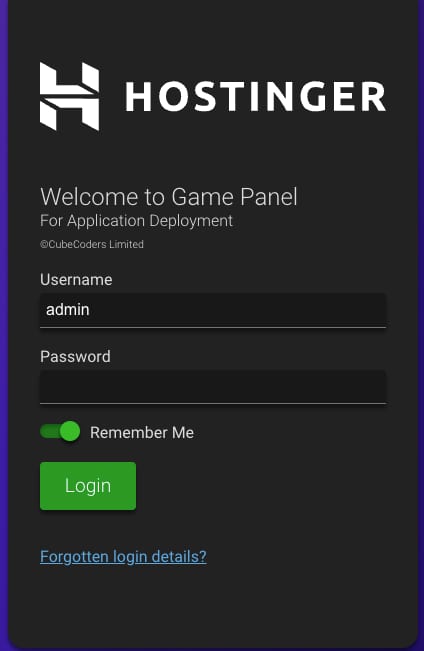
Akan muncul jendela baru yang meminta username dan password admin yang Anda buat saat setup awal.
Buat Palworld Instance
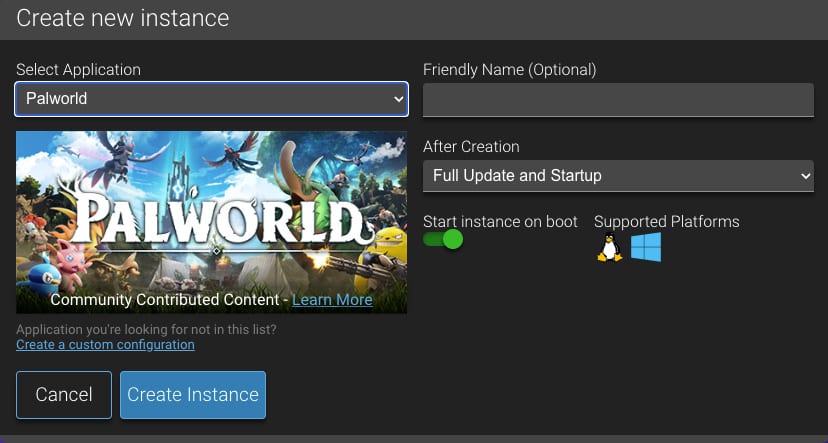
Di Game Panel, pilih opsi Create Instance, klik Palworld dari menu dropdown aplikasi, lalu pilih Create Instance.
Langkah 3 – Launch Palworld Server
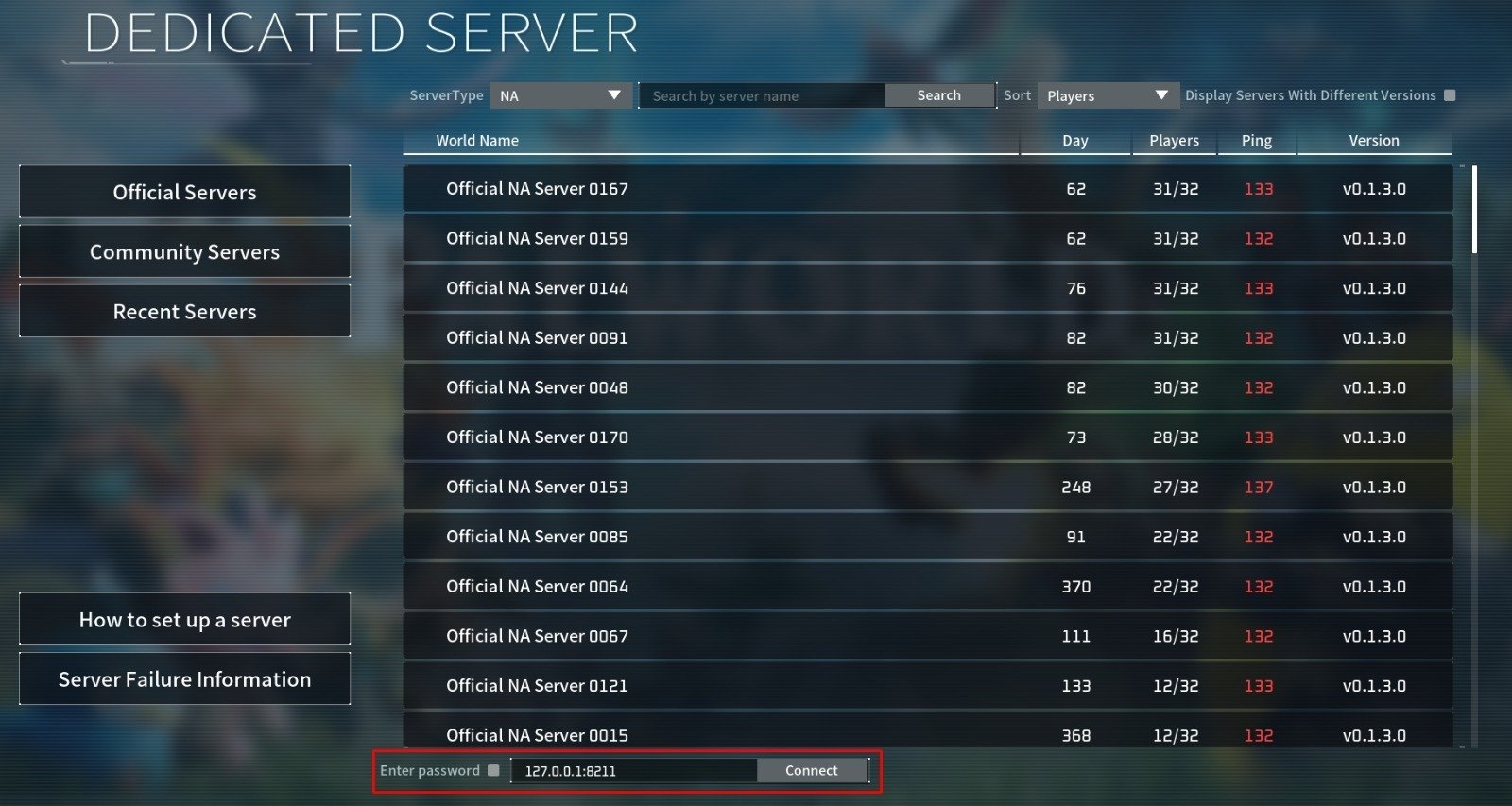
Jalankan game di perangkat Anda, lalu pilih opsi Join Multiplayer Game. Masukkan alamat IP server Anda dan port number dari Game Panel pada form di bawah daftar server.
Login sebagai Admin di Game
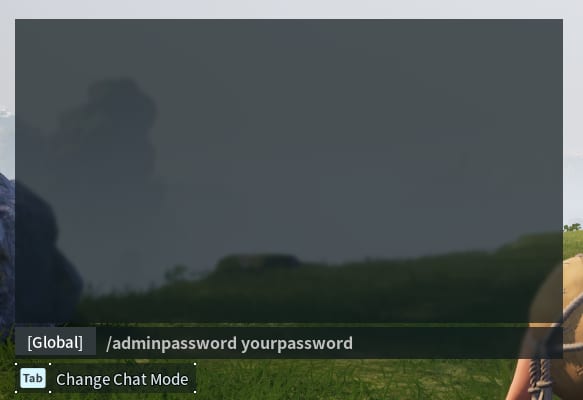
Setelah login ke server, masukkan detail berikut di jendela chat:
/adminpassword yourpasswordGanti yourpassword dengan password admin yang Anda buat.
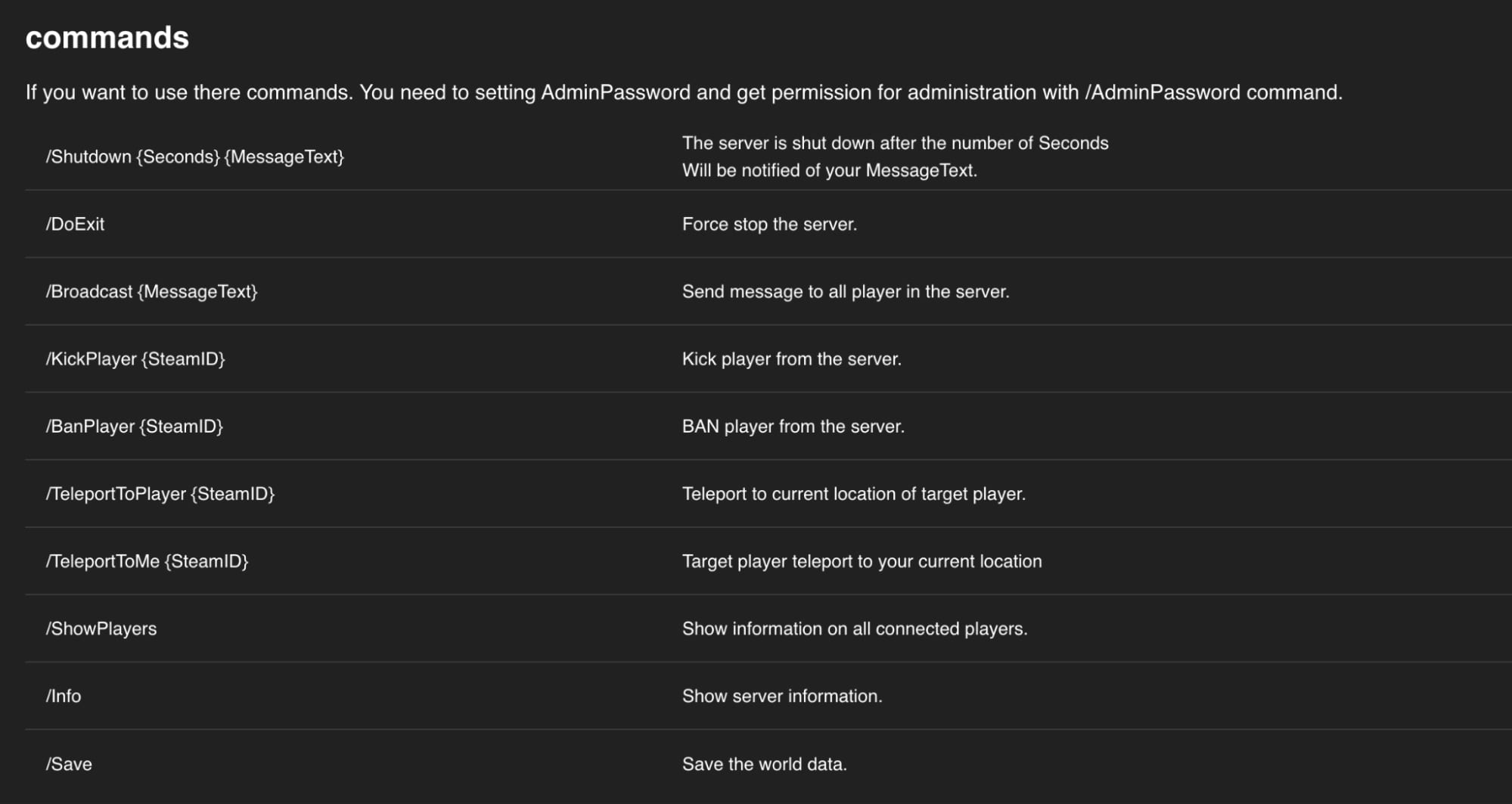
Sekarang Anda bisa menjalankan perintah server management seperti berikut:
Pengaturan Palworld
Untuk pengalaman bermain yang lebih unik, Anda bisa mengubah pengaturan Palworld melalui Game Panel. Klik instance dua kali, lalu buka halaman pengaturan.
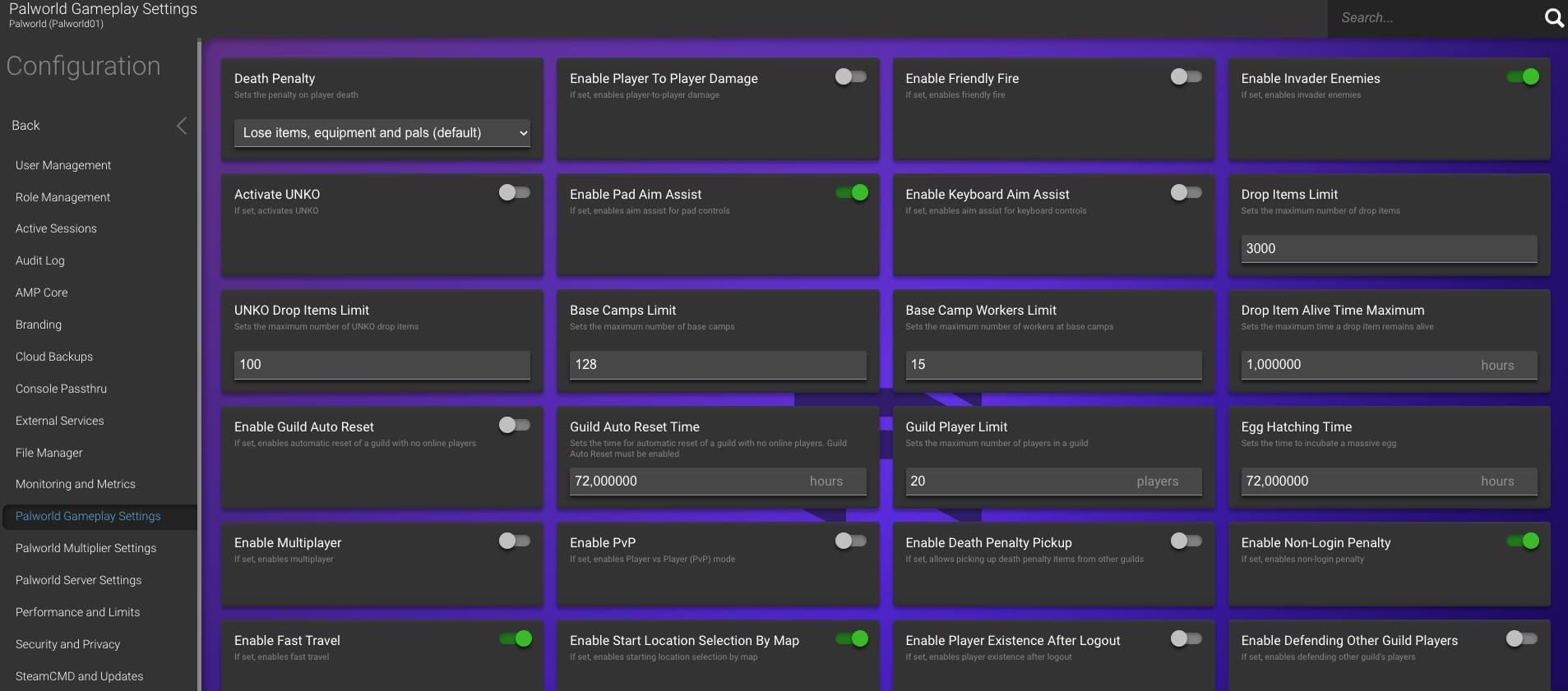
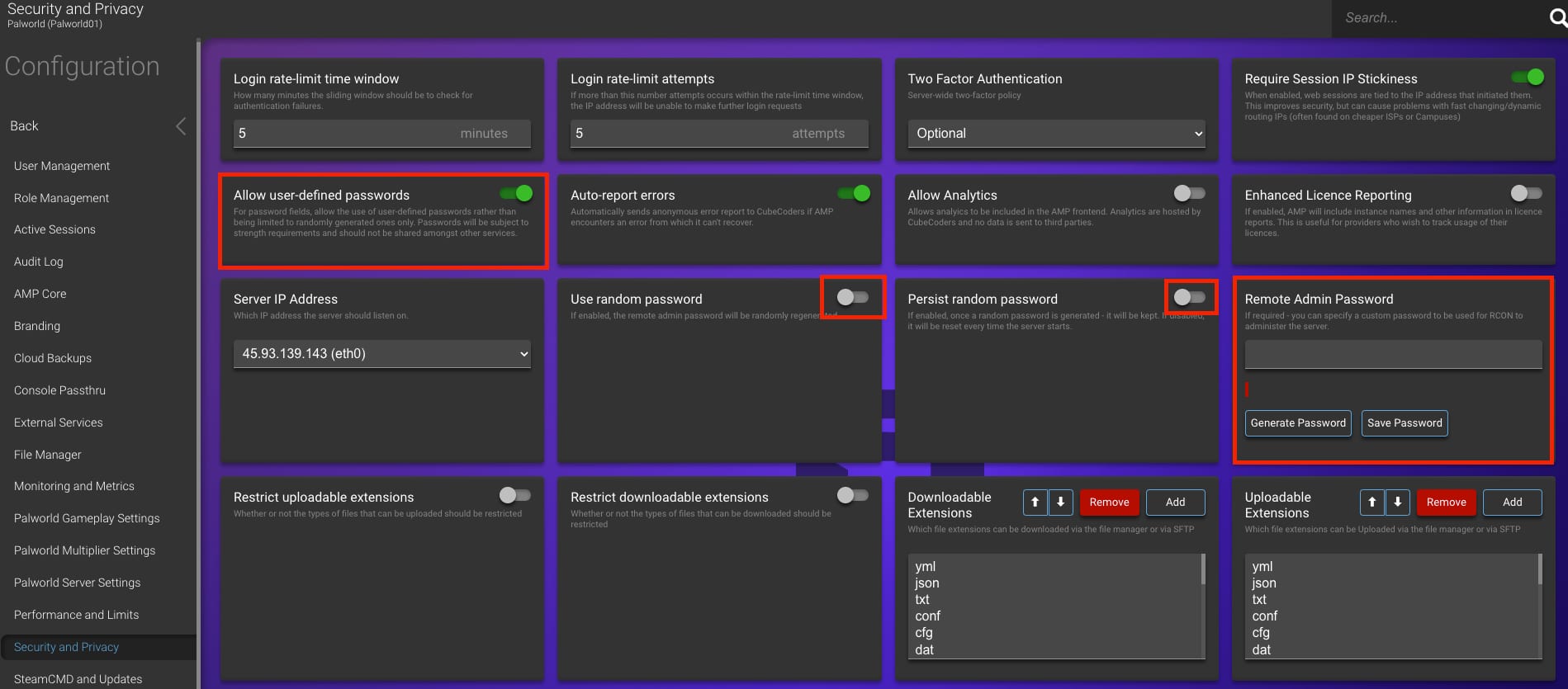
Di sini Anda juga bisa mengatur password admin.
Selesai! Itu dia cara membuat server Palworld di Game Panel 🚀
Palworld Hosting di Linux
Untuk setup server Palworld di VPS tanpa Game Panel, instal SteamCMD terlebih dahulu di VPS dengan mengikuti panduan ini.
Menjalankan server Palworld
Jalankan perintah berikut untuk download file dedicated server:
steamcmd +login anonymous +app_update 2394010 validate +quit
Setelah selesai, buka download directory, biasanya bisa ditemukan di home directory pengguna:
cd ~/Steam/steamapps/common/PalServer
Jalankan server:
./PalServer.sh
Hosting a Palworld dedicated server can be done in a few simple steps, whether you are using a Linux environment or the Game Panel. These methods offer the tools and options to effectively manage and customize your Palworld server. It is important to perform regular maintenance and updates to ensure a smooth and enjoyable gaming experience for all players.