Multi Versi PHP merupakan pengaturan layanan hosting untuk menggunakan versi PHP yang berbeda-beda pada setiap domain dan subdomain di akun hosting yang sama. Sebagai contoh, domain Anda menggunakan PHP 5.6, maka setiap subdomain bisa Anda atur menggunakan versi lain, misalnya PHP 7.0.
Langkah 1 Atur Versi PHP Domain
Pengaturan ini akan mengubah versi PHP secara global termasuk subdomain yang Anda miliki.
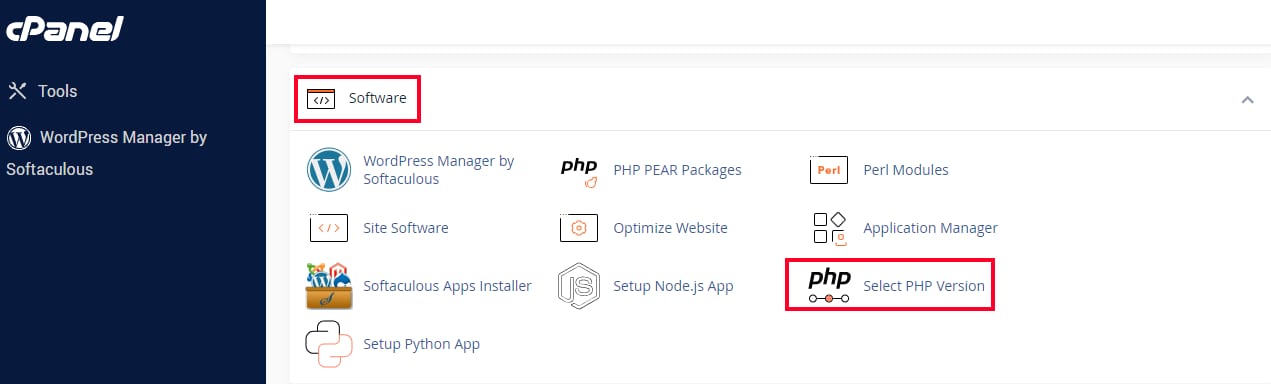
1. Pada halaman cPanel, gulir ke bagian Software dan pilih Select PHP Version.
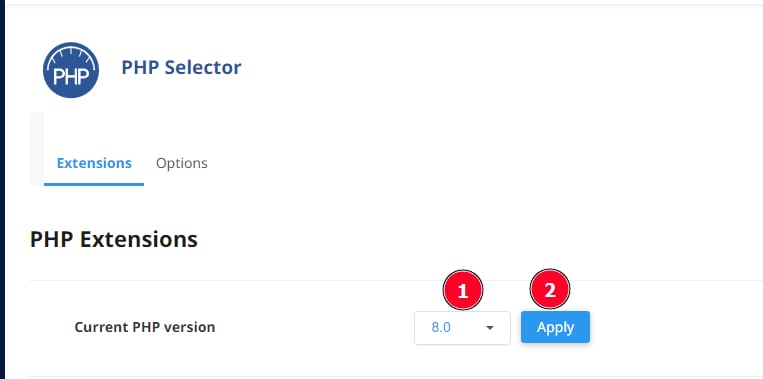
2. Pilih versi PHP yang dibutuhkan. Sebagai contoh, di sini kami pilih versi 8.0.
Langkah 2 Atur Versi PHP Subdomain
Pengaturan ini dilakukan pada File Manager hosting.
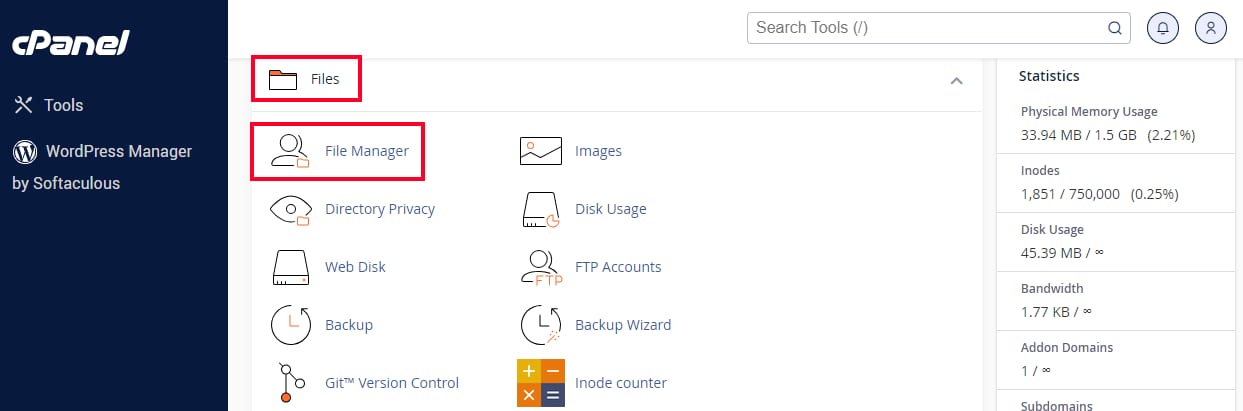
1. Pada halaman cPanel, gulir ke bagian Files dan pilih menu File Manager.
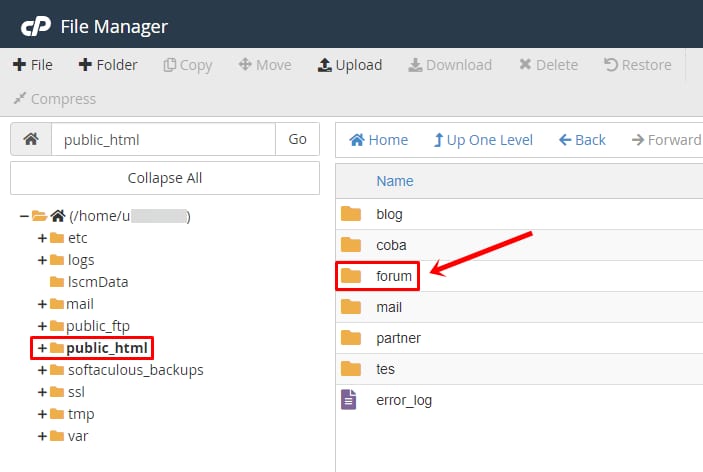
2. Anda akan melihat halaman File Manager ditampilkan. Silakan masuk ke direktori public_html, kemudian pilih direktori subdomain. Sebagai contoh, kami memiliki direktori subdomain bernama “forum”.
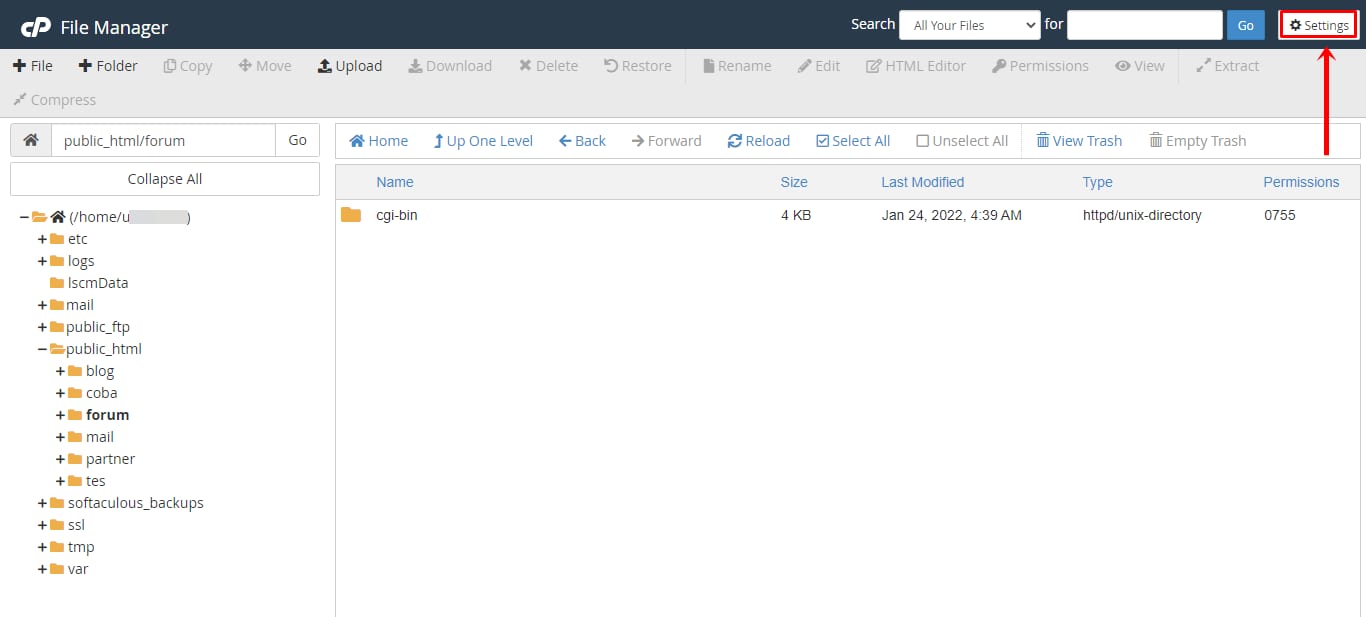
3. Kini Anda berada di dalam direktori subdomain. Klik tombol Settings di pojok kanan atas.
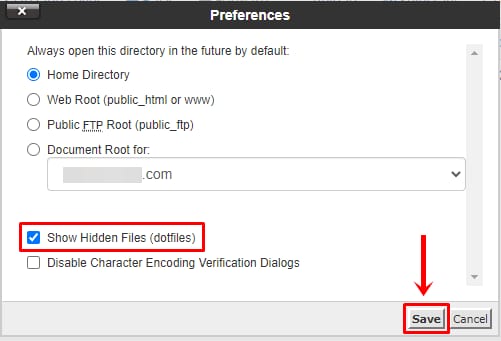
4. Layar pop-up Preferences akan muncul. Centang checkbox Show Hidden Files (dotfiles) untuk menampilkan file yang tersembunyi. Simpan pengaturan dengan klik tombol Save.
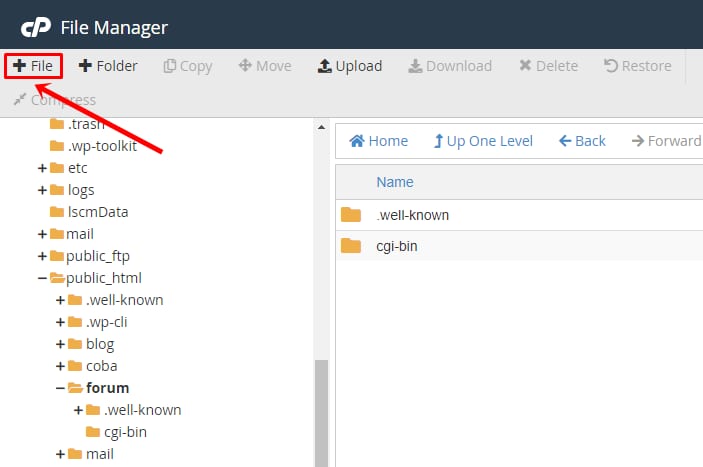
5. Harap pastikan Anda masih berada di dalam direktori subdomain. Kemudian, buat file baru dengan klik menu +File.
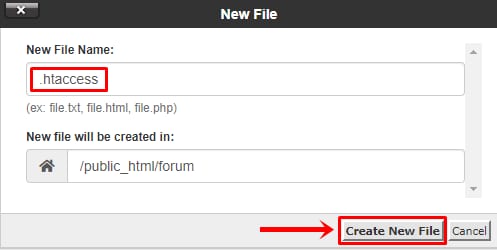
6. Layar pop-up New File akan ditampilkan. Masukkan nama file .htaccess pada kolom New File Name. Kemudian, klik tombol Create New File.
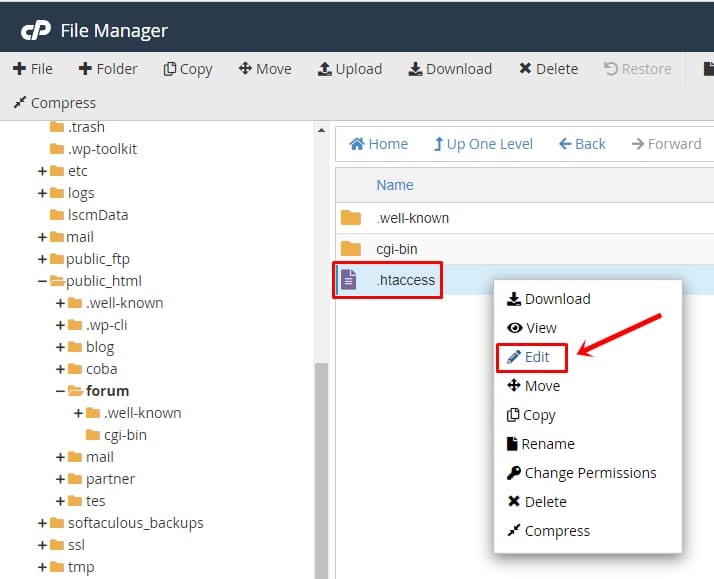
7. File .htaccess berhasil Anda buat. Selanjutnya, klik kanan pada file .htaccess dan pilih opsi Edit.
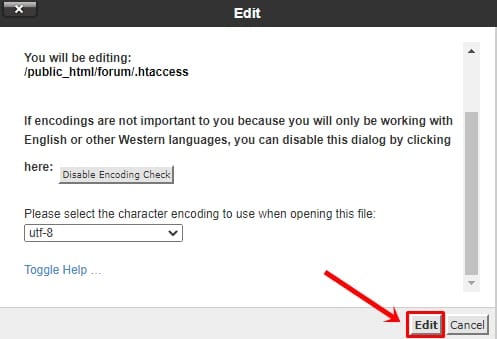
8. Untuk melanjutkan proses edit file .htaccess, klik tombol Edit.
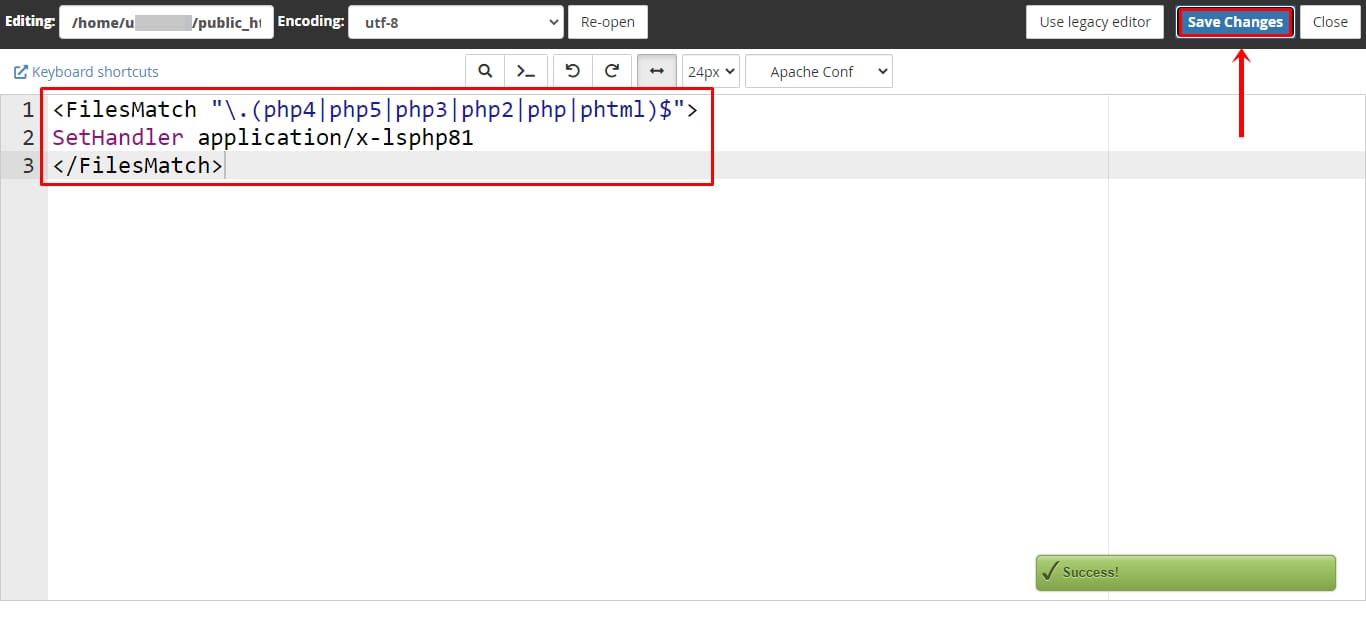
9. Tambahkan salah satu baris kode berikut pada file .htaccess. Harap sesuaikan dengan versi PHP yang ingin Anda gunakan pada subdomain.
PHP 5.1
|
|
PHP 5.2
|
|
PHP 5.3
|
|
PHP 5.4
|
|
PHP 5.5
|
|
PHP 5.6
|
|
PHP 7.0
|
|
PHP 7.1
|
|
PHP 7.2
|
|
PHP 7.3
|
|
PHP 7.4
|
|
PHP 8.0
|
|
PHP 8.1
|
|
10. Untuk menyimpan perubahan file, klik tombol Save Changes.
Langkah 3 Cek Informasi PHP Subdomain
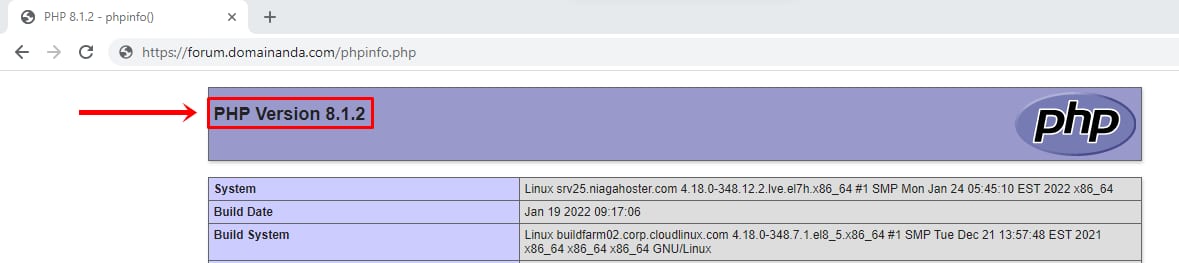
Terakhir, pastikan bahwa subdomain sudah menggunakan versi PHP yang Anda inginkan. Contoh panduan ini, kami ingin memastikan subdomain sudah menggunakan PHP versi 8.1.
1. Pastikan Anda masih berada di dalam direktori subdomain. Anda perlu membuat file baru lagi dengan klik menu +File.
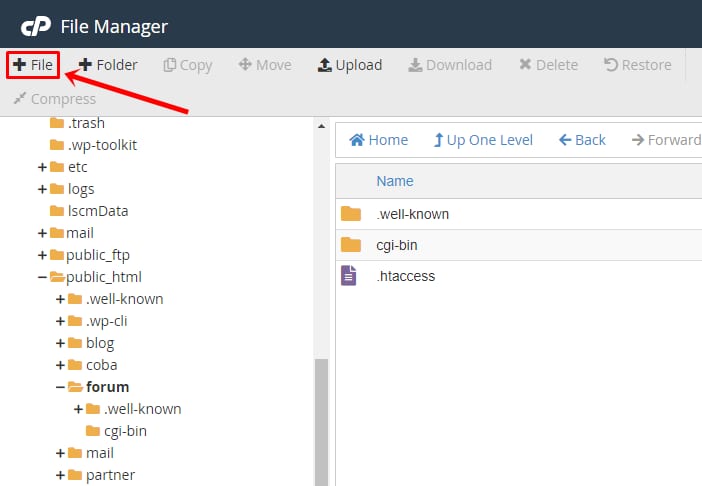
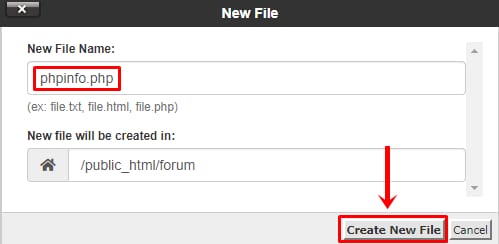
2. Layar pop-up New File akan ditampilkan. Masukkan nama file phpinfo.php pada kolom New File Name. Kemudian, klik tombol Create New File.
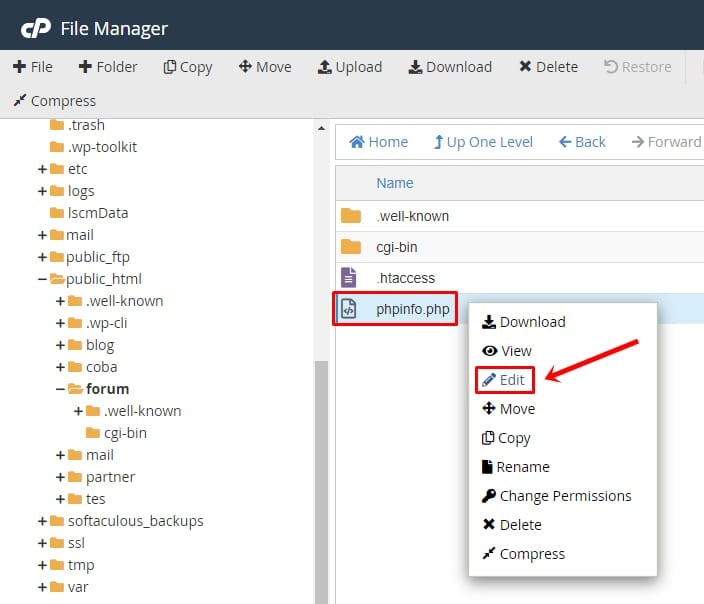
3. File phpinfo.php berhasil Anda buat. Selanjutnya, klik kanan pada file phpinfo.php dan pilih opsi Edit.
4. Tambahkan baris kode berikut pada file phpinfo.php.
<?php phpinfo(); ?>Untuk menyimpan perubahan file, klik tombol Save Changes.
5. Buka browser Anda, kemudian akses URL berformat namasubdomain/phpinfo.php untuk melihat informasi PHP pada subdomain.

6. Anda akan diarahkan ke halaman informasi PHP. Versi PHP subdomain akan ditampilkan di bagian atas. Selamat! Domain dan subdomain berhasil menggunakan versi PHP yang berbeda (Multi Versi PHP).