Embed video adalah proses menyematkan atau menampilkan video ke dalam sebuah konten. Video yang ditampilkan pada konten akan dapat menambah ketertarikan pengunjung website Anda, sekaligus dapat memperjelas maksud dari topik yang dibahas.
Menurut Comscore, laman yang memiliki konten video di dalamnya akan berpeluang 53 kali lebih besar untuk tampil di halaman pertama hasil pencarian Google. Konten video dapat membuat pembaca blog lebih lama menghabiskan waktu di laman Anda sehingga memberikan poin bagus di penilaian Google.
Pada artikel ini, kami akan memberikan panduan mengenai cara menyematkan video YouTube pada WordPress. Silakan mengikuti langkah-langkah berikut.
Langkah-Langkah Embed (Menyematkan) Video YouTube pada WordPress
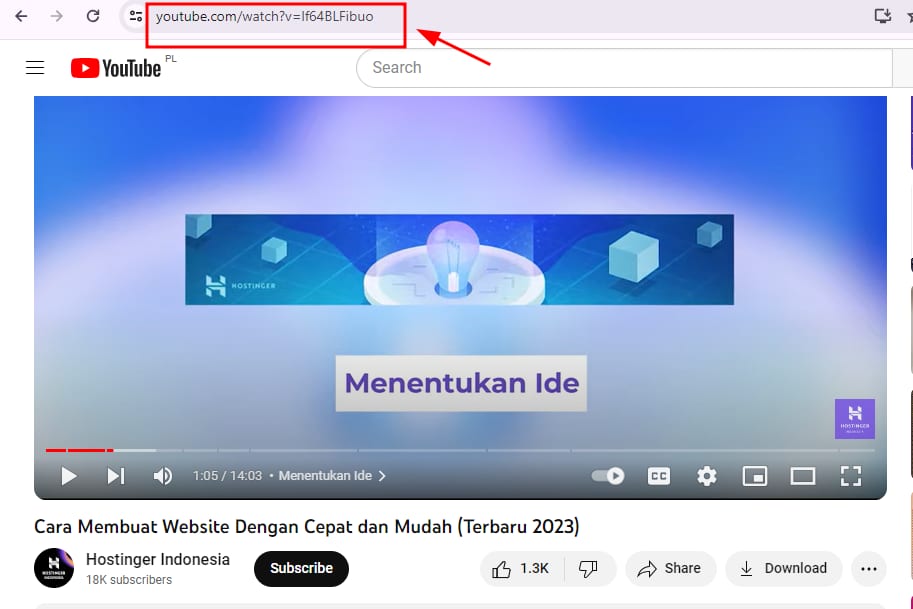
1. Buka video YouTube yang ingin Anda sematkan di website WordPress. Kemudian salin URL video yang terdapat di address bar browser.
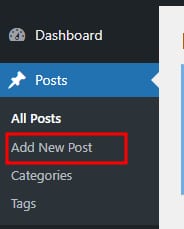
2. Masuk ke Dashboard WordPress Anda. Pilih menu Posts dan klik submenu Add New untuk menambahkan post baru.
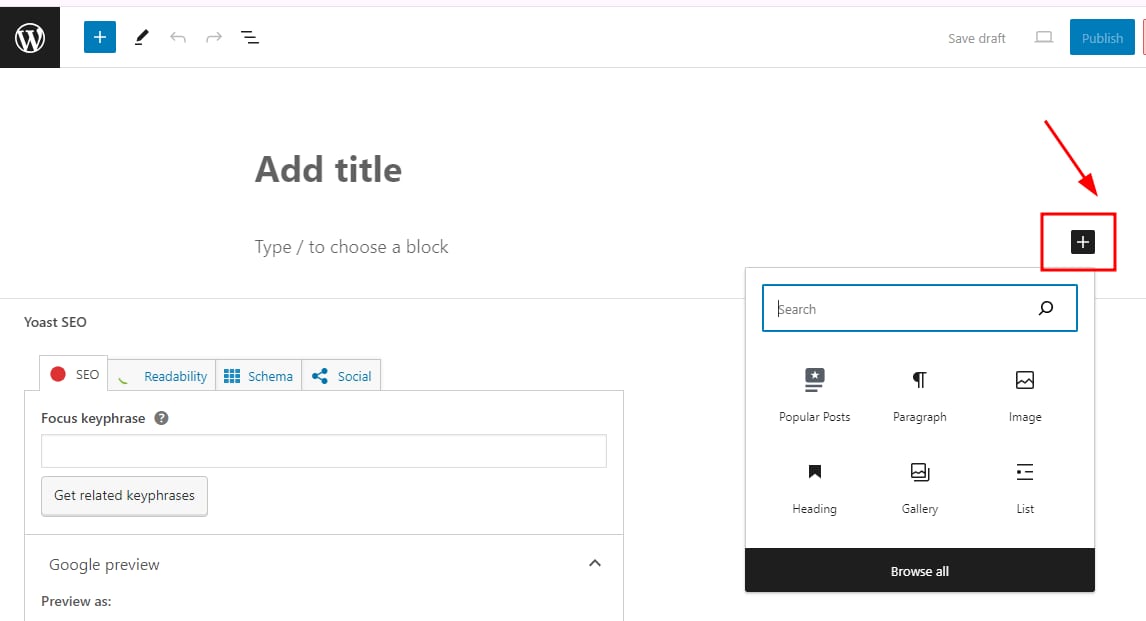
3. Anda akan diarahkan ke halaman Posts. Arahkan kursor ke bawah judul, kemudian klik ikon plus (+) di sebelah kanan.
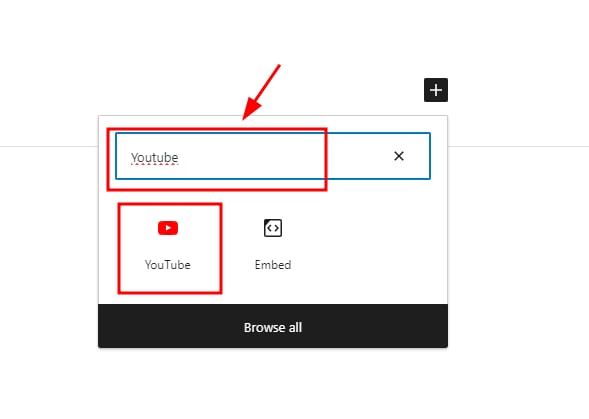
4. Bilah yang berisi berbagai format block akan ditampilkan. Masukkan kata “YouTube” pada kolom pencarian. Kemudian, klik format block YouTube yang ditemukan.
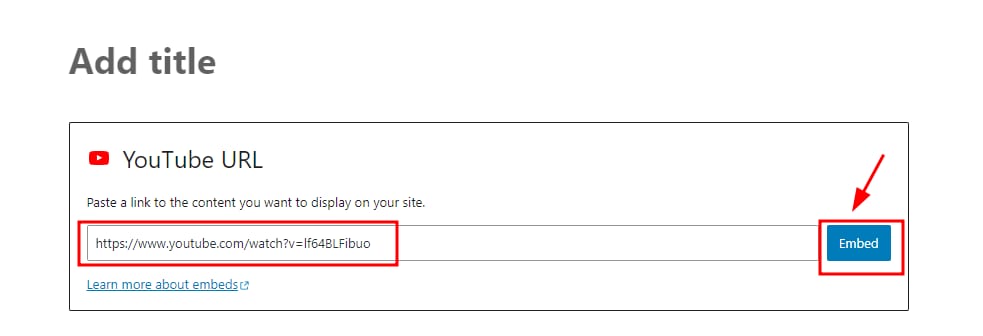
5. Anda akan melihat bilah YouTube URL ditampilkan. Masukkan URL video YouTube pada kolom yang tersedia. Untuk melanjutkan, klik tombol Embed.
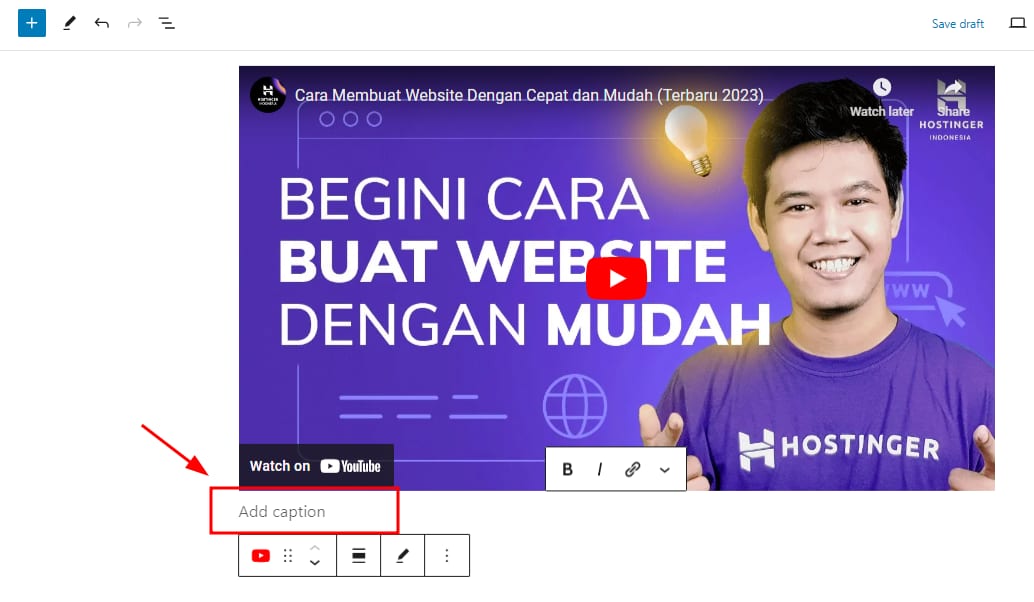
6. Thumbnail dari video YouTube akan muncul. Anda turut dapat menuliskan Caption tepat di bawah embed video.
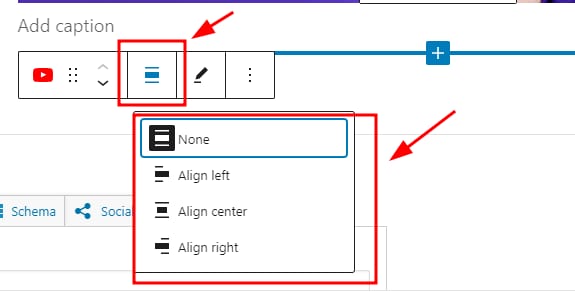
7. Untuk mengatur alignment embed video, klik ikon garis tiga di bilah atas. Anda dapat memilih alignment berikut:
-
None. Tidak menggunakan alignment.
-
Align left. Posisi embed video di kiri.
-
Align center. Posisi embed video di tengah.
-
Align right. Posisi embed video di kanan.
-
Wide width. Tampilan lebar embed video.
-
Full width. Tampilan penuh embed video.
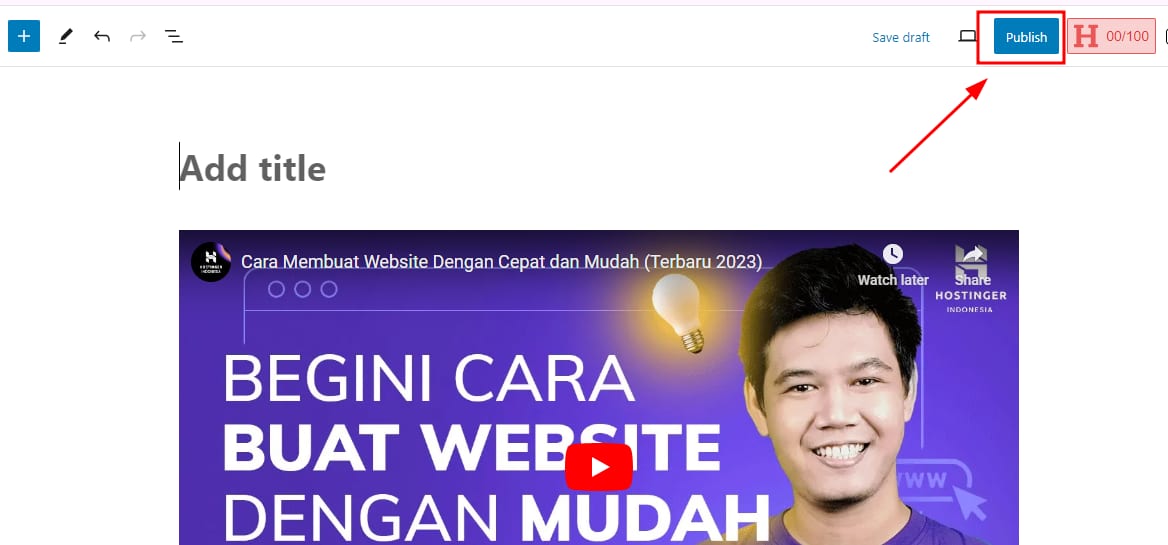
8. Klik tombol Publish di pojok kanan atas untuk mempublikasi post yang berisi embed video YouTube.
9. Kunjungi halaman post tersebut. Selamat! Anda berhasil embed (menyematkan) video YouTube di website WordPress.