Backup (pencadangan) data email adalah aktivitas yang dilakukan untuk membuat file cadangan data dari email. Proses ini dilakukan supaya data email dapat dikembalikan, ketika webmail mengalami masalah. Jika Anda menggunakan layanan email cPanel untuk domain, maka dimungkinkan untuk backup email menggunakan Roundcube.
Setelah Anda berhasil menyimpan file cadangan, Anda bisa sewaktu-waktu melakukan restore (pemulihan) data email. Opsi restore atau pemulihan juga tersedia di email web Roundcube.
Cara Backup Email di Roundcube
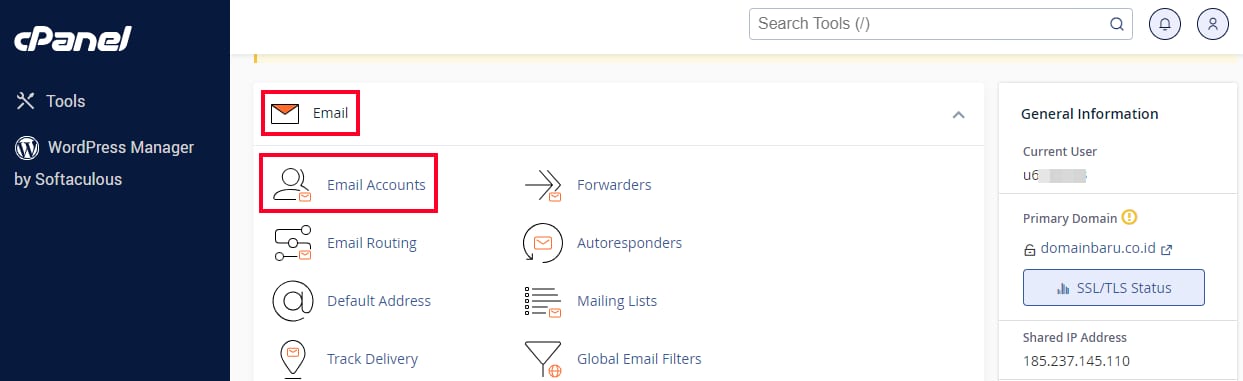
1. Pada halaman cPanel, gulir ke bagian Email dan buka menu Email Accounts
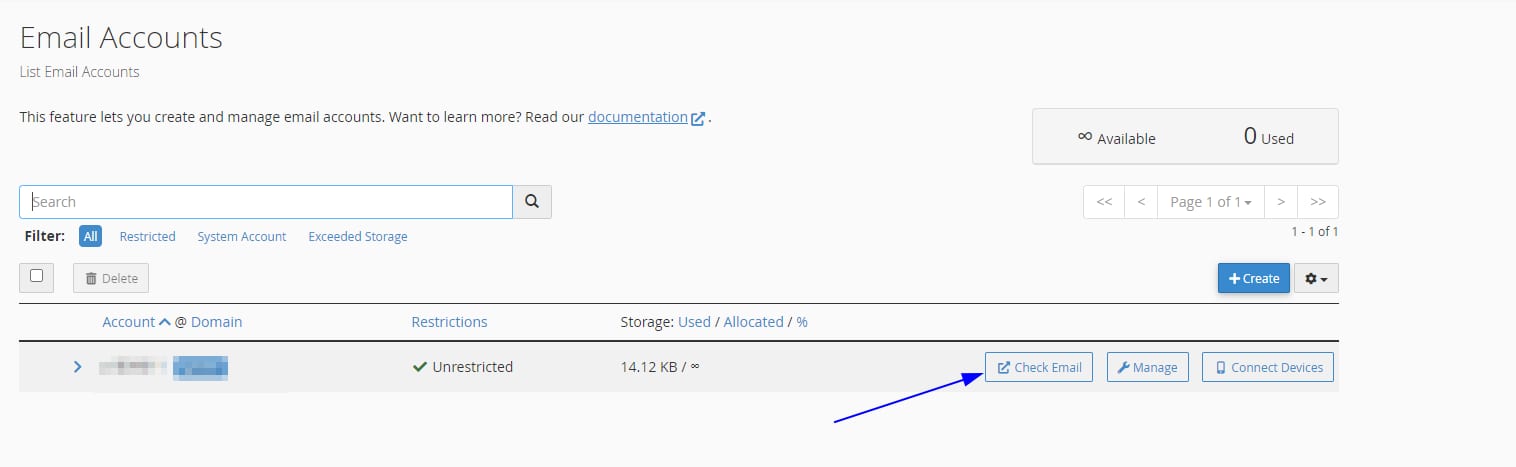
2. Anda akan diarahkan ke halaman Email Accounts seperti berikut. Klik tombol Check Email untuk masuk ke Webmail.
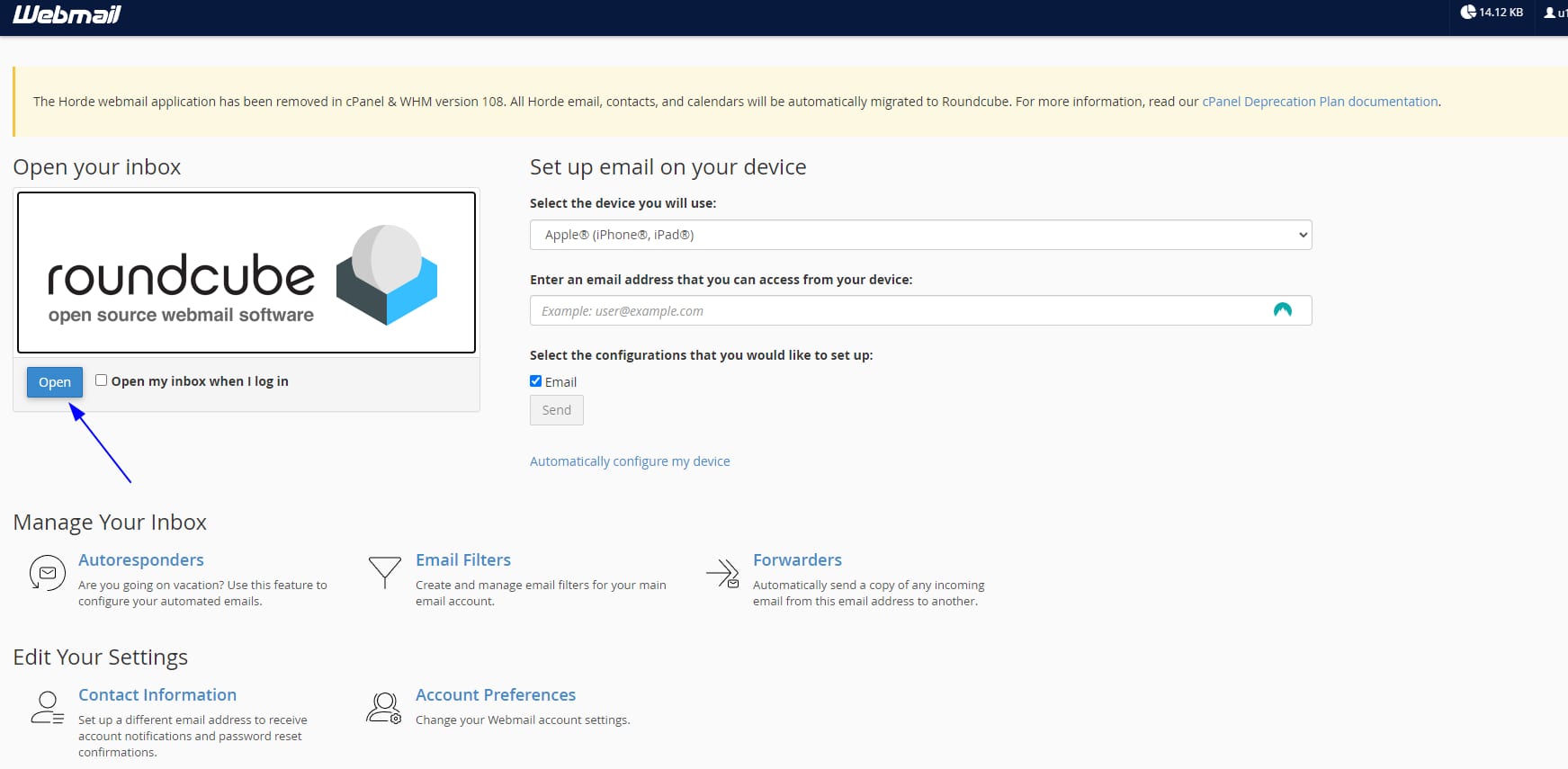
4. Klik tombol Open untuk masuk ke inbox Roundcube.
5. Untuk mencadangkan email ke penyimpanan lokal Anda, pilih email yang diperlukan dan klik ikon More di bagian atas. Setelahnya, Pilih Export dan tentukan lokasi untuk menyimpan email.
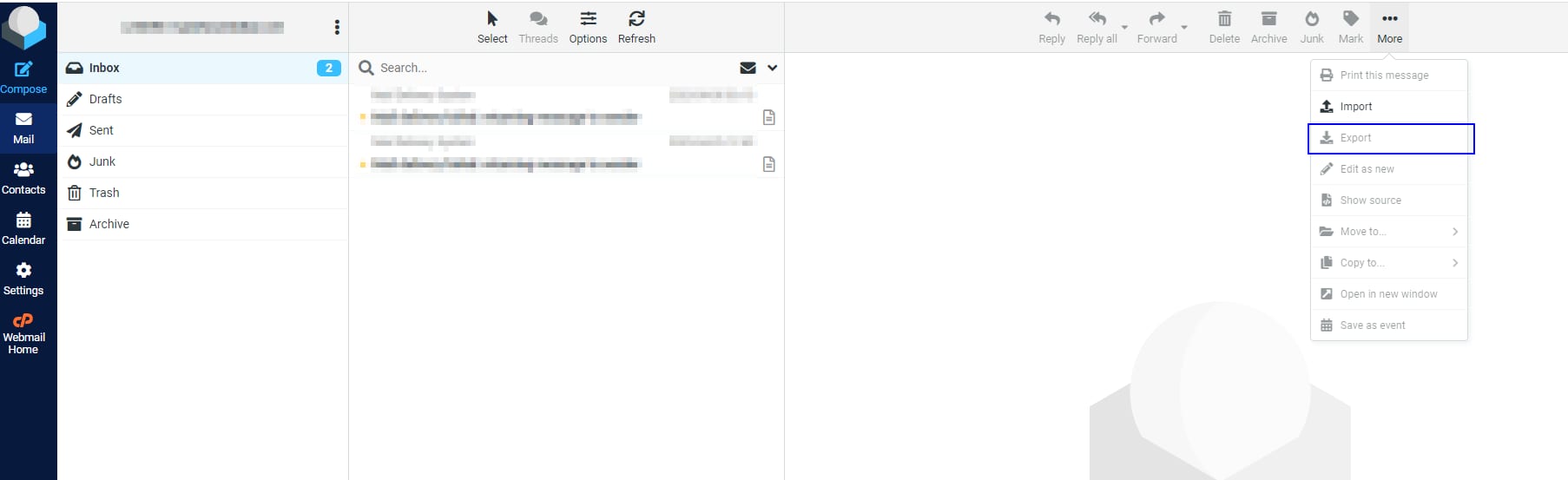
Selamat! Anda telah berhasil melakukan backup email melalui Roundcube.
Cara Restore Email di Roundcube
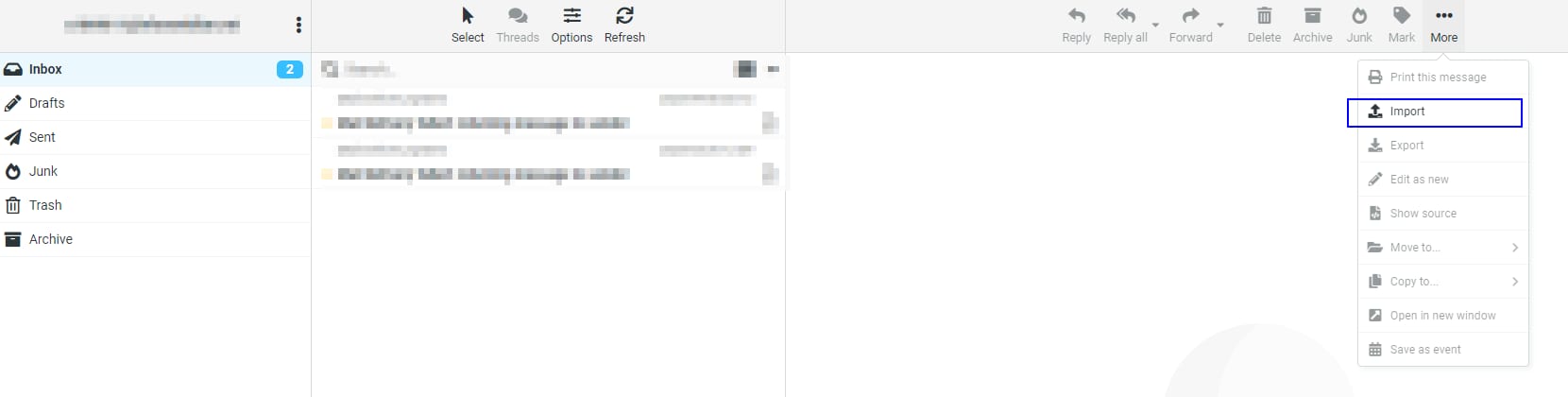
1. Buka kembali laman Roundcube, klik ikon More di bagian atas dan pilih opsi Import.
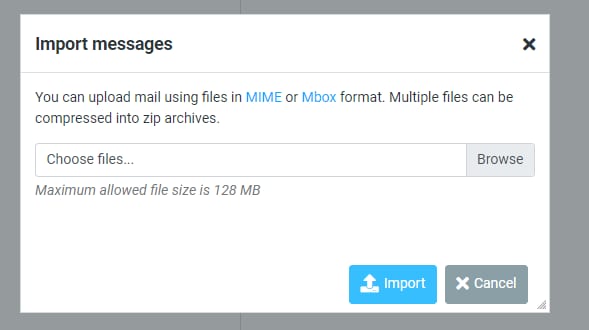
2. Klik Browse untuk mencari file email. Jika sudah menemukan filenya, klik tombol Import untuk memulai proses restore.
4. Setelah selesai, Anda akan mendapatkan pemberitahuan bahwa pesan telah berhasil diimpor.