Dengan adanya Composer, Anda tidak perlu download package dan dependensinya satu persatu. Anda cukup melakukan pencarian nama package pada Packagist. Kemudian masukkan perintah instal dengan kode package pada Composer. Tunggu hingga proses download selesai, package dan dependensinya akan otomatis terinstal.
Langkah 1 Install Composer
1. Pada halaman cPanel, gulir ke bagian Advanced dan buka menu Terminal.
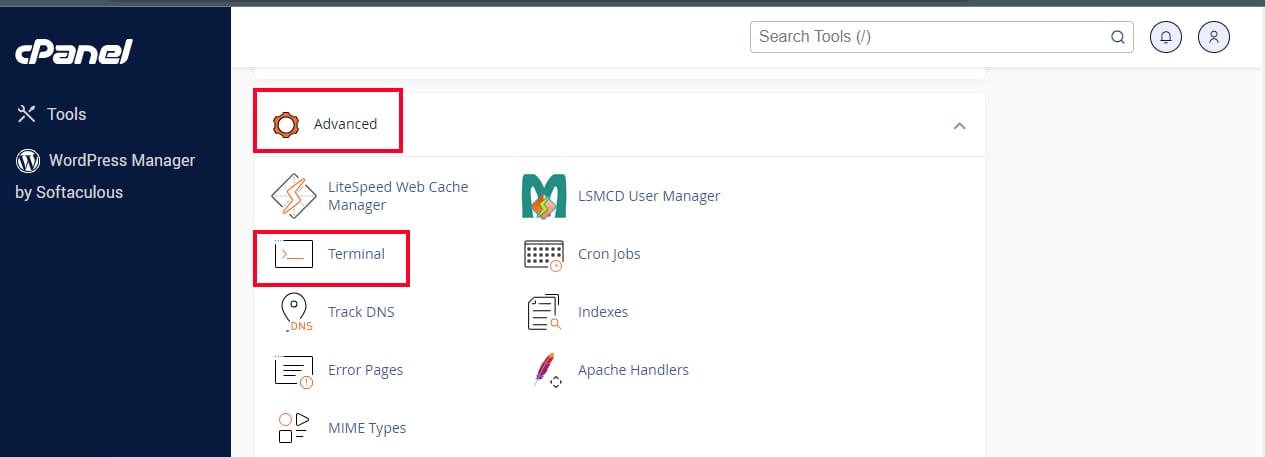
2. Masukkan perintah cd /tmp untuk masuk ke direktori tmp.
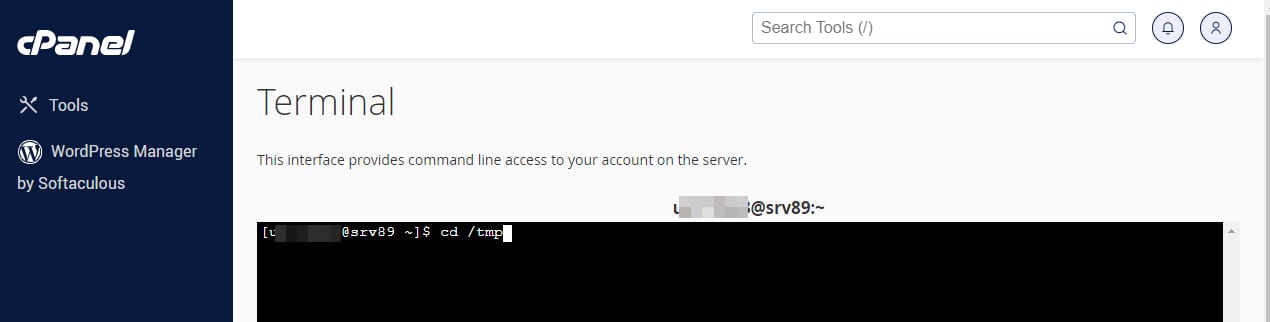
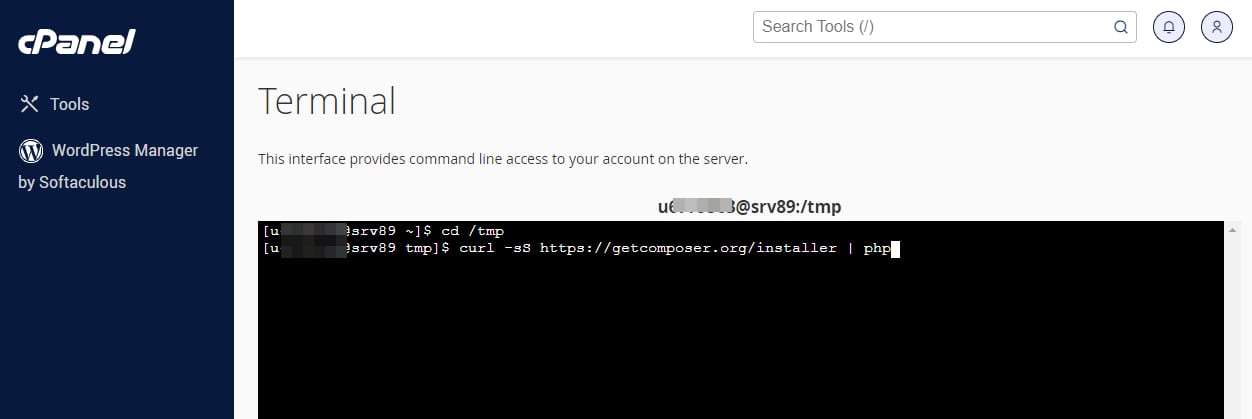
3. Kemudian, masukkan perintah curl -sS https://getcomposer.org/installer | php untuk menginstall Composer.
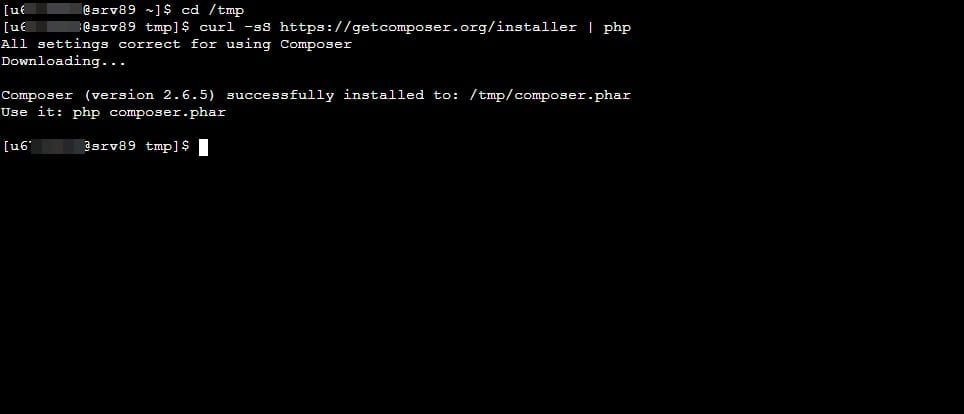
4. Anda berhasil menginstal composer.phar pada direktori tmp. Namun instalasi ini perlu dipindahkan ke dalam direktori bin.
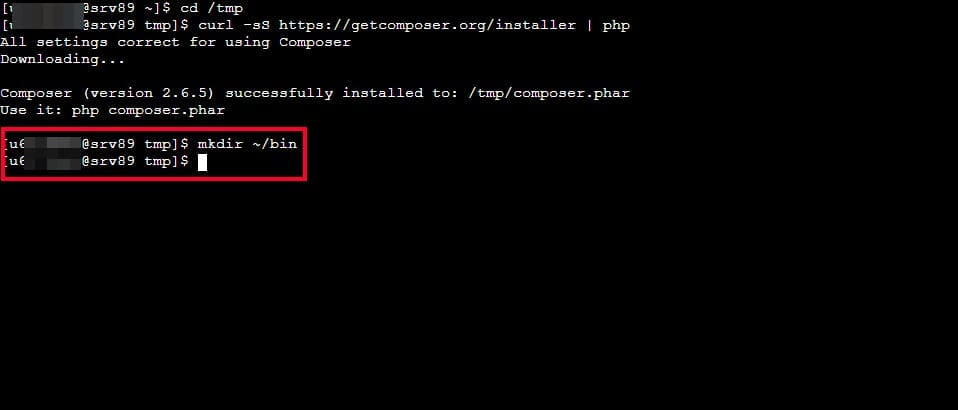
5. Silakan masukkan perintah mkdir ~/bin untuk membuat direktori bin.
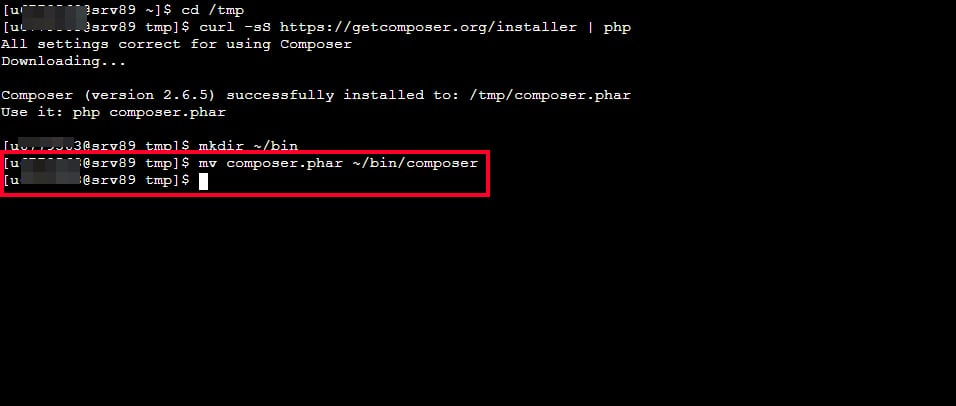
6. Anda bisa memasukkan perintah mv composer.phar ~/bin/composer untuk memindahkan instalasi composer sebelumnya ke direktori bin.
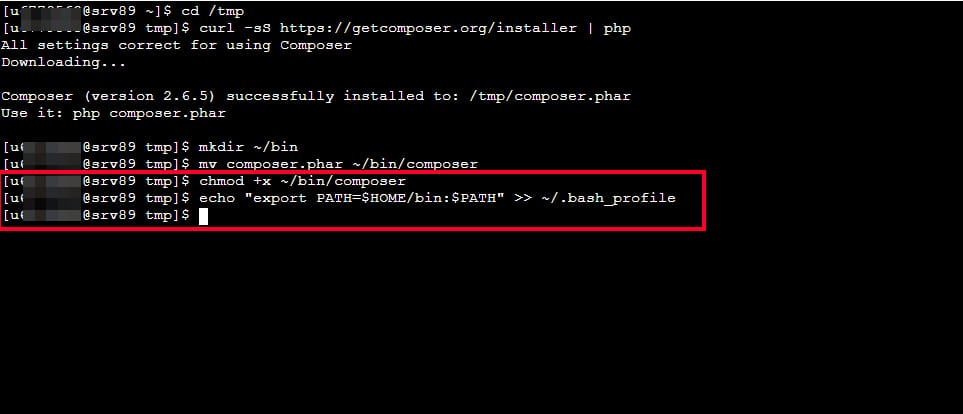
7. Selanjutnya, masukkan perintah chmod +x ~/bin/composer untuk memberikan hak akses eksekusi pada direktori bin/composer.
8. Masukkan perintah echo “export PATH=$HOME/bin:$PATH” >> ~/.bash_profile untuk menambahkan path pada direktori bin.
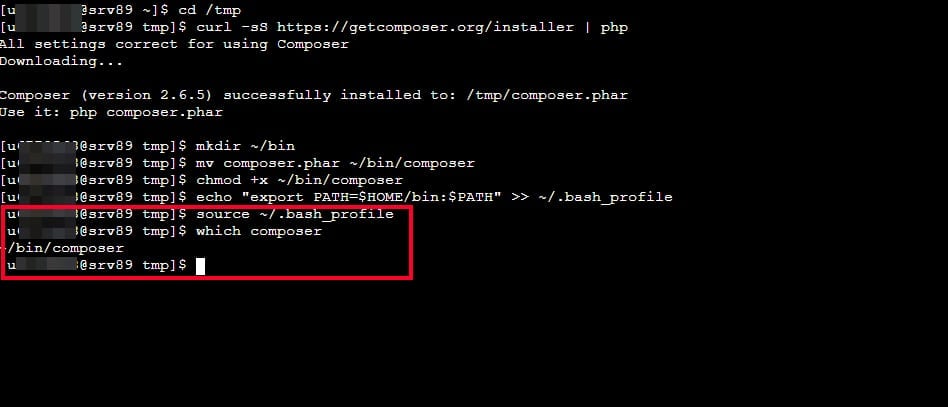
9. Lalu, masukkan perintah source ~/.bash_profile untuk mengaktifkan bash_profile agar Composer dapat digunakan.
10. Masukkan perintah which composer untuk melihat path lokasi Composer.’
11. Anda juga dapat memasukkan perintah composer –version untuk melihat versi Composer. Jika muncul peringatan “Do not run Composer as root/super user!” masukkan perintah yes dan versi Composer Anda akan ditampilkan. Dengan begitu, Composer sudah berhasil Anda instal. Selamat!
Langkah 2 Install Packages dengan Composer
1. Silakan akses packagist.org untuk mencari packages yang ingin Anda instal dengan Composer.
2. Sebagai contoh, kami mencari packages bootstrap pada kolom pencarian. Kemudian, klik twbs/bootstrap pada hasil pencarian.
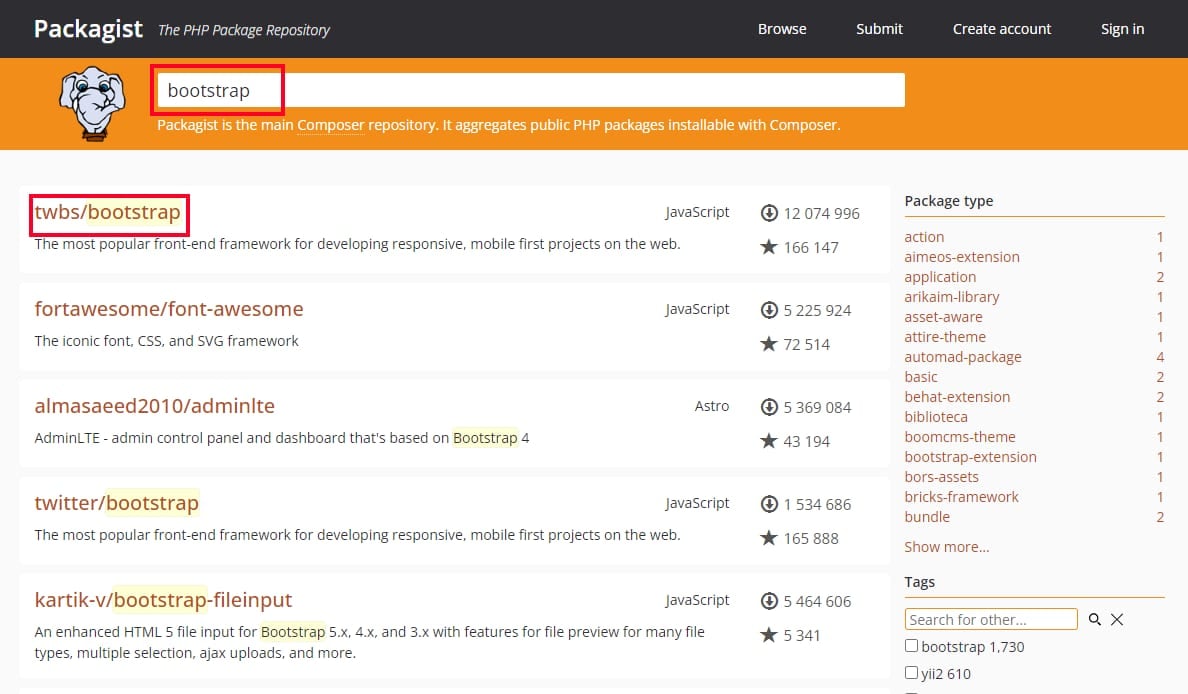
3. Anda akan diarahkan ke halaman package twbs/bootstrap. Di bawah judul halaman, silakan catat perintah composer require twbs/bootstrap untuk menginstal package dengan Composer melalui SSH.
4. Masukkan perintah instal package: composer require twbs/bootstrap pada SSH. Tunggu prosesnya hingga Composer selesai menginstal package.
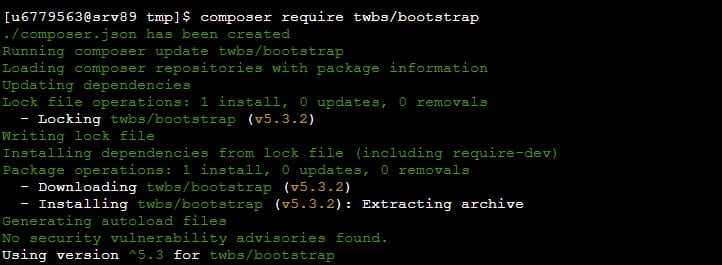
5. Jika muncul peringatan “Do not run Composer as root/super user!” Anda bisa memasukkan perintah yes.
6. Selamat! Package dan dependensinya berhasil Anda instal dengan Composer.