Di File Manager Hostinger, Anda bisa membuka dan mengedit berbagai file teks, seperti file dengan ekstensi .html, .php, file .htaccess, dan lainnya. Fitur ini memudahkan Anda mengelola file tanpa perlu download dan upload file setiap kali melakukan perubahan.
💡 Penting: Mengedit file dapat menyebabkan error pada website Anda. Pastikan untuk membuat salinan file sebelum mengedit dan lakukan perubahan.
Cara Membuka File Editor
Untuk membuka File Editor dari File Manager, Anda bisa menggunakan salah satu cara berikut:
-
Klik dua kali pada nama file yang ingin diedit.
-
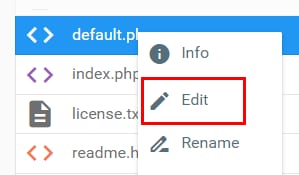
Klik kanan pada file, lalu pilih Edit.
Bagian dan fitur di File Editor
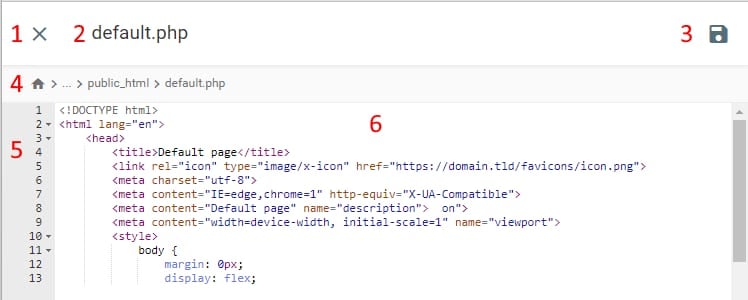
File Editor dilengkapi dengan berbagai bagian dan tombol untuk memudahkan pengeditan, yaitu:
-
Tombol Close (Tutup): keluar dari File Editor.
-
Nama File: menampilkan nama file yang sedang dibuka.
-
Tombol Save (Simpan): menyimpan perubahan yang telah Anda buat.
-
Breadcrumb: menunjukkan jalur file dari direktori root website (public_html) ke file yang sedang dibuka.
-
Nomor Baris: menampilkan nomor baris, indikator kesalahan sintaks, dan toggle untuk melipat kode jika memungkinkan.
-
Editor Area: menampilkan isi file. Klik pada baris mana pun untuk mulai mengedit.
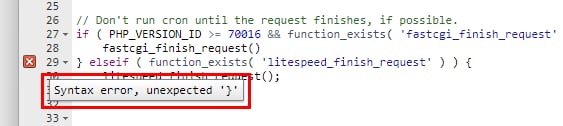
File editor mendukung Highlight Sintaks, yang berfungsi untuk menyorot sintaks untuk berbagai bahasa pemrograman. Jika terdapat kesalahan kode, tanda ❌ akan muncul di sebelah nomor baris. Arahkan kursor ke tanda tersebut untuk melihat deskripsi kesalahan:
Shortcut Keyboard
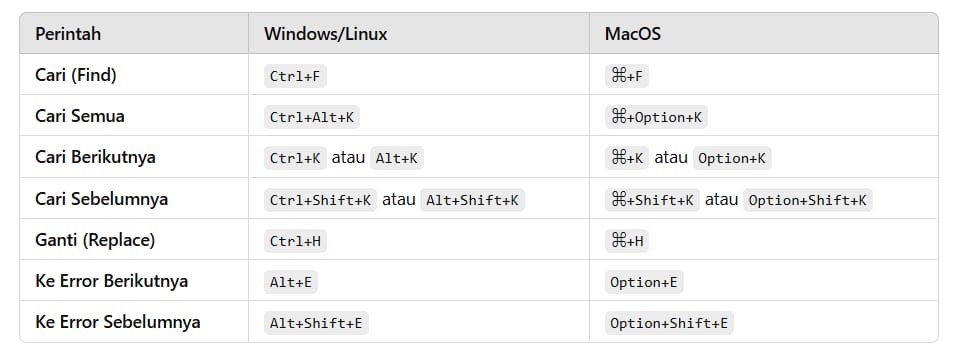
File Editor di Hostinger mendukung berbagai pintasan keyboard yang memudahkan navigasi dan pengeditan file. Berikut adalah daftar shortcut yang bisa Anda gunakan untuk meningkatkan produktivitas saat mengelola file.
Navigasi
Pengeditan Dasar
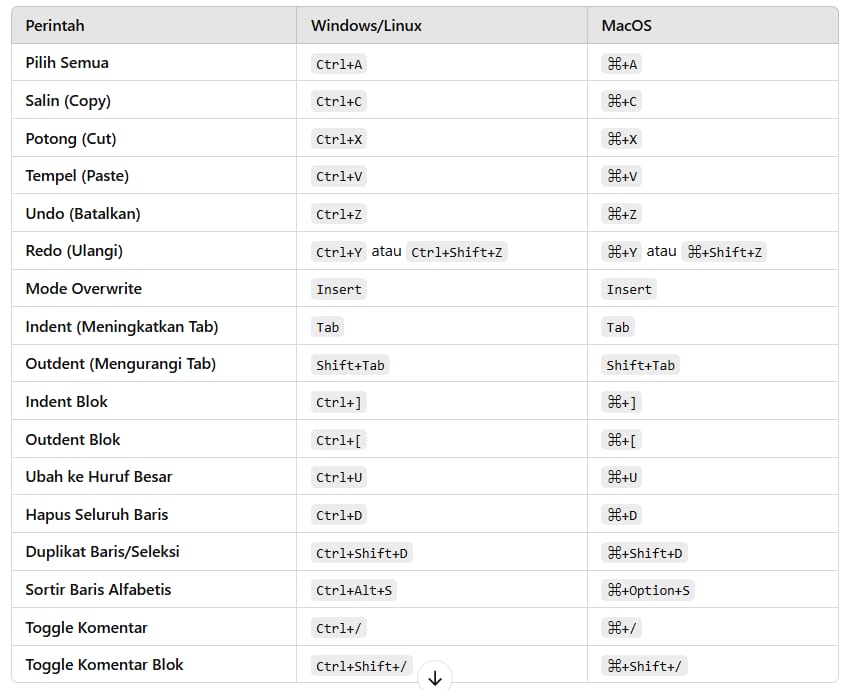
*Fitur komentar hanya tersedia jika file ditulis dalam bahasa pemrograman yang didukung.
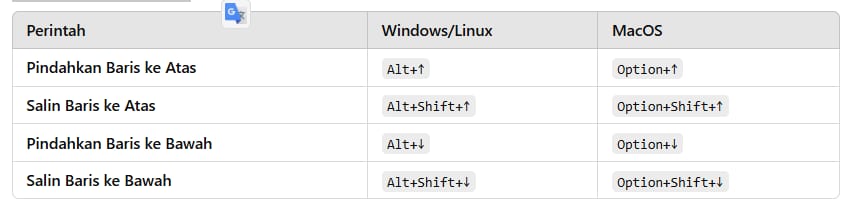
Mengedit Blok Kode
Gunakan shortcut berikut saat memilih satu atau beberapa baris kode. Baris akan dipindahkan atau disalin sesuai perintah:
Code Folding (Lipat Kode)
Jika file ditulis dalam bahasa pemrograman yang didukung, Anda bisa melipat atau memperluas bagian kode dengan shortcut berikut:

Anda juga bisa menggunakan ikon panah di sebelah nomor baris untuk melipat atau membuka kode.
Selesai! Kini Anda bisa mengedit file dengan lebih cepat dan efisien dengan File Editor 🚀.