Ketika situs web Anda menarik lebih banyak lalu lintas, Anda mungkin mulai mengalami masalah kinerja seperti waktu pemuatan halaman yang lambat atau bahkan situs mogok. Hal ini dapat disebabkan oleh situs WordPress yang kelebihan beban, yaitu ketika sumber daya situs digunakan mendekati atau melampaui batas. Untuk mengatasinya, Anda dapat menemukan sepuluh saran yang dapat membantu meningkatkan performa website WordPress Anda:
Instal plugin secukupnya
Instal plugin yang paling penting untuk website Anda. Jika sudah terlanjur instal banyak plugin, hapus yang tidak Anda butuhkan. Cari plugin alternatif yang lebih ringan.
Gunakan plugin dan tema yang update
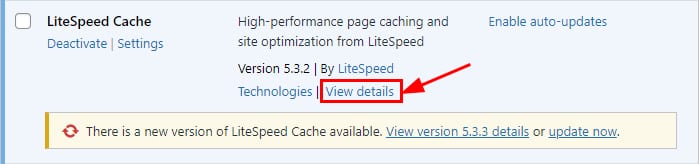
Cek kapan terakhir kali plugin diupdate oleh developer. Caranya, cek repository plugin di Dashboard WordPress, klik View Details pada plugin yang ingin Anda cek:
Perhatikan bagian Last Updated di bagian deskripsi.
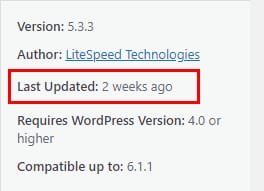
Untuk plugin yang sudah diinstal, klik Plugins di Dashboard WordPress untuk melihat daftar plugin Anda. Selanjutnya, klik View Details di masing-masing plugin. Menu ini akan menampilkan deskripsi dan informasi plugin seperti tadi.
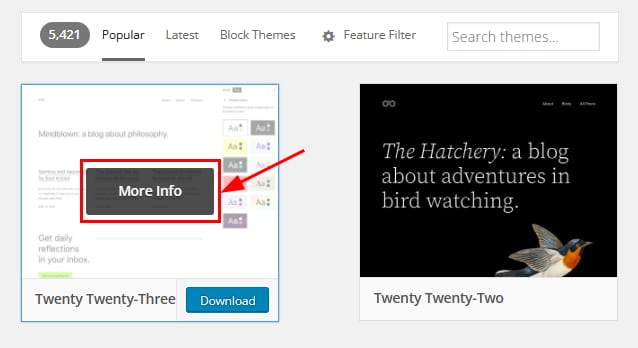
Untuk tema, Anda bisa mengakses repository tema melalui WordPress Themes. Kemudian, arahkan kursor Anda ke tema yang diinginkan dan klik More Info.
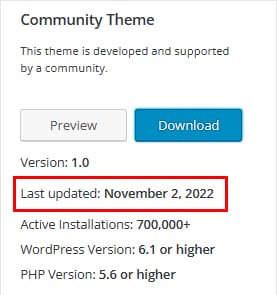
Anda akan melihat informasi tanggal update tema terakhir.
Kode atau skrip di plugin dan tema yang lama tidak di-update bisa saja tidak optimal dan malah menyebabkan error di website Anda dan bahkan mengancam keamanan website Anda.
Resize dan Kompres Gambar
Setiap gambar yang Anda upload harus melalui proses resize dan compress terlebih dahulu agar lebih ringan. Anda bisa resize gambar sebelum dikompres. Caranya, Untuk Windows, gunakan aplikasi Microsoft Paint. Setelah membuka gambar yang ingin di-resize, klik Resize.
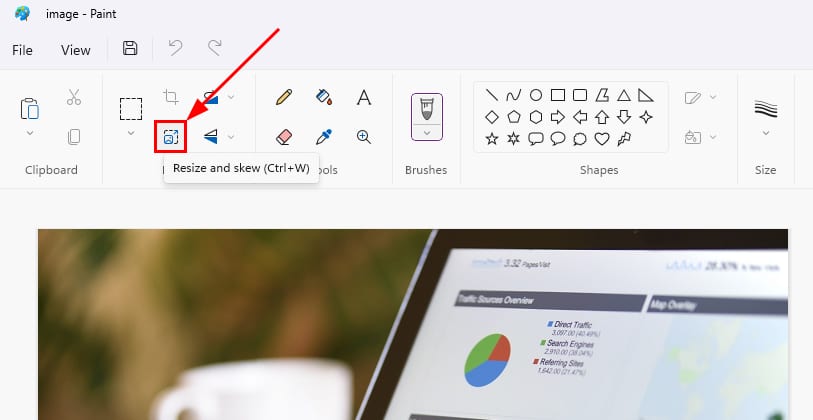
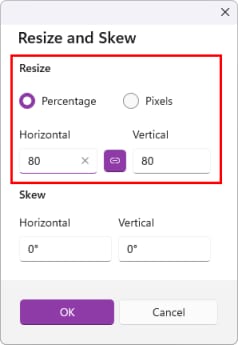
Ketik dimensi gambar yang Anda inginkan di kolom Resize dan klik OK dan Simpan.
Setelah gambar di-resize, kompres gambar menggunakan tool online seperti TinyJPG. Caranya, upload gambar, lalu download gambar setelah proses kompres selesai.
Instal Plugin Cache
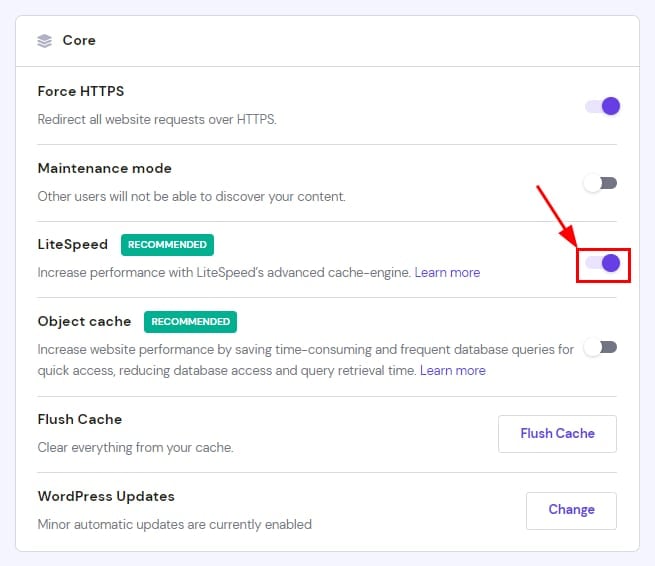
Anda dapat meningkatkan performa server dan mempercepat situs web Anda dengan menginstal plugin cache. Kami merekomendasikan LiteSpeed Cache, karena Anda dapat dengan mudah mengaktifkannya dari hPanel Anda. Cukup buka Websites → Kelola, cari Ikhtisar di bilah sisi, dan aktifkan LiteSpeed Cache:
Gunakan Content Delivery Network
Anda bisa mengatasi trafik kunjungan website yang membludak dari seluruh dunia dengan Content Delivery Network (CDN). CDN adalah jaringan server yang berlokasi di berbagai negara. Tugasnya untuk menyimpan cache website Anda dan mengirimkannya ke pengunjung terdekat dari server.
Dengan CDN, server tidak perlu bekerja keras mengirimkan data website ke lokasi-lokasi yang jauh dari data center. Alhasil, Anda bisa terhindar dari website overload.
Anda juga bisa menggunakan CDN Cloudflaregratis untuk meningkatkan kecepatan website Anda dengan menyimpan salinan website Anda di server yang didistribusikan ke seluruh dunia.
Minify file HTML, CSS, dan JavaScript
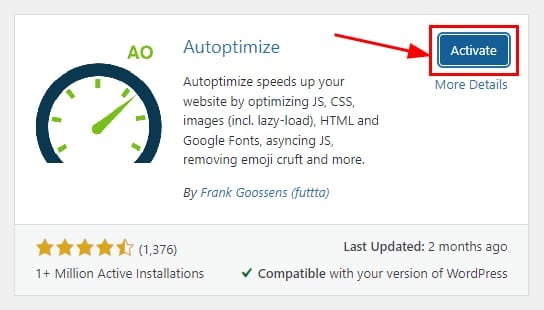
Minifikasi adalah tindakan untuk menghapus karakter yang tidak perlu dalam file kode, seperti JavaScript, CSS, dan HTML. Anda bisa melakukannya dengan menggunakan plugin seperti Autoptimize. Setelah terinstal, pastikan untuk mengaktifkannya:
Selanjutnya, buka halaman Autoptimize Settings dari bilah atas halaman admin WordPress Anda, dan aktifkan pengoptimalan JavaScript CSS dan HTML dari tab JS, CSS & HTML. Cukup klik pada tanda centang untuk masing-masing:
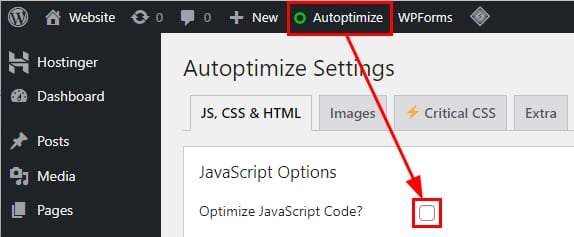
Setelah selesai, klik Simpan Perubahan untuk menerapkan pengaturan ini.
Aktifkan GZIP Compression
Anda bisa mengaktifkan GZIP compression dengan cara akses File Manager. Kemudian temukan file .htaccess di folder public_html. Selanjutnya, buka file .htaccess dengan klik kanan dan klik Edit.
Terakhir, tambahkan kode berikut ini ke file .htaccess. Jangan lupa, klik Save Changes agar kodenya tersimpan.
<IfModule mod_filter.c>
<IfModule mod_deflate.c>
 AddOutputFilterByType DEFLATE “application/atom+xml”
 “application/javascript”
 “application/json”
 “application/ld+json”
 “application/manifest+json”
 “application/rdf+xml”
 “application/rss+xml”
 “application/schema+json”
 “application/vnd.geo+json”
 “application/vnd.ms-fontobject”
 “application/x-font-ttf”
 “application/x-javascript”
 “application/x-web-appmanifest+json”
 “application/xhtml+xml”
 “application/xml”
 “font/eot”
 “font/opentype”
 “image/bmp”
 “image/svg+xml”
 “image/vnd.microsoft.icon”
 “image/x-icon”
 “text/cache-manifest”
 “text/css”
 “text/html”
 “text/javascript”
 “text/plain”
 “text/vcard”
 “text/vnd.rim.location.xloc”
 “text/vtt”
 “text/x-component”
 “text/x-cross-domain-policy”
 “text/xml”
</IfModule>
</IfModule>
Perbarui Versi WordPress Setiap Ada Update
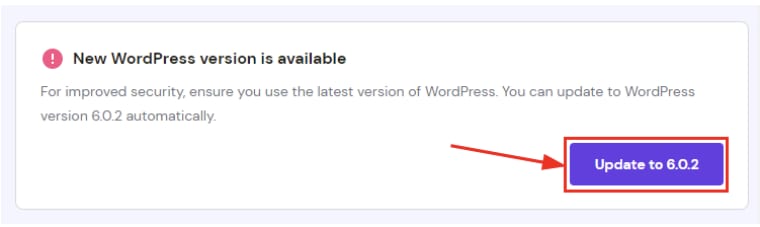
WordPress selalu berupaya memperbaiki masalah di versi lama baik dari sisi fitur, keamanan, hingga bug yang menyebabkan website menjadi lemot. Oleh karena itu, Anda bisa mencegah website lemot dengan selalu upgrade WordPress ke versi terbaru.
Jika Anda menggunakan layanan dari Hostinger, Anda dapat menemukannya dengan membuka hPanel → Kelola → WordPress, lalu perbarui ke versi terbaru.
Optimalkan Database MySQL
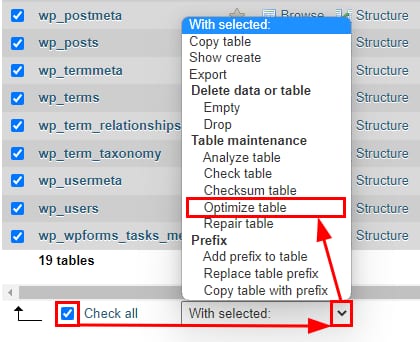
Anda juga bisa mengoptimalkan database MySQL Anda untuk menghindari website overload. Caranya, akses phpMyAdmin. Di sisi sebelah kiri halaman phpMyAdmin, klik database yang ingin Anda optimalkan. Ini akan memunculkan daftar tabel dalam database tersebut.
Di bawah daftar tabel, klik Check all. Kemudian, klik menu drop-down di sebelahnya dan pilih Optimize table.
Batasi Revisi Halaman
Semakin banyak revisi yang disimpan, semakin berat pula database website. Oleh karena itu, Anda harus membatasi jumlah revisi yang disimpan. Caranya, akses folder public_html melalui File Manager di cPanel. Kemudian, edit file wp-config.php. Di dalamnya, tambahkan kode berikut ini:
define('WP_POST_REVISIONS', 5);
Angka 5 tersebut bisa Anda ganti dengan angka berapapun. Namun, usahakan agar batas jumlah revisi tetap sedikit.
Selesai. Kini Anda sudah tahu 10 cara untuk mengatasi website overload. Jika Anda membutuhkan resource yang lebih besar, Anda bisa upgrade layanan ke Cloud hosting!