Di Hostinger, Anda dapat memilih template sistem operasi gratis untuk mengelola server VPS Anda.
Jika Anda mencari opsi sistem operasi lain dengan fitur yang lebih canggih atau tampilan yang lebih Anda paham, Anda dapat langsung membeli lisensi sistem operasi berikut dari hPanel:
-
LiteSpeed – solusi akselerasi web terpadu yang akan memberi Anda server web, penyeimbang beban, cache, dan banyak lagi
-
cPanel – panel kontrol dan Manajemen Web Hosting yang memungkinkan Anda mengelola server dan situs web dengan cepat dan mudah
-
Plesk – dirancang untuk menyederhanakan pengelolaan situs web dengan mengotomatisasi berbagai tugas pada satu server
-
DirectAdmin – panel kontrol hosting grafis berbasis web yang dapat dikonfigurasi untuk mengaktifkan hosting web mandiri, pengecer, dan berbagi dari satu instans
-
Webuzo – panel kontrol pengguna tunggal yang membantu menyebarkan aplikasi web dan aplikasi sistem pada VPS Anda
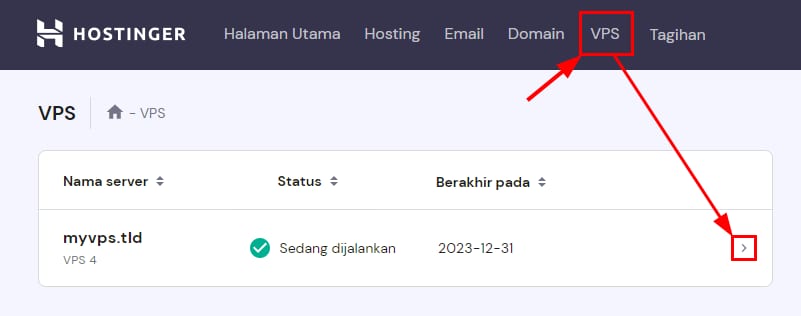
Caranya, buka dashboard VPS di hPanel dan pilih server yang diinginkan:
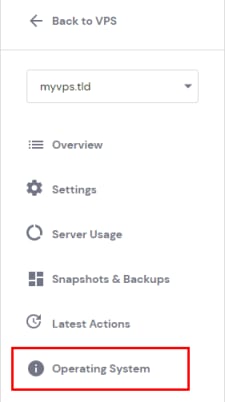
Klik Operating Sytem (Sistem Operasi) dari sidebar:
Scroll ke bagian Ubah Sistem Operasi Anda, pilih OS dengan Control Panel, dan pilih template OS yang diinginkan dari daftar. Anda bisa langsung membeli lisensi berbayar:
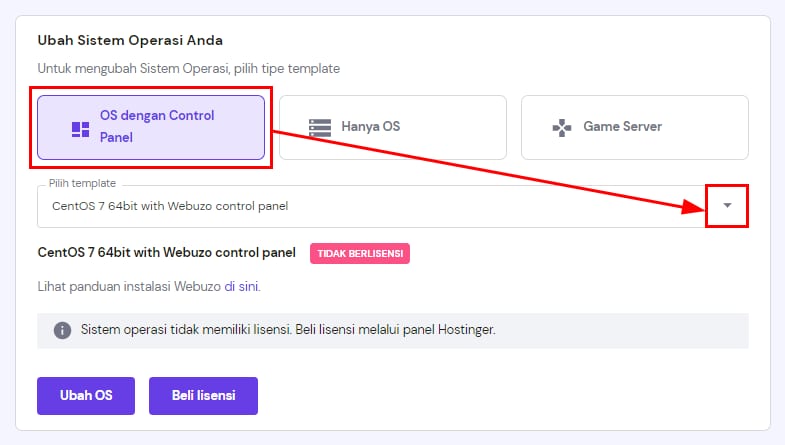
Klik tombol Beli lisensi, pilih jenis dan jumlah lisensi yang akan dibeli, dan klik Lanjutkan untuk melanjutkan pembayaran.
Setelah berhasil membeli lisensi, Anda dapat langsung install template OS baru. Pastikan Anda sudah download backup terlebih dahulu karena menginstal ulang OS akan menghapus permanen semua konten VPS Anda saat ini.
Rekomendasi artikel: