Apa itu Litespeed Cache?
LiteSpeed Cache adalah plugin cache WordPress untuk meningkatkan performa sekaligus speed website dengan meng-cache konten dan halaman statis sehingga mempercepat waktu loading dan meringankan beban server.
Tonton video tutorial ini untuk penjelasan selengkapnya:
Di balik kegunaannya, caching bisa membuat perubahan di website tidak langsung diterapkan, dan ini bisa jadi masalah di tahap web development. Untuk mengatasi masalah ini, coba bersihkan cache LiteSpeed dengan tips-tips ini:
Menggunakan Plugin LiteSpeed Cache
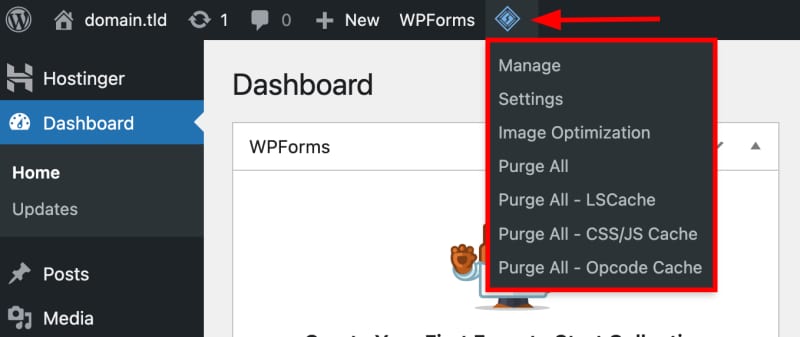
Ini cara paling gampang untuk menghapus cache. Opsi ini bisa dijumpai di bagian atas administrator panel WordPress. Arahkan mouse ke ikon LiteSpeed Cache, lalu klik Purge All, atau pilih cache yang mau dihapus:
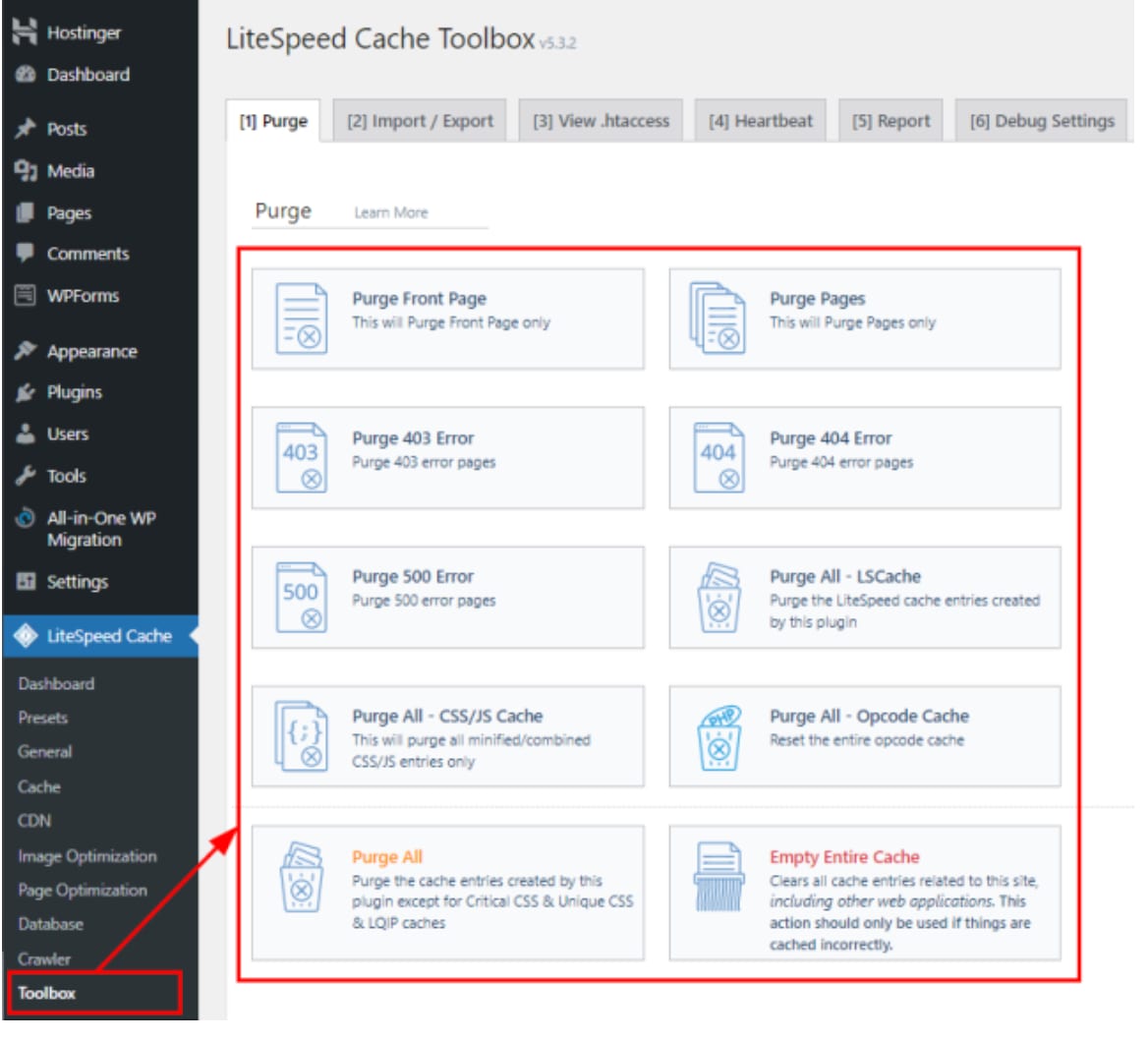
Atau, di menu sebelah kiri, pilih LiteSpeed Cache → Toolbox:
Menjadwalkan purging
Lewat plugin LiteSpeed Cache, Anda bisa menjadwalkan purging atau penghapusan cache. Caranya, buka menu LiteSpeed Cache → Cache, lalu klik tab Purge:
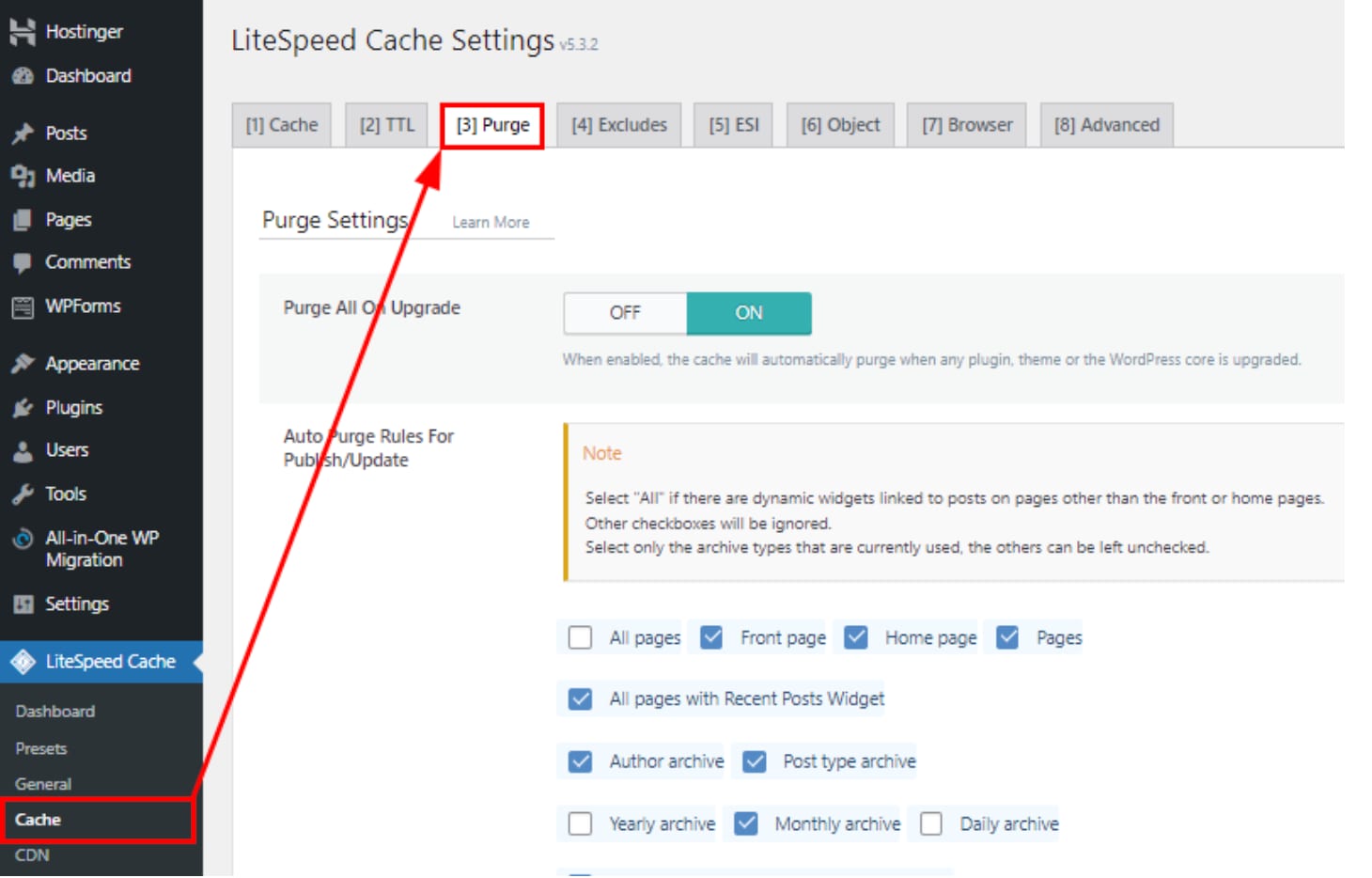
Scroll ke bagian Scheduled Purge Time, lalu pilih waktu yang Anda inginkan untuk menghapus cache secara otomatis:

Jika sudah, simpan perubahannya.
Menghapus LiteSpeed Cache secara manual
Buka File Manager website Anda, klik folder public_html, lalu cari file .htaccess. Buka file dengan klik dua kali:
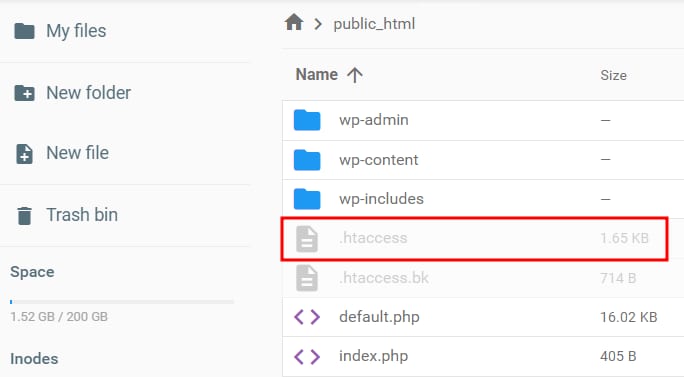
Hapus baris berikut dari file:
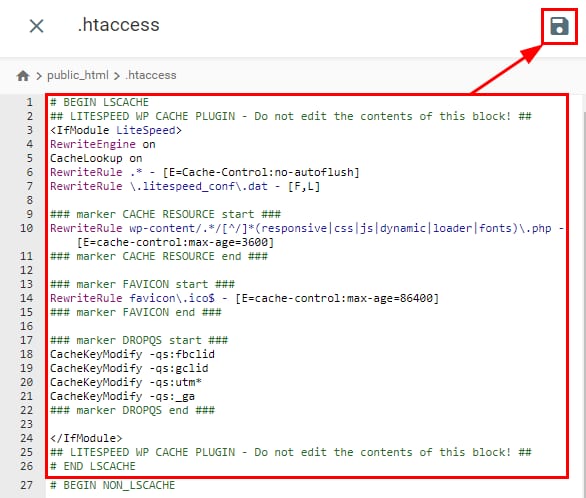
Simpan perubahannya, dan cache berhasil dihapus!
CATATAN
-
Ikuti proses yang sama untuk cPanel. Operasi Dasar di File Manager cPanel
Menghapus LiteSpeed Cache via SSH
LiteSpeed Cache juga bisa dibersihkan melalui SSH. Caranya dengan buka SSH, klik folder WordPress. Path defaultnya adalah domains/nama-domain.tld/public_html, jadi Anda bisa membuka folder dengan command berikut:
cd domains/nama-domain.tld/public_html
Untuk menghapus cache, gunakan command ini:
wp cache flush
wp litespeed-purge all
Anda akan melihat tampilan berikut:
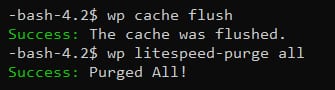
Cache berhasil dihapus!