Anda dapat membuat WordPress baru dengan mudah hanya dengan menginstal WordPress! Cukup ikuti langkah-langkah berikut ini:
Langkah 1 – Buat website
Klik Website dan pilih Buat atau transfer website Anda
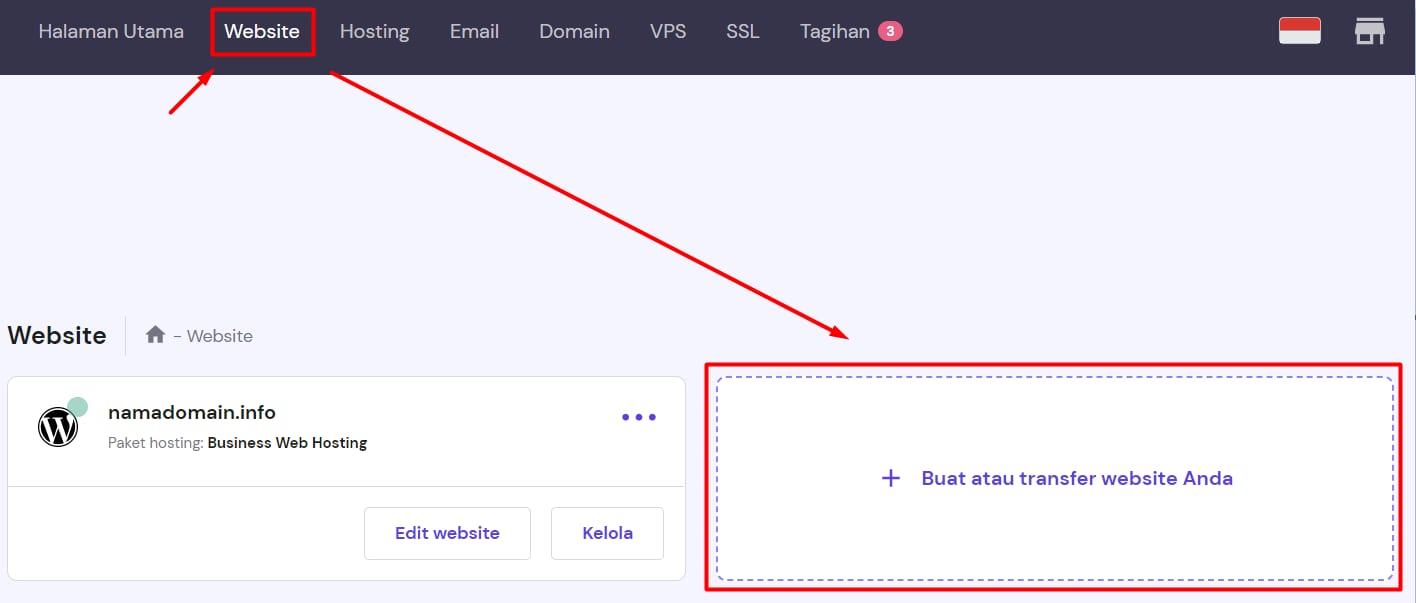
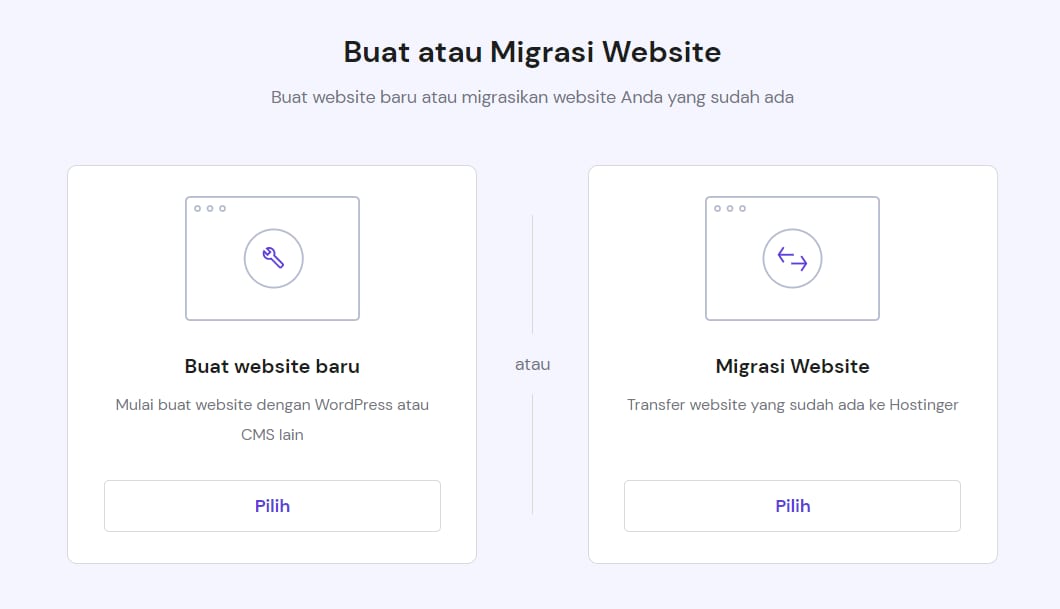
Pilih Buat website baru:
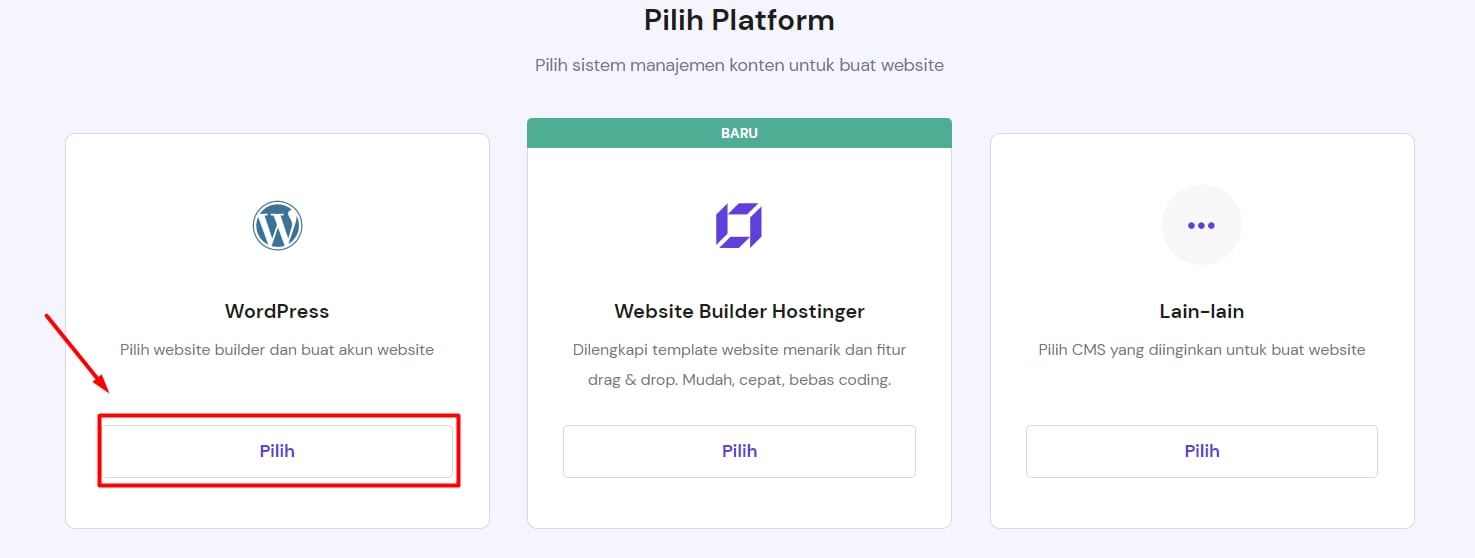
Lalu pilih WordPress:
Langkah 2 – Lengkapi detail instalasi
Buat administrator akun WordPress Anda dengan memasukkan email dan kata sandi yang kuat:
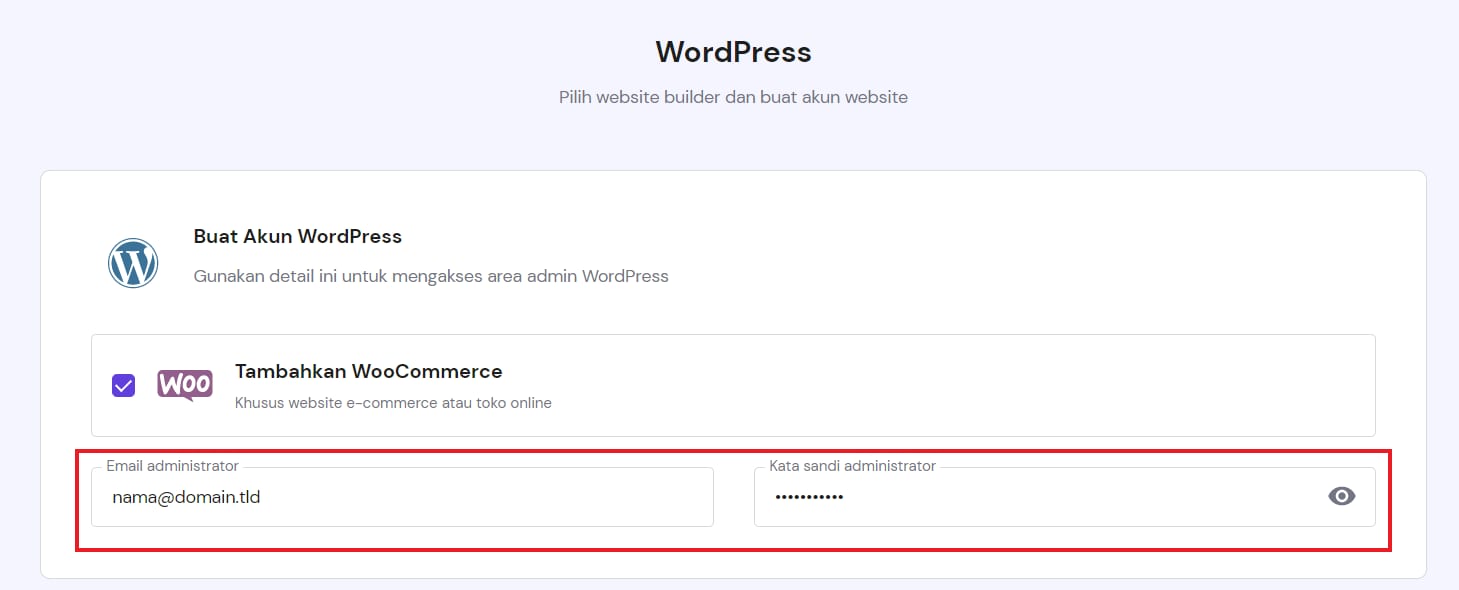
Opsional, Anda juga dapat menginstall WooCommerce plugin yang terlihat di kotak – dan klik Lanjutkan.
Selanjutnya, pilih layout yang ada di galeri dengan cara mengarahkan kursor ke template yang Anda inginkan dan klik Pilih – Klik Pratinjau jika Anda ingin melihat tampilan layout dan klik Pilih dan Lanjutkan jika Anda ingin menyimpannya. Terakhir, kustomisasikan sesuai dengan keinginan Anda.
Sekarang pilih nama domain dengan membeli domain baru atau menggunakan domain saat ini:
-
Jika Anda memilih domain baru, Anda akan diarahkan ke proses pembelian
-
Jika domain saat ini sudah aktif, ada dapat melihat informasi penyedia domain dan arah domain saat ini
Langkah 3 – Selesaikan setup
Sebelum menyelesaikan penginstalan, Anda akan melihat ringkasan dari opsi yang telah dipilih. Klik tombol edit atau hapus jika Anda ingin membuat perubahan. Klik Selesaikan Setup jika sudah sesuai:
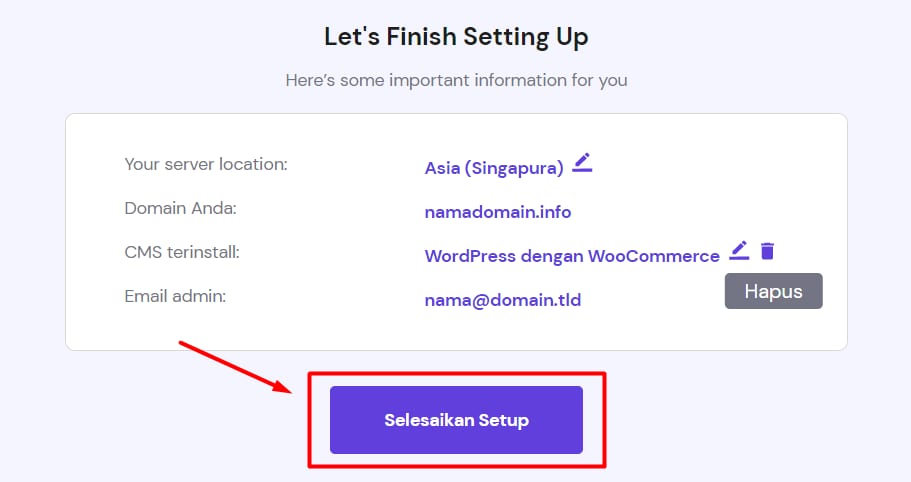
Tunggu beberapa saat dan instalasi WordPress Anda siap digunakan. Anda bisa menghubungkan domain Anda jika tidak mengarah ke Hostinger. Sekarang Anda dapat membuat website menggunakan WordPress atau kembali ke panel kontrol 😊
Langkah 4 – Akses dashboard WordPress
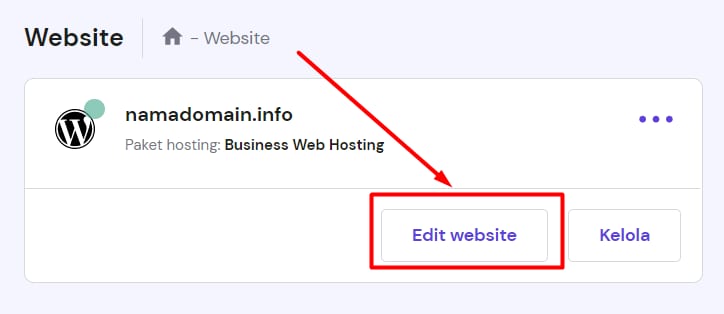
Setelah penginstalan selesai, Anda dapat mengelola WordPress dengan membuka bagian Website di panel dan klik Edit website:
Menghapus instalasi WordPress
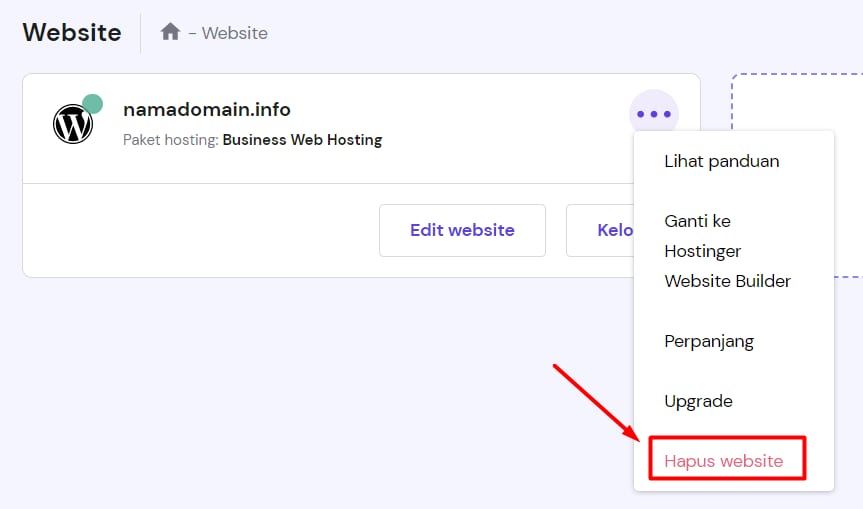
Jika Anda ingin menghapus instalasi WordPress Anda, sangat dianjurkan untuk terlebih dahulu membuat dan mengunduh backup. Kemudian, pilih Website, klik tombol (⋮), dan pilih hapus website:
Bersihkan browser cache jika tidak terjadi perubahan pada website setelah Anda berhasil melakukan penginstalan dan domain Anda mengarah ke Hostinger.
ARTIKEL TERKAIT:
Cara menggunakan Dashboard WordPress di hPanel