Ikuti langkah-langkah berikut ini untuk mengekspor konten website dari Website Builder Hostinger ke situs WordPress Anda:
Penting: tidak semua konten bisa diekspor. Sebagai contoh: Anda tidak bisa mengekspor style dan layout website, toko online, integrasi, formulir, kiriman yang terkumpul, atau pengaturan SEO.
Anda bisa mengekspor halaman biasa, teks, gambar, dan file lainnya. Cari tahu lebih lanjut tentang jenis file yang didukung oleh WordPress💡
Sebelum memindahkan, pastikan:
-
Anda sudah memiliki pengaturan situs WordPress; jika belum, Anda bisa mengaturnya di Hostinger dengan mengikuti panduan: Cara menambahkan website WordPress. Anda menggunakan versi WordPress 6.5 atau lebih tinggi, dan domain sudah online.
-
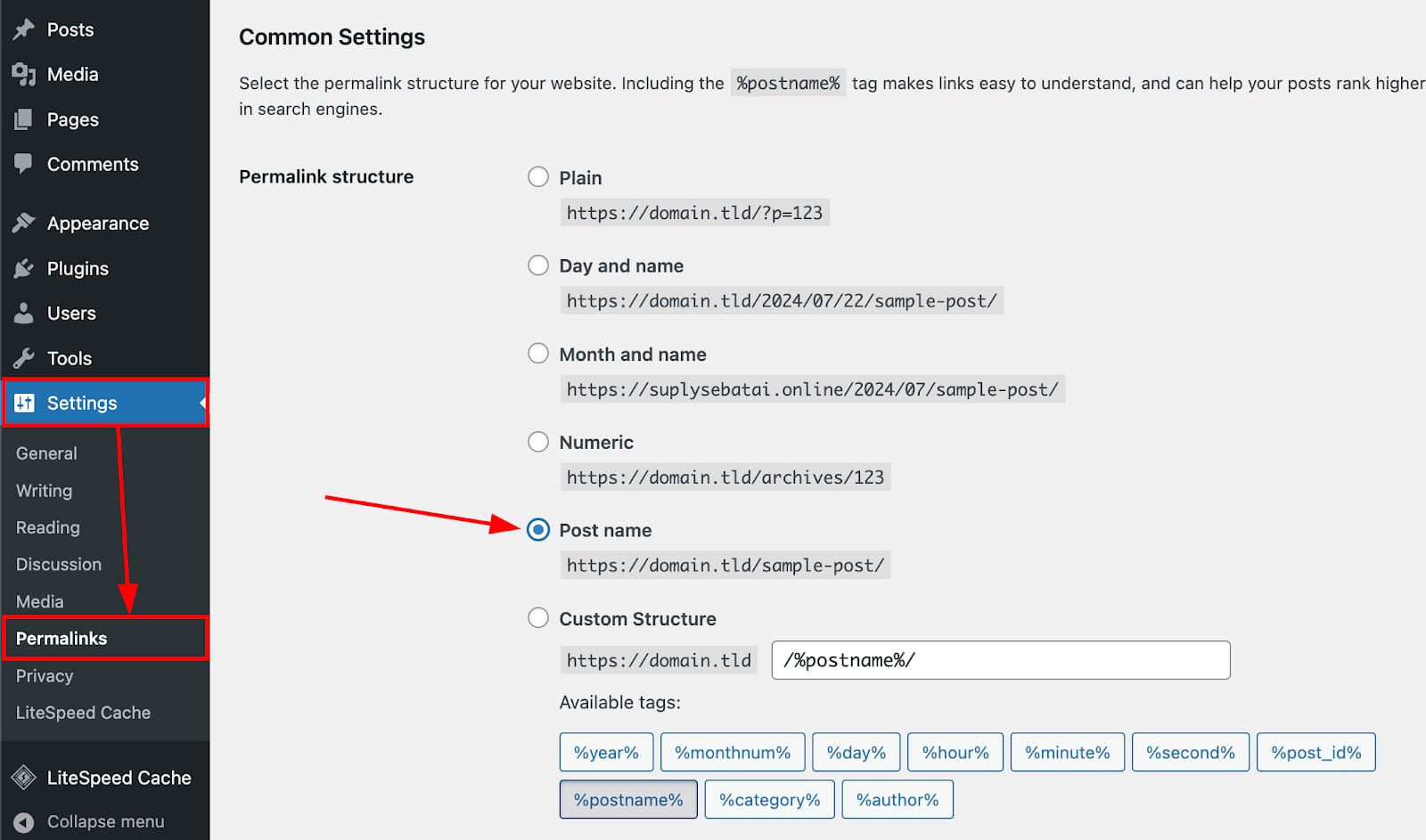
Atur ulang struktur permalink situs WordPress Anda menjadi post name seperti pada langkah 1 di tutorial:
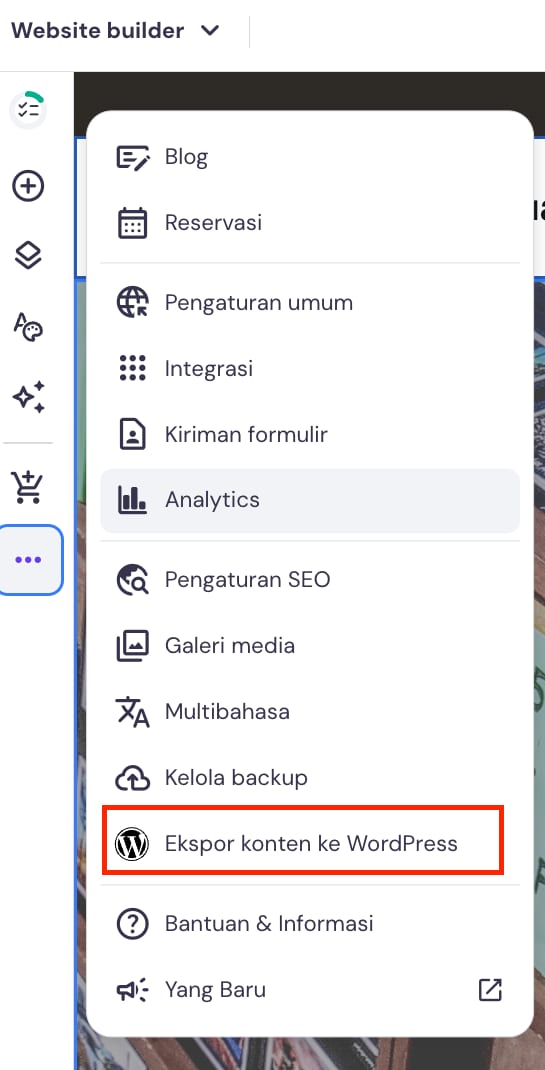
Kemudian, di website builder, klik tombol ⋯ elipsis di sidebar untuk membuka pengaturan dan pilih Ekspor konten ke WordPress:
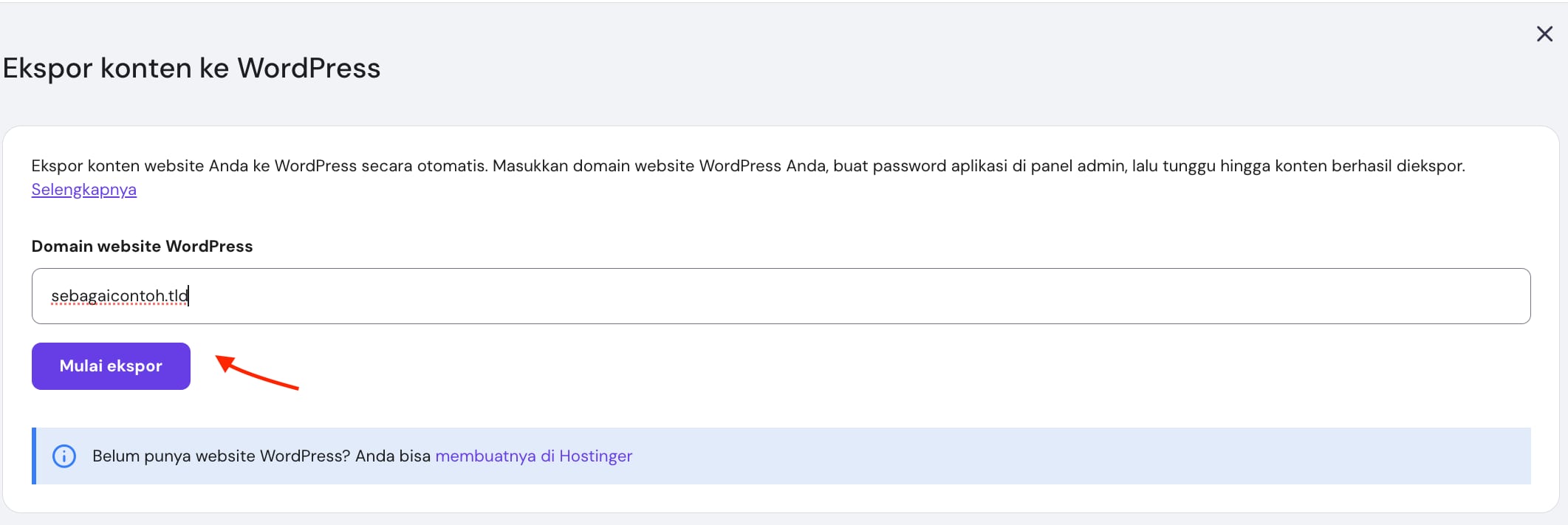
Masukkan nama domain website WordPress Anda dan klik Mulai ekspor:
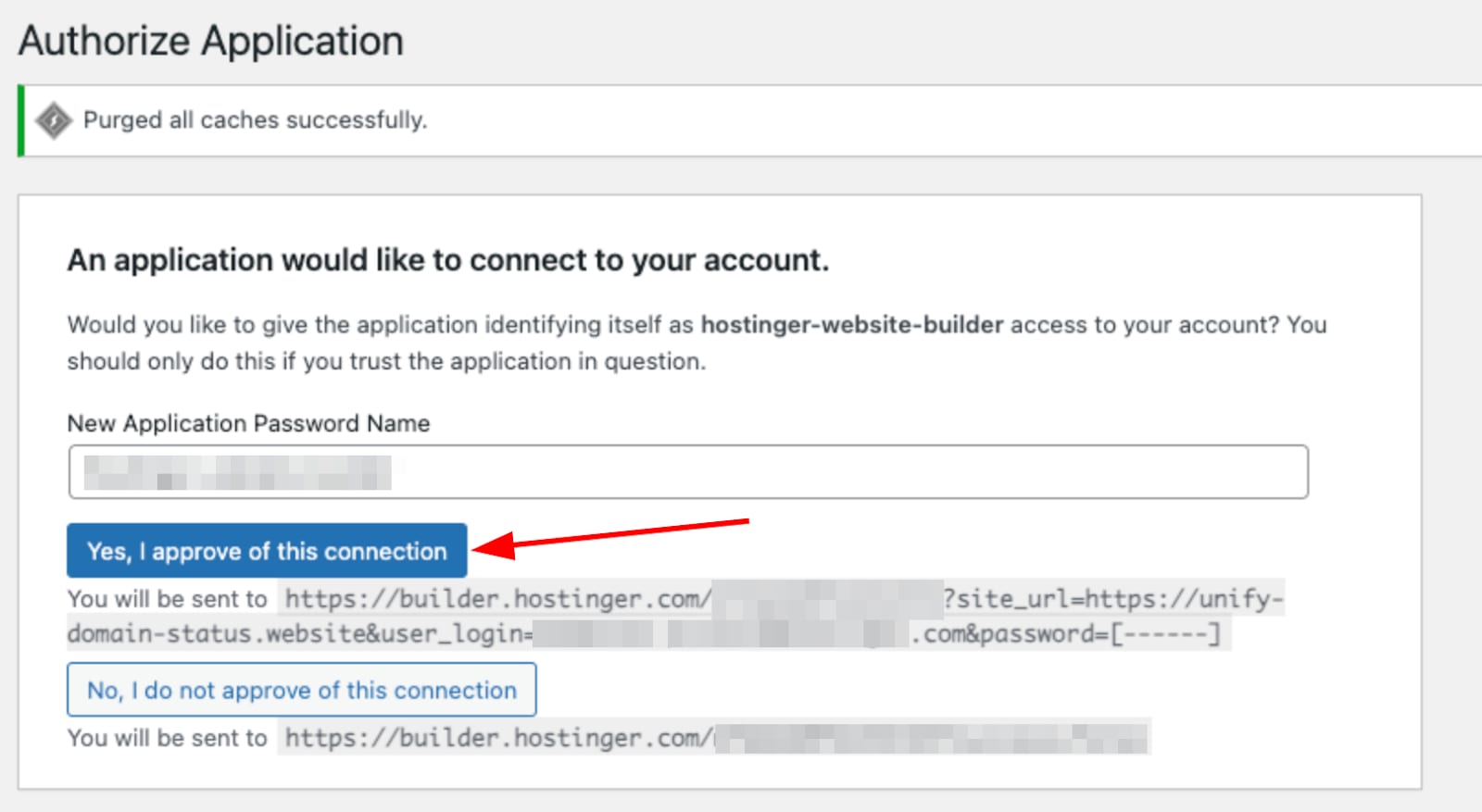
Anda akan diarahkan ke panel admin WordPress untuk membuat password aplikasi baru. Password ini hanya akan digunakan untuk aplikasi mengekpor konten. Setelah selesai, klik Yes, I approve this connection (Ya, saya menyetujui koneksi ini):
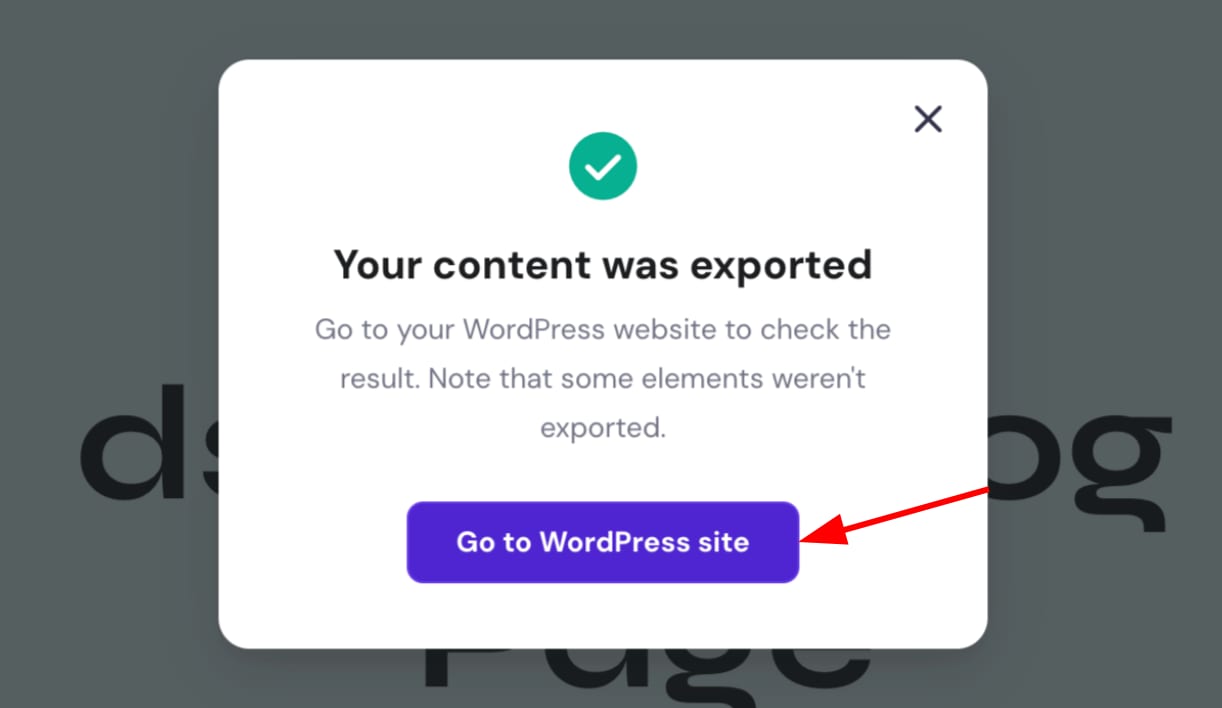
Setelah ekspor selesai, klik Buka situs WordPress:
Terakhir, karena alasan keamanan, Anda disarankan untuk menghapus akses password aplikasi.