Begitu Anda membuat produk, halaman produk tersebut dibuat juga secara otomatis.
Mengakses halaman produk
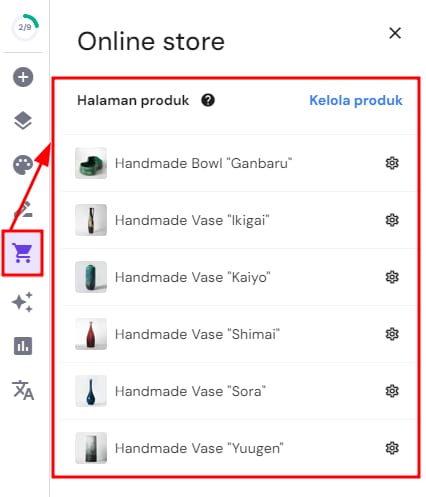
Untuk menemukan semua halaman produk Anda, buka Website Builder dan klik panel Online store di sebelah kiri:
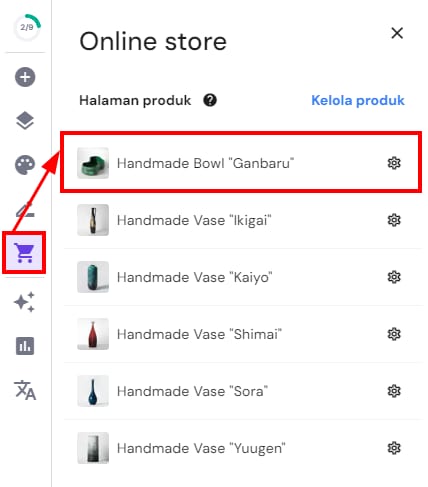
Klik pada produk tertentu untuk membuka halamannya:
Mengakses pengaturan halaman produk
Klik panel Online store di sebelah kiri dan klik pada roda gigi pengaturan ⚙️ di samping judul produknya:
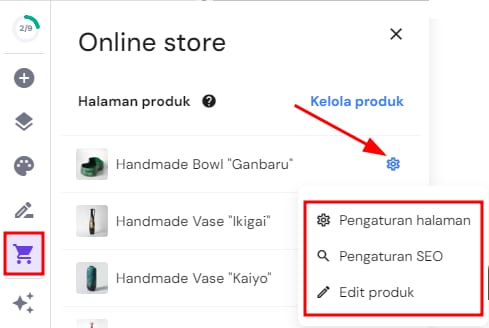
Terdapat tiga pengaturan yang bisa Anda akses – Pengaturan halaman, Pengaturan SEO, dan Edit produk:
|
Pengaturan halaman |
Pengaturan SEO |
Edit produk |
|
Pada tab pengaturan Umum, Anda bisa mengubah URL produk halaman Anda. |
Pada tab pengaturan SEO, Anda dapat:
|
Mengklik Edit produk akan mengalihkan Anda ke halaman pengelola produk pada halaman pengelola toko |
Mengubahsuaikan halaman produk
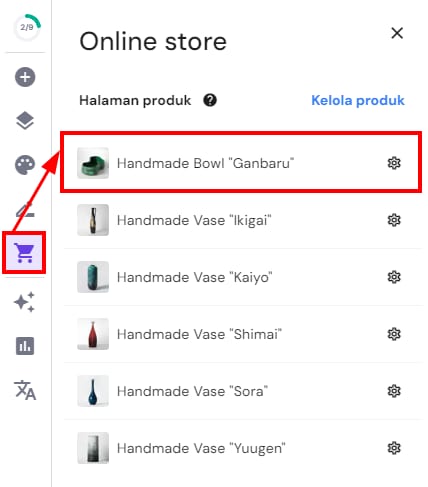
Anda dapat mengubahsuaikan setiap halaman produk. Klik panel Online store di sebelah kiri dan klik pada halaman produk untuk membukanya:
Klik bagian produk untuk memunculkan menu pengaturannya dan pilih Edit bagian:
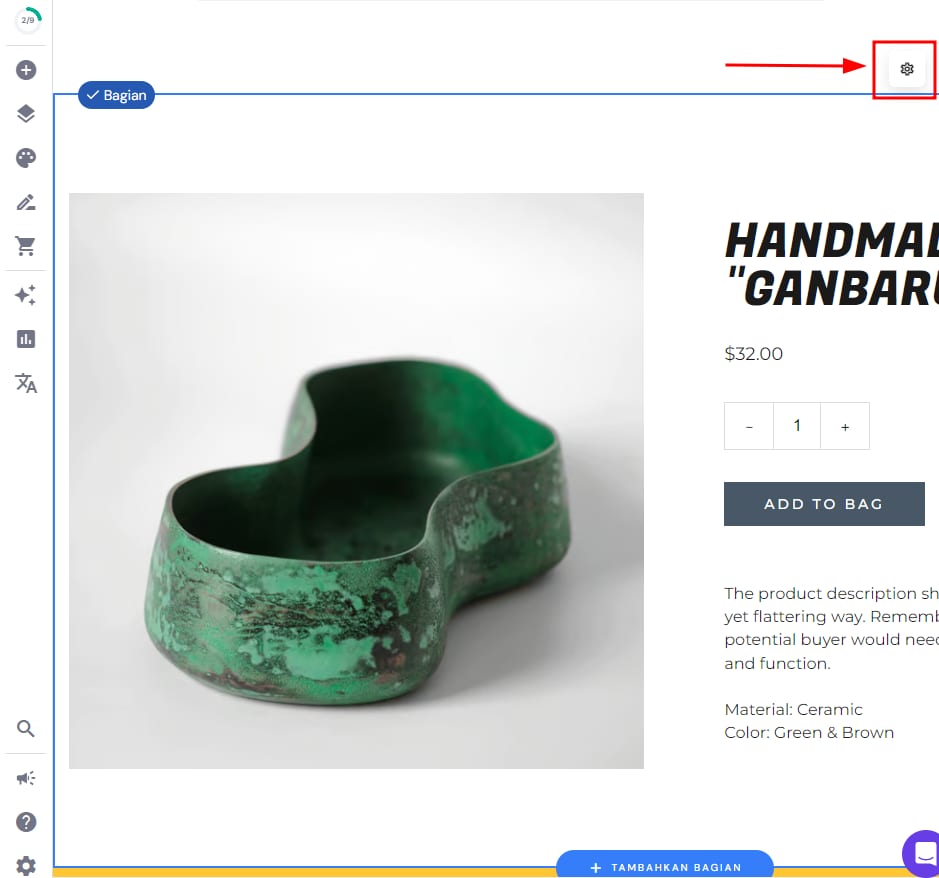
Pengaturan ini memungkinkan Anda untuk mengubahsuaikan aspek-aspek berikut pada bagian produk:
|
Produk |
Klik pada tombol Edit produk ini untuk mengalihkan Anda ke halaman pengelola produk pada halaman pengelola toko |
|
Layout |
|
|
Style |
Pelajari bagaimana mengubahsuaikan font |
|
Tombol |
|
|
Jumlah Produk |
Mengizinkan atau melarang pengunjung website Anda untuk memilih kuantitas produk dengan menyalakan atau mematikan pilihan ini |
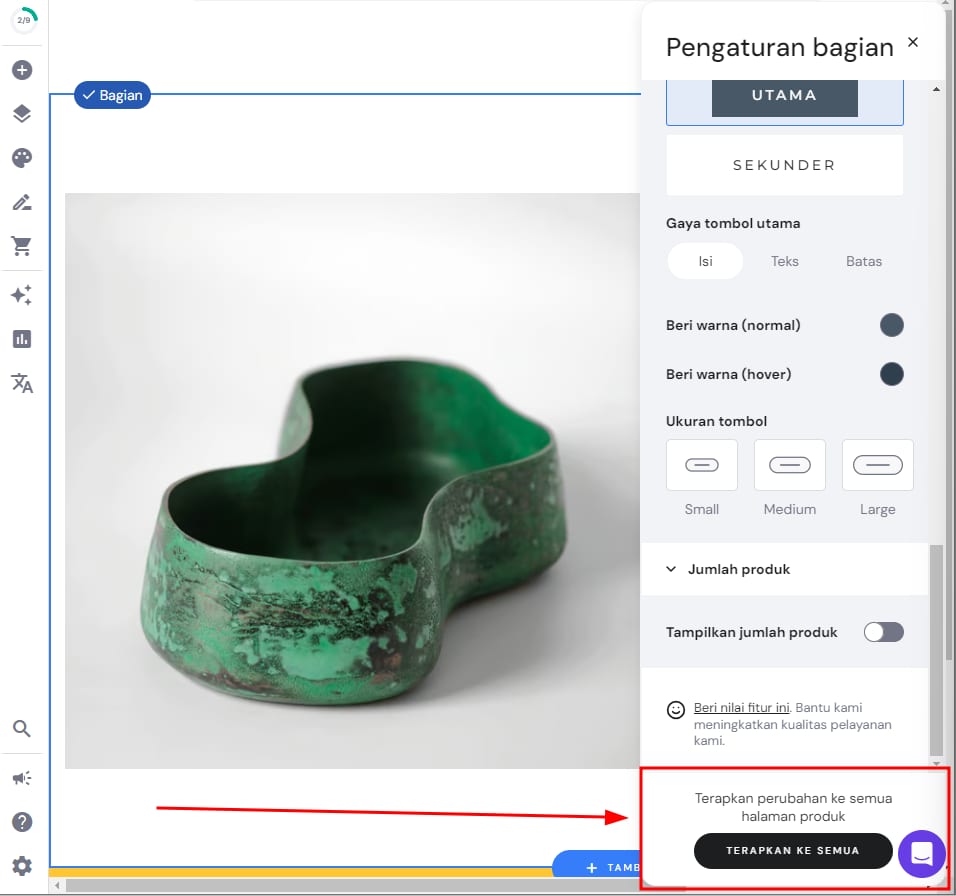
Begitu Anda membuat perubahan, Anda bisa menerapkan perubahan yang serupa pada semua halaman produk; klik tombol Terapkan ke Semua:
Anda juga bisa mengubahsuaikan masing-masing halaman produk dengan menambahkan lebih banyak bagian dan menempatkan berbagai elemen di dalamnya.