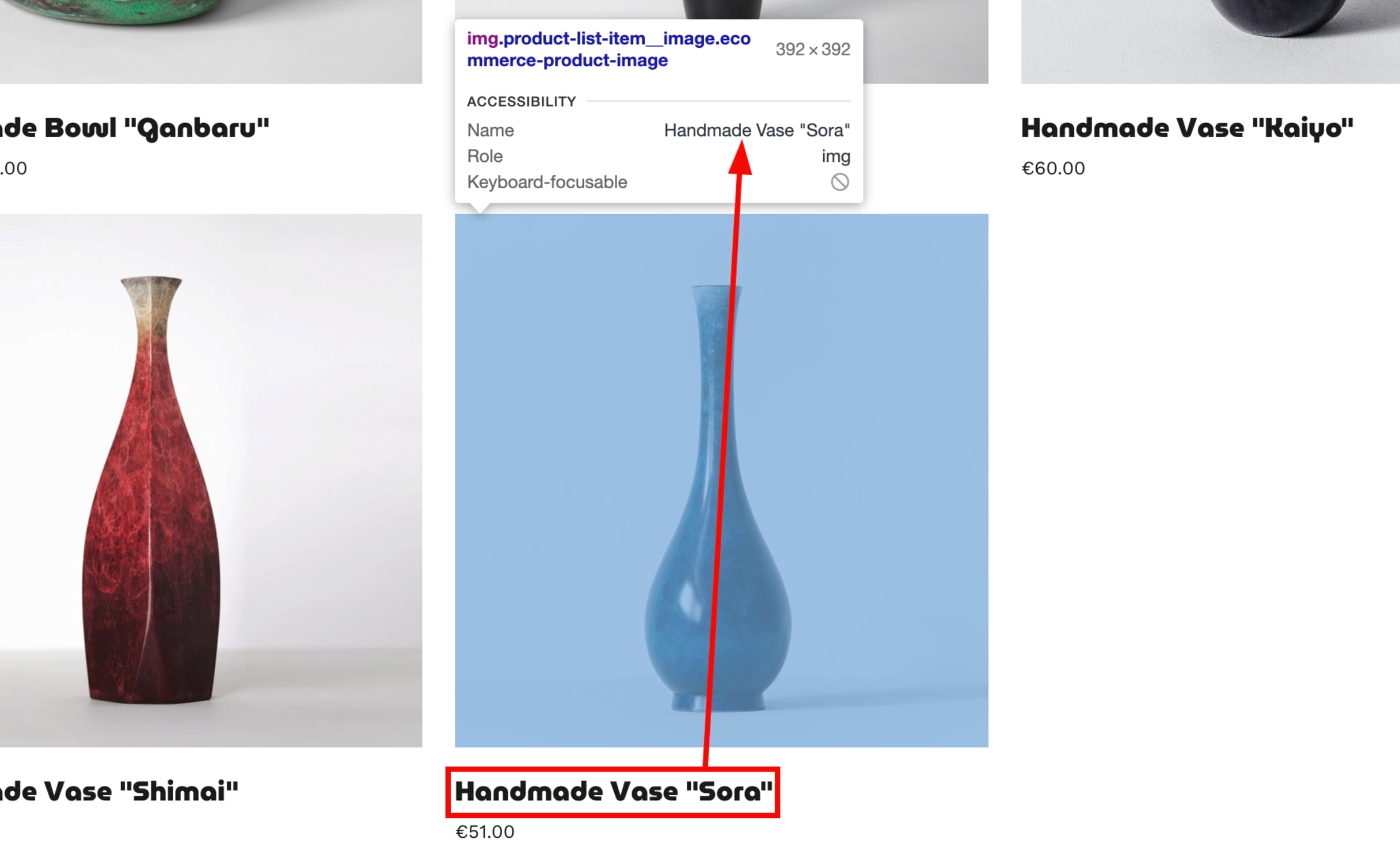
Menambahkan alternative text ke gambar tidak hanya membuat website lebih mudah diakses (misal, orang yang menggunakan screen readers), tetapi juga bisa membantu mesin pencari lebih memahami konten halaman Anda. Di artikel ini, Anda akan mengetahui cara menambahkan alt text:
Di Galeri Media
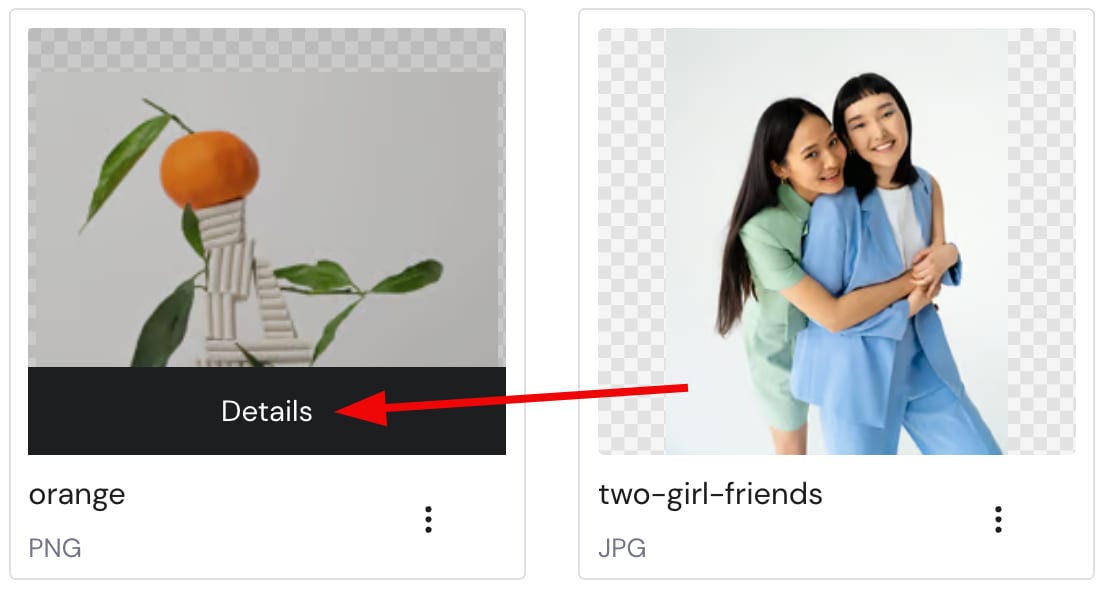
Buka Galeri Media, lalu detail file gambar yang dipilih:
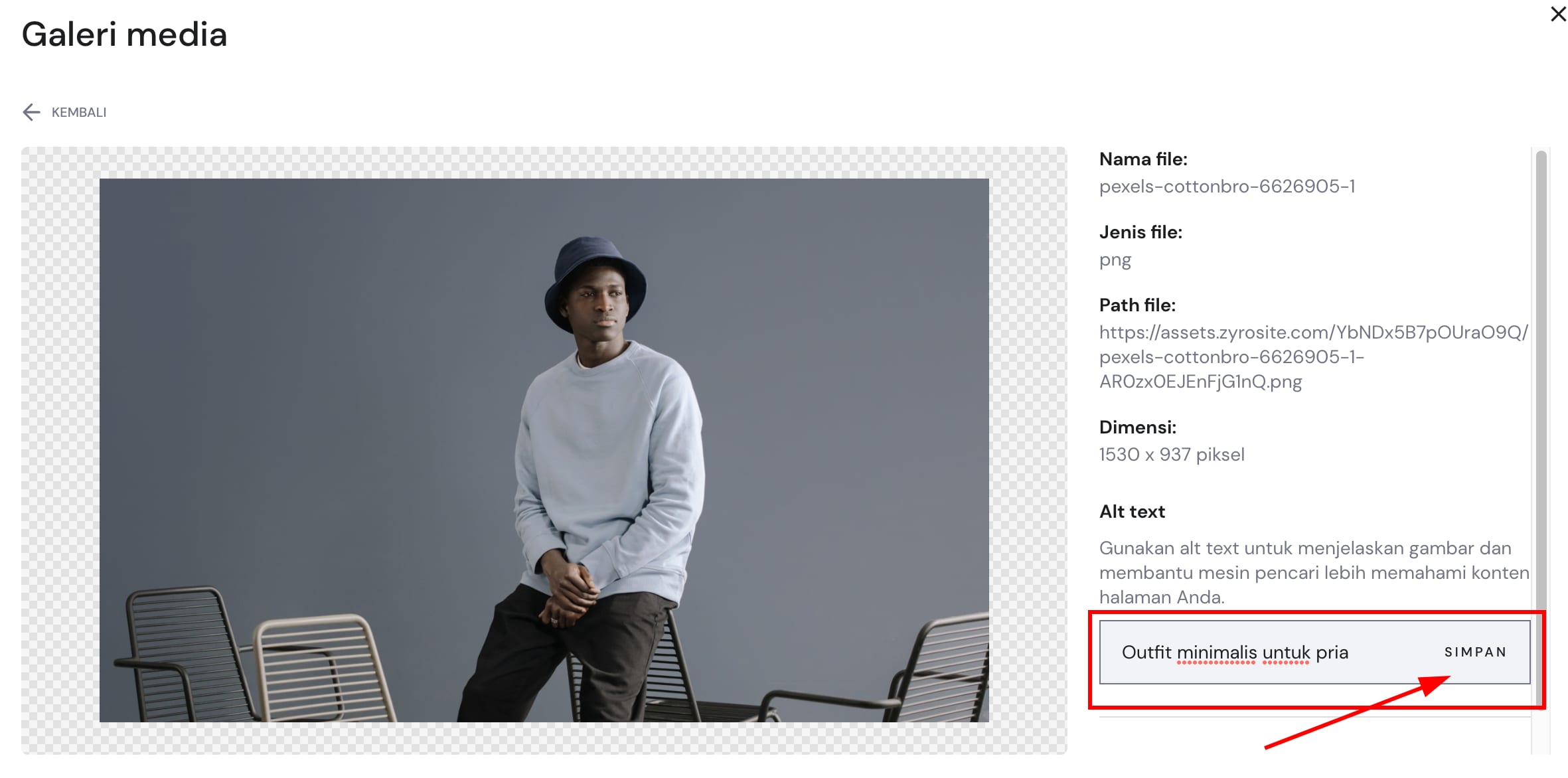
Masukkan deskripsi gambar dan simpan:
Selesai🎉
Di Pengaturan Elemen Gambar
Klik elemen gambar yang dipilih, lalu klik Edit gambar. Temukan Alt text di bagian pengaturan gambar dan masukkan deskripsi gambar di kotak yang tersedia:
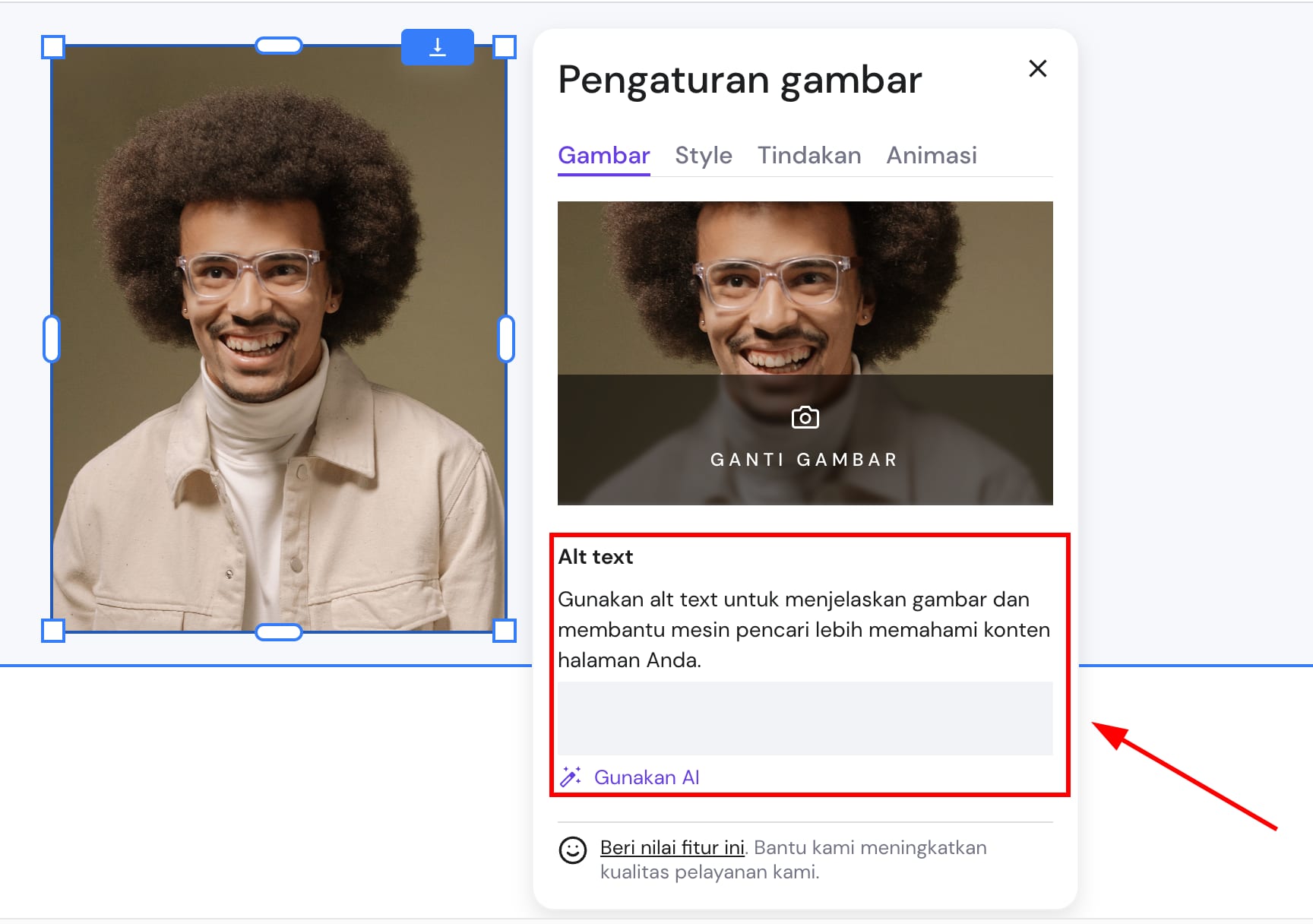
Anda juga bisa membuat deskripsi secara otomatis dengan klik Gunakan AI
CATATAN: Jika Anda memiliki toko online, judul produk akan digunakan sebagai text alt di gambar utama secara default.