Anda bisa menambahkan tautan ke berbagai tempat di website Anda:
Menambahkan tautan ke menu bar website
-
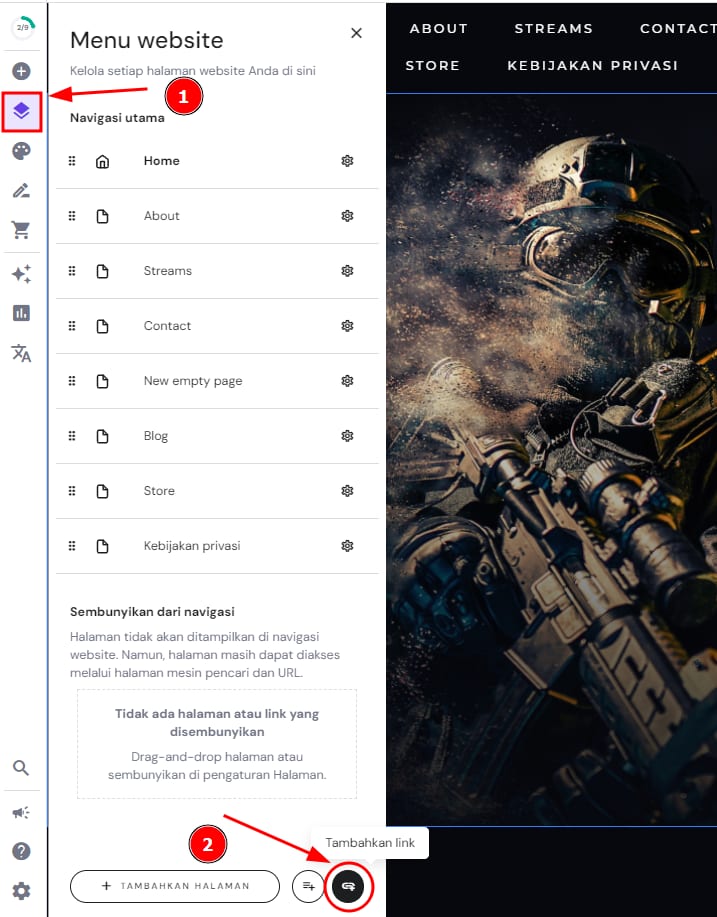
Pada editor, buka panel Menu website di sebelah kiri
-
Klik Tambahkan link:
-
Namai ulang tautannyal Anda bisa menggunakan karakter apa pun, termasuk emoji 📞 ✉️ 🚚
-
Untuk Link ke, pilih objek untuk ditautkan:
-
Alamat web:
-
URL – masukkan URL apa pun
-
Nomor telepon – masukkan nomor telepon apa pun, termasuk kode negaranya
-
Email – masukkan alamat email apa pun
-
-
Unduhan file – upload file dari perangkat lokal Anda
-
Bagian (Section) – tautkan bagian tertentu dalam website Anda
-
-
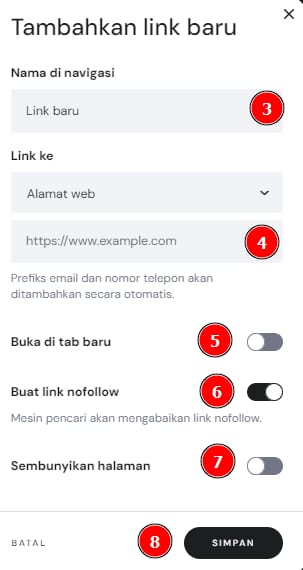
(Tidak harus) Buka di tab baru
-
(Tidak harus) Buat link nofollow
-
(Tidak harus) Sembunyikan halaman – ini akan menyembunyikan suatu halaman (dalam hal ini, tautan kita) dari menu navigasi
-
Terakhir, simpan semua perubahannya:
Menambahkan tautan pada teks
-
Klik pada elemen teks dan pilih Edit teks
-
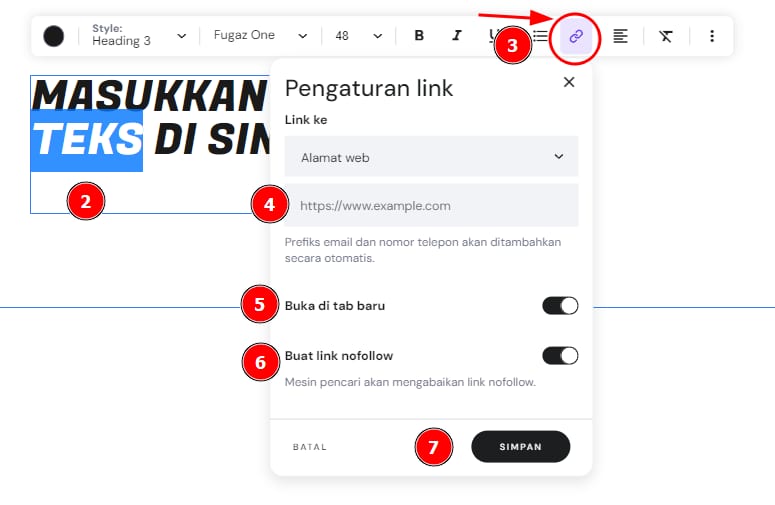
Pilih (tandai) teks yang ingin anda tautkan
-
Klik pada simbol tautan 🔗
-
Untuk Link ke, pilih objek untuk ditautkan:
-
Alamat web:
-
URL – masukkan URL apa pun
-
Nomor telepon – masukkan nomor telepon apa pun, termasuk kode negaranya
-
Email – masukkan alamat email apa pun
-
-
Unduhan file – upload file dari perangkat lokal Anda
-
Bagian (Section) – tautkan bagian tertentu dalam website Anda
-
Halaman lain dalam website Anda – pilih halaman yang akan dituju
-
-
(Tidak harus) Buka di tab baru
-
(Tidak harus) Buat link nofollow
-
Terakhir, simpan semua perubahannya:
Menambahkan tautan pada gambar
-
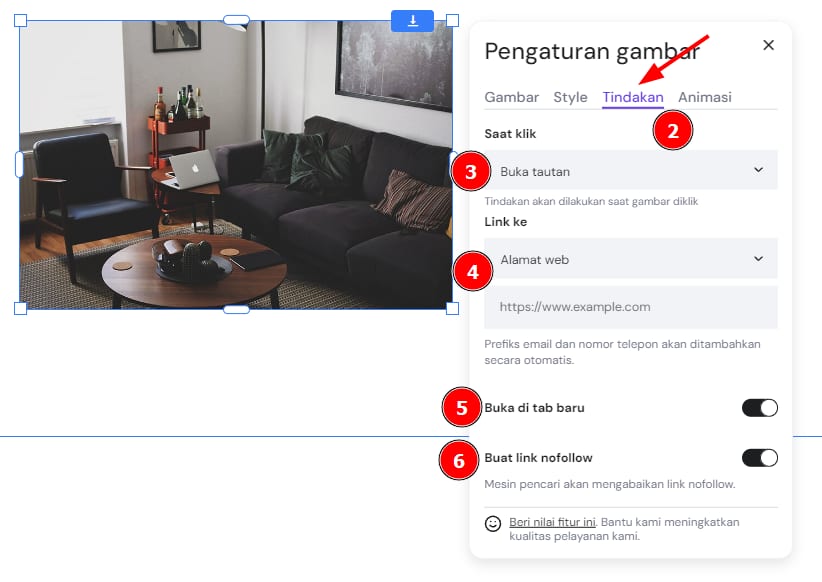
Klik pada elemen gambar dan pilih Edit gambar
-
Buka tab Tindakan
-
Untuk Saat klik, pilih Buka tautan
-
Untuk Link ke, pilih objek untuk ditautkan:
-
Alamat web:
-
URL – masukkan URL apa pun; ini juga memungkinkan Anda untuk menautkan ke bagian tertentu pada website Anda
-
Nomor telepon – masukkan nomor telepon apa pun, termasuk kode negaranya
-
Email – masukkan alamat email apa pun
-
-
Unduhan file – upload file dari perangkat lokal Anda
-
Bagian (Section) – tautkan bagian tertentu dalam website Anda
-
Halaman lain dalam website Anda – pilih halaman yang akan dituju
-
-
(Tidak harus) Buka di tab baru
-
(Tidak harus) Buat link nofollow
-
Klik di luar kotak pengaturan untuk menutupnya; perubahannya akan disimpan secara otomatis:
Menambahkan tautan pada tombol
-
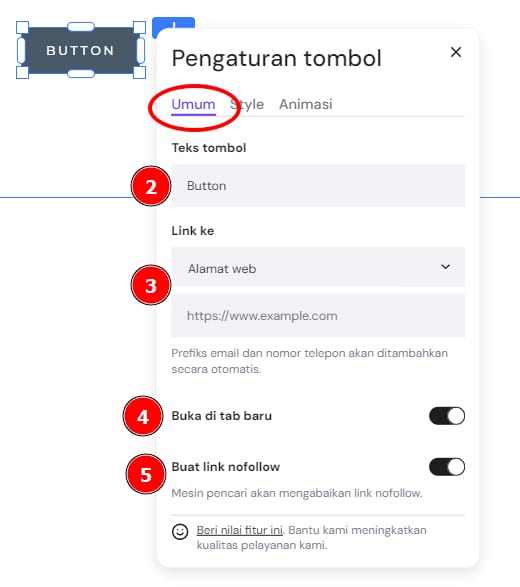
Klik elemen tombol dan klik Edit Tombol
-
(Tidak harus) Namai ulang tombolnya
-
Untuk Link ke, pilih objek untuk ditautkan:
-
Alamat web:
-
URL – masukkan URL apa pun; ini juga memungkinkan Anda untuk menautkan ke bagian tertentu pada website Anda
-
Nomor telepon – masukkan nomor telepon apa pun, termasuk kode negaranya
-
Email – masukkan alamat email apa pun
-
-
Unduhan file – upload file dari perangkat lokal Anda
-
Bagian (Section) – tautkan bagian tertentu dalam website Anda
-
Halaman lain dalam website Anda – pilih halaman yang akan dituju
-
-
(Tidak harus) Buka di tab baru
-
(Tidak harus) Buat link nofollow
-
Klik di luar kotak pengaturan untuk menutupnya; perubahannya akan disimpan secara otomatis:
Menambahkan tautan ke sosial media Anda
-
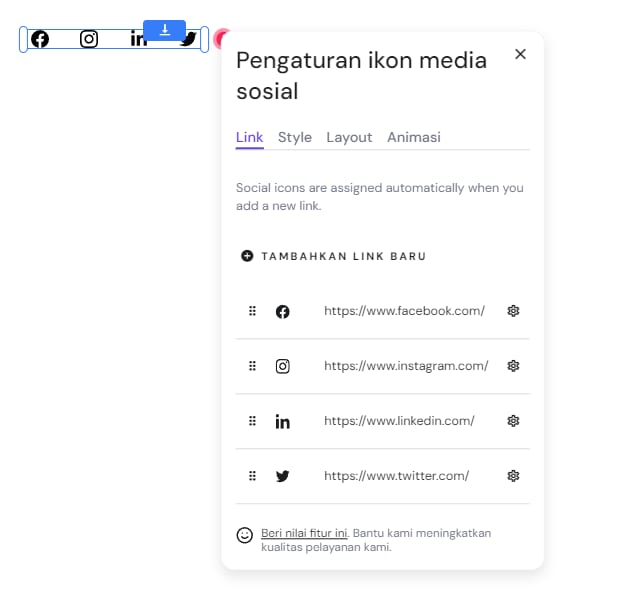
Tambahkan elemen ikon media sosial di tempat yang diinginkan pada website Anda
-
Pilih elemen yang diinginkan dan pilih Edit ikon media sosial
-
Klik pada roda gigi pengaturan di samping ikon yang disarankan (Twitter, Facebook, Instagram, LinkedIn) dan masukkan tautan Anda, atau klik Tambahkan Link Baru untuk menambahkan tautan ke platform media sosial lainnya
-
Klik di luar kotak pengaturan untuk menutupnya; perubahannya akan disimpan secara otomatis:
Pelajari lebih jauh: Bagaimana Menambahkan Tautan di Bagian Bawah Website Anda