Anda dapat menambahkan bagian slideshow sebanyak yang Anda suka pada website Anda! Pelajari caranya:
Menambahkan slideshow gambar
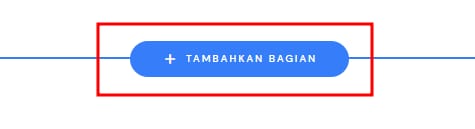
Dalam Hostinger Website Builder, klik tombol Tambahkan bagian – Anda dapat menemukannya di antara dua bagian mana pun yang saling berdampingan:
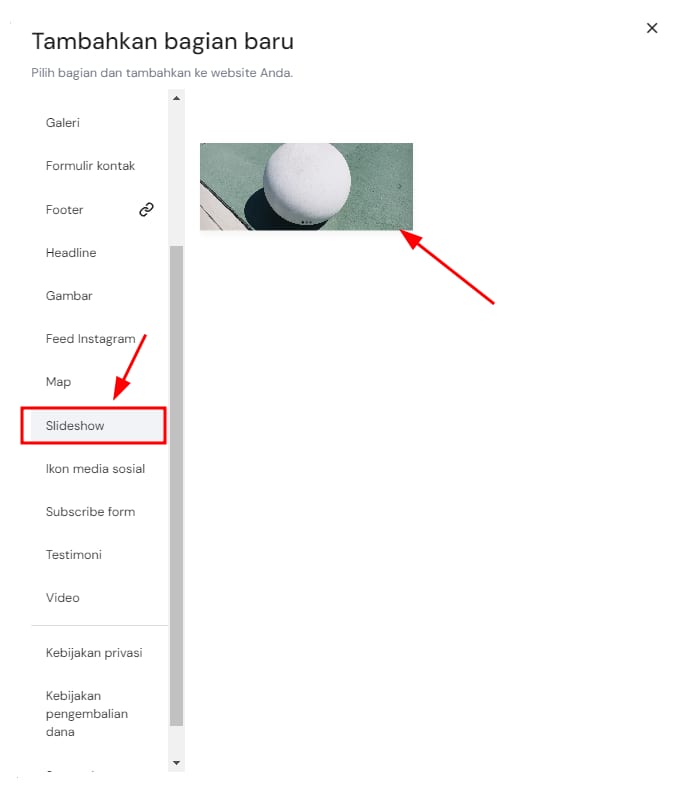
Pada menu bagian, pilih Slideshow dan klik pada thumbnail untuk memasukkan bagian slideshow ke halaman Anda:
Mengelola Bagian Slideshow
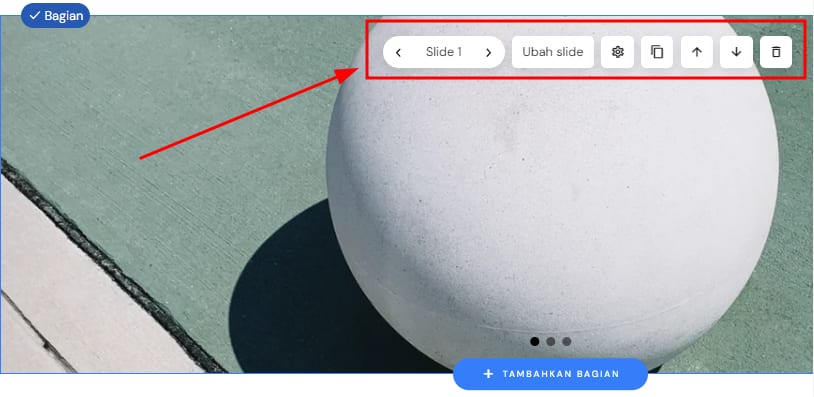
Klik pada bagian slideshow untuk melihat semua pengaturan yang tersedia untuk mengelola dan mengubahsuaikan slideshow:
|
Slide |
Slide yang ditampilkan kini |
|
Ubah slide |
Klik Ubah slide untuk melakukan hal berikut ini:
|
|
Pengaturan slideshow |
Klik pada ikon pengaturan untuk membuka konfigurasi style dan pengaturan
Style:
Pengaturan:
|
Pilihan lainnya berupa duplikasi bagian, pindah bagian ke bawah atau atas, dan hapus slideshow:

CATATAN:
-
Untuk mengatur ukuran bagian slideshow, silakan rujuk Cara mengubah ukuran elemen dan bagian
-
Jika Anda tidak yakin tentang ukuran gambar yang akan dipakai, pelajari lebih banyak di sini: Web desain responsif dan ukuran gambar