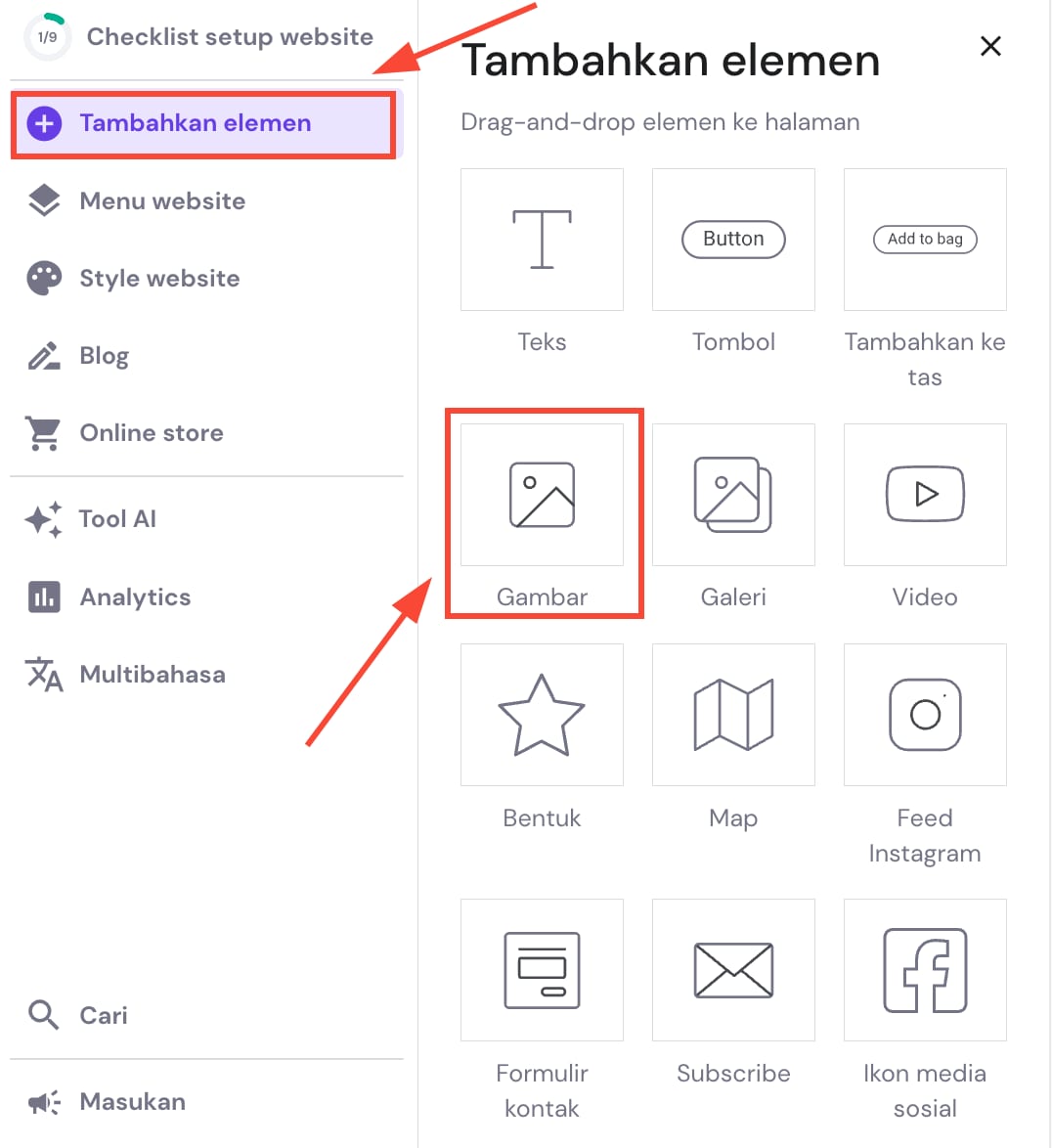
Untuk menambahkan gambar ke website, buka website editor dan klik Tambahkan elemen di panel sebelah kiri. Pilih elemen gambar, lalu letakkan di bagian website yang Anda inginkan:
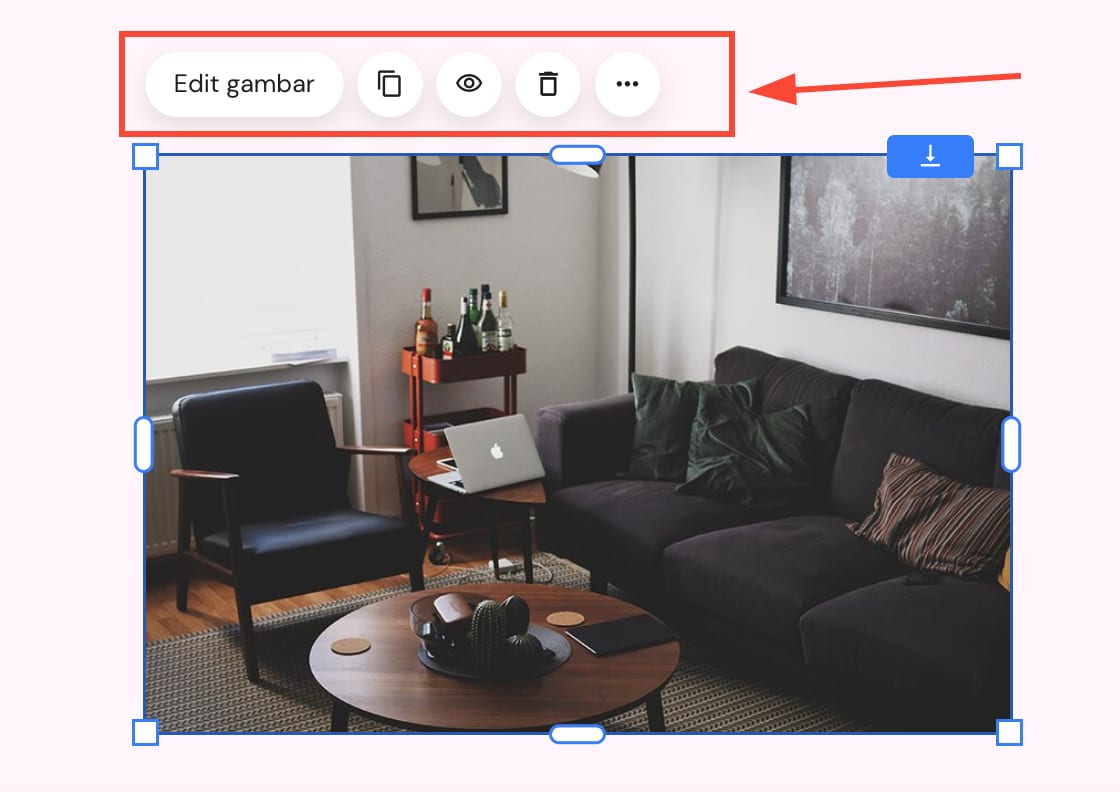
Klik pada elemen gambar untuk melihat opsi lainnya (edit, duplikasikan, hapus, resize):
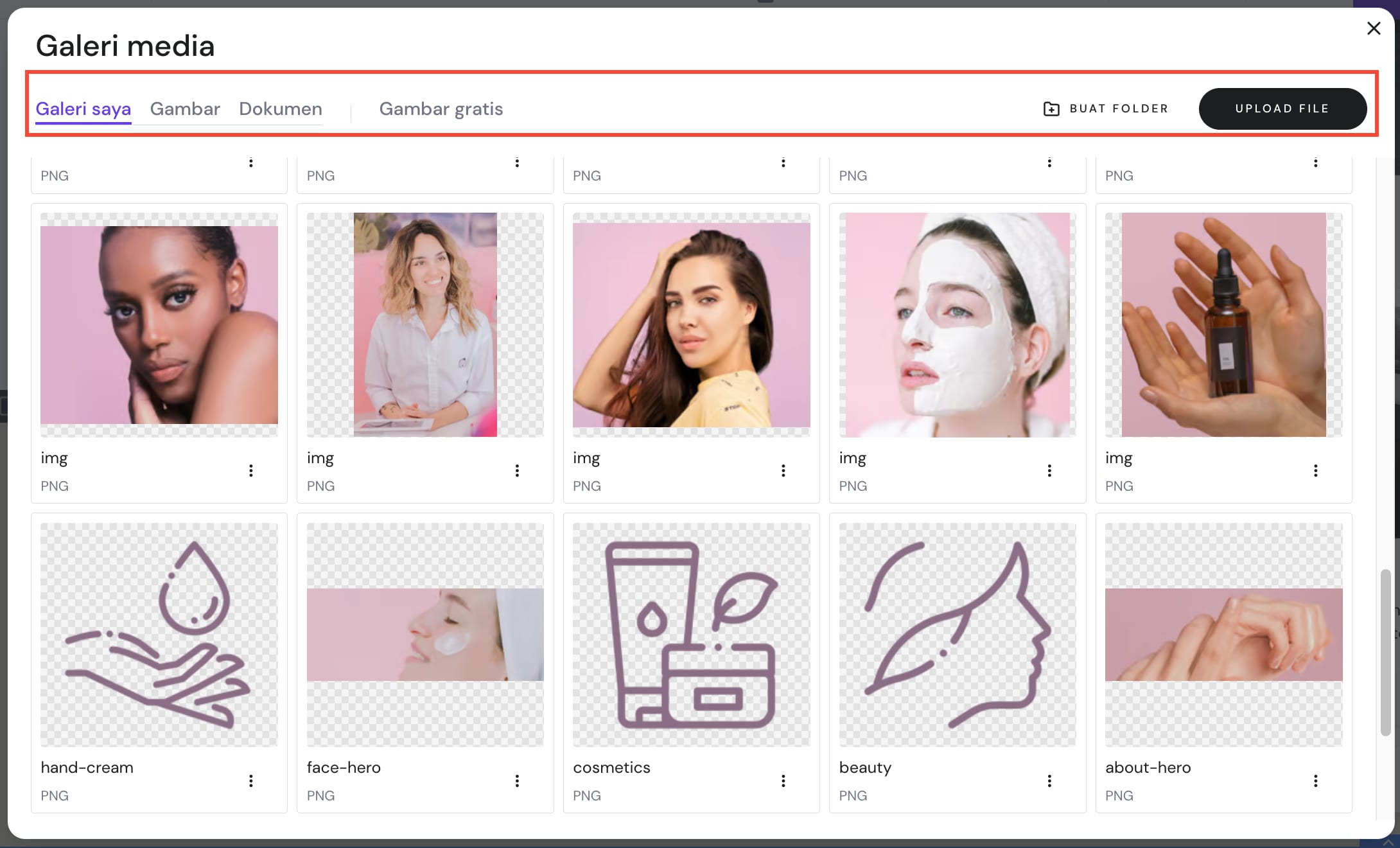
Untuk menambahkan gambar Anda sendiri, klik Ganti gambar → Pilh gambar di Galeri media. Anda bisa memilih berbagai gambar gratis atau mengunggah gambar Anda dari komputer dengan klik Upload file:
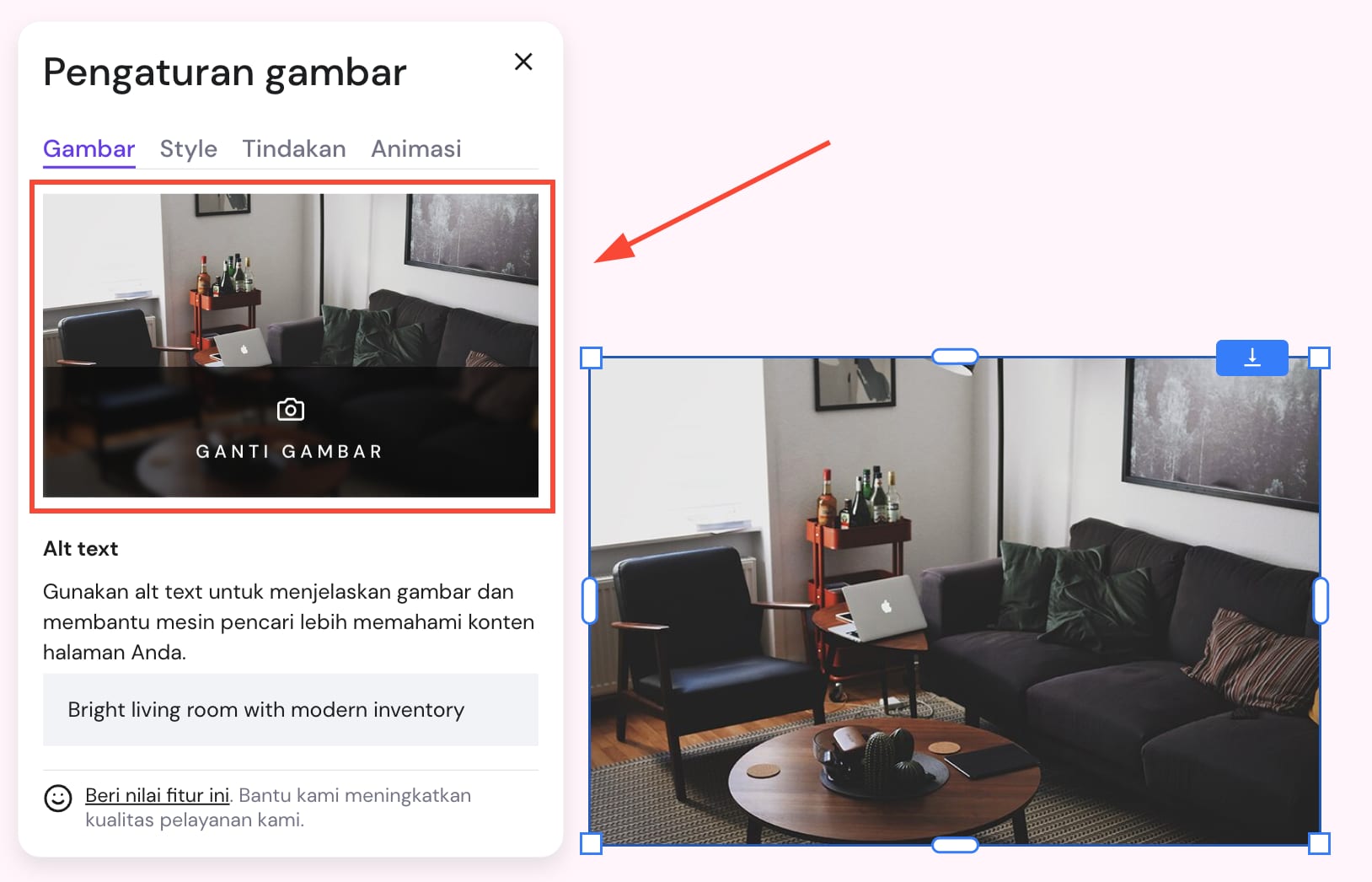
Anda juga bisa membuka pengaturan elemen dengan klik tombol Edit gambar:
|
Gambar |
Style |
Tindakan |
|
Ganti gambar |
Reset proporsi |
Pilih tindakan yang terjadi saat gambar diklik: gambar ditampilkan dalam layar penuh atau membuka tautan (link) |
|
Alt text: tambahkan Alt text agar gambar website lebih mudah diakses dan peringkat SEO di Google meningkat |
Corner radius: untuk membuat sudut gambar semakin bulat |
|
CATATAN
-
Anda dapat menggunakan format gambar apa pun
-
Gambar dioptimalkan secara otomatis untuk meningkatkan performa website
-
Gambar gratis (Unsplash) dan gambar dalam format .svg dan .gif tidak bisa dipotong
-
Pelajari juga cara menambahkan link gambar pratinjau (dalam Bahasa Inggris)