Anda dapat mengunggah jenis file apapun ke Galeri media dan membuatnya tersedia untuk diunduh dengan satu klik pada tautan menu website, tombol, teks, atau gambar.
Menambahkan tautan unduh pada menu bar website
1. Dalam Builder, buka panel Menu website di sebelah kiri
2. Klik Tambahkan link:
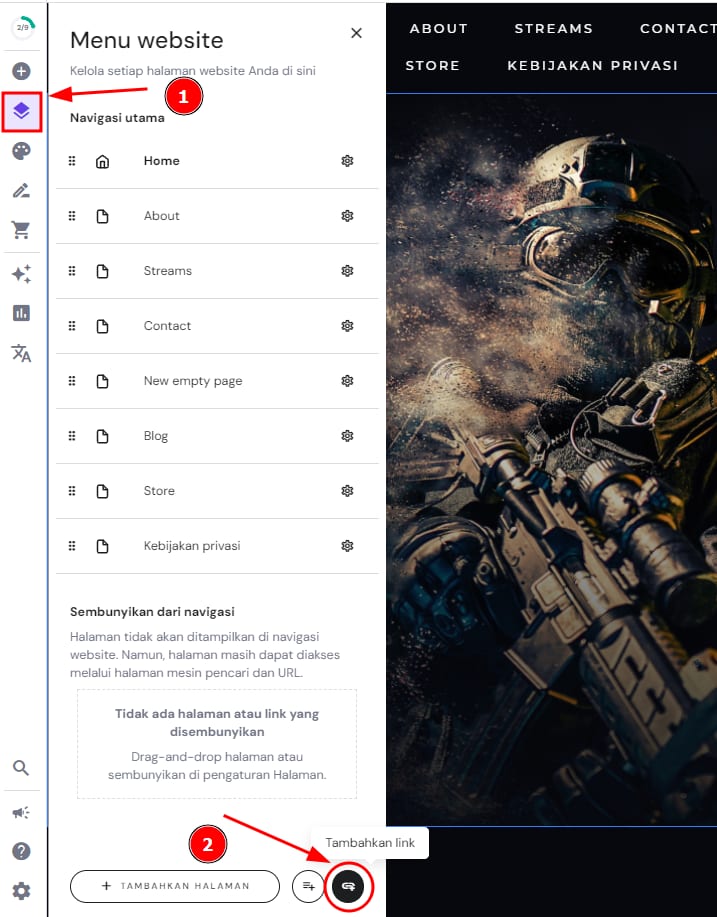
3. Di bawah Nama di navigasi, masukkan nama tautan yang akan ditampilkan di menu bar (contoh, Unduh ebook).
4. Di bawah Link ke, pilih Unduhan file dan lalu Pilih file. Pilih file dari galeri media atau unggah file baru dari perangkat Anda.
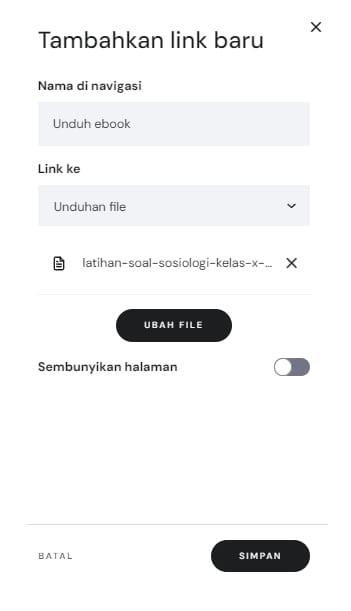
5. Klik Simpan dan update website Anda.
Menautkan file pada tombol
1. Dalam Builder, klik tombol yang ingin Anda tautkan pada file, dan klik Edit tombol.
2. Di bawah Teks tombol, masukkan nama tombol (contoh, Unduh ebook).
3. Di bawah Link ke, pilih Unduhan file dan lalu Pilih file. Pilih file dari galeri media atau unggah file baru dari perangkat Anda.
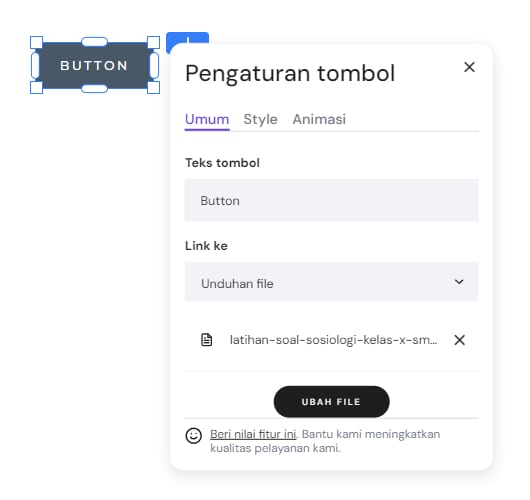
4. Klik di luar kotak pengaturan tombol (perubahan akan disimpan secara otomatis) dan update website Anda.
Menautkan teks dengan file
1. Dalam Builder, cari elemen teks yang Anda sukai, pilih teks yang ingin Anda ubah menjadi hyperlink, dan klik ikon link 🔗 (simbol rantai).
2. Di bawah Link ke, pilih Unduhan file dan lalu Pilih file. Pilih file dari galeri media atau unggah file baru dari perangkat Anda:
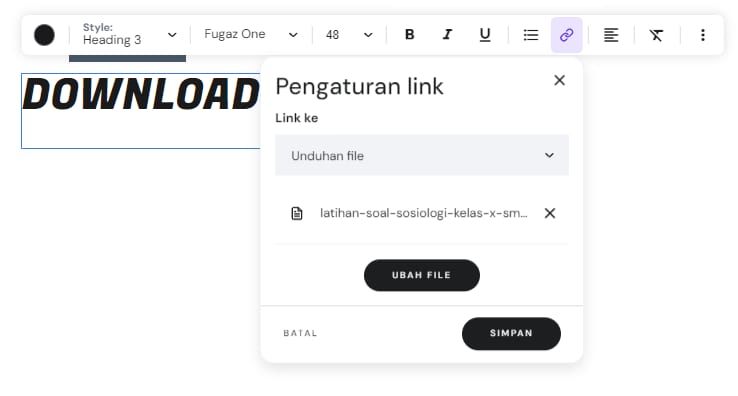
3. Klik Simpan dan update website Anda.
Menautkan file pada gambar
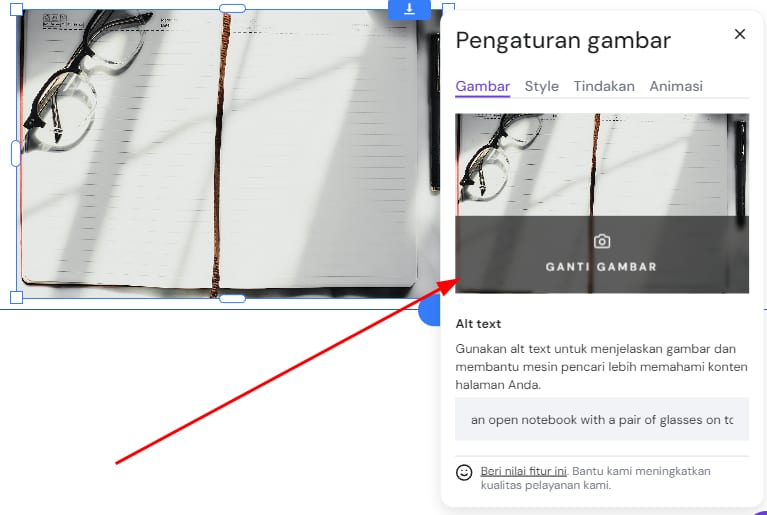
1. Dalam Builder, klik pada gambar yang ingin Anda tautkan pada file dan klik Edit gambar.
2. Tambahkan gambar Anda sendiri dengan mengklik Ganti Gambar:
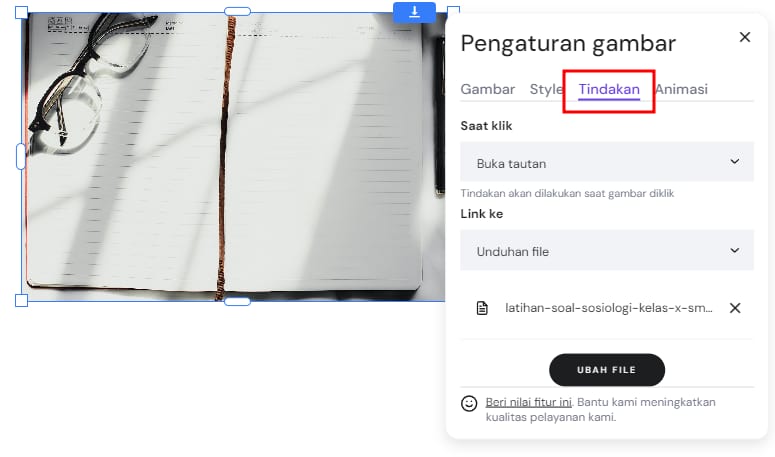
3. Lalu, buka tab Tindakan, dan di bawah Saat klik pilih Buka tautan.
4. Di bawah Link ke, pilih Unduhan file dan lalu Pilih file. Pilih file dari galeri media atau unggah file baru dari perangkat Anda:
5. Klik di luar kotak pengaturan tombol (perubahan akan disimpan secara otomatis) dan update website Anda.
Jenis File yang Tidak Didukung
Karena alasan keamanan, Anda tidak dapat mengunggah file dalam format berikut 👇
Format file yang tidak didukung
.7Z
.A, .ACE, .AR, .ASP, .ASPX
.BAT, .BZ2
.CAB, .COM, .CPIO
.DEB, .DGC, .DLL, .DMG
.EXE
.GCA, .GZ
.HTM, .HTML
.ISO
.J, .JAR, .JS
.LHA, .LZH, .LZX
.MPKG, .MSI
.PHP, .PIF, .PKG, .PS1, .PY
.RAR, .REG, .RPM
.SCR, .SEA, .SHAR, .SIT, .SWF
.TAR
.VBS
.Z, .ZIP, .ZOO
.A, .ACE, .AR, .ASP, .ASPX
.BAT, .BZ2
.CAB, .COM, .CPIO
.DEB, .DGC, .DLL, .DMG
.EXE
.GCA, .GZ
.HTM, .HTML
.ISO
.J, .JAR, .JS
.LHA, .LZH, .LZX
.MPKG, .MSI
.PHP, .PIF, .PKG, .PS1, .PY
.RAR, .REG, .RPM
.SCR, .SEA, .SHAR, .SIT, .SWF
.TAR
.VBS
.Z, .ZIP, .ZOO