Anda dapat melihat logo pada menu navigasi website, juga disebut dengan bagian header, yang berada di bagian paling atas website Anda. Jika bagian header tidak nampak, kemungkinan halaman website Anda tersembunyi dari menu navigasi.
Jika Anda belum mempunyai logo tersendiri, Anda dapat dengan mudah membuatnya menggunakan Pembuat Logo Gratis kami.
Untuk menambah atau mengganti logo, ikuti langkah-langkah berikut ini:
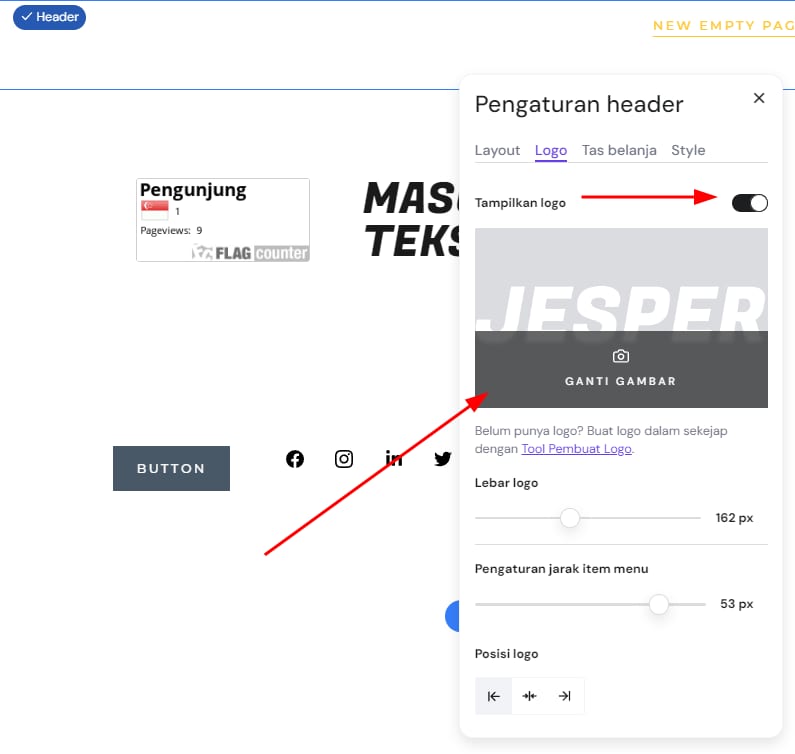
1. Di editor website, klik bagian header dan klik Ubah logo:

2. Pada tab Logo, klik Ganti gambar. Jika logo belum diaktifkan, pertama-tama klik Tampilkan logo:
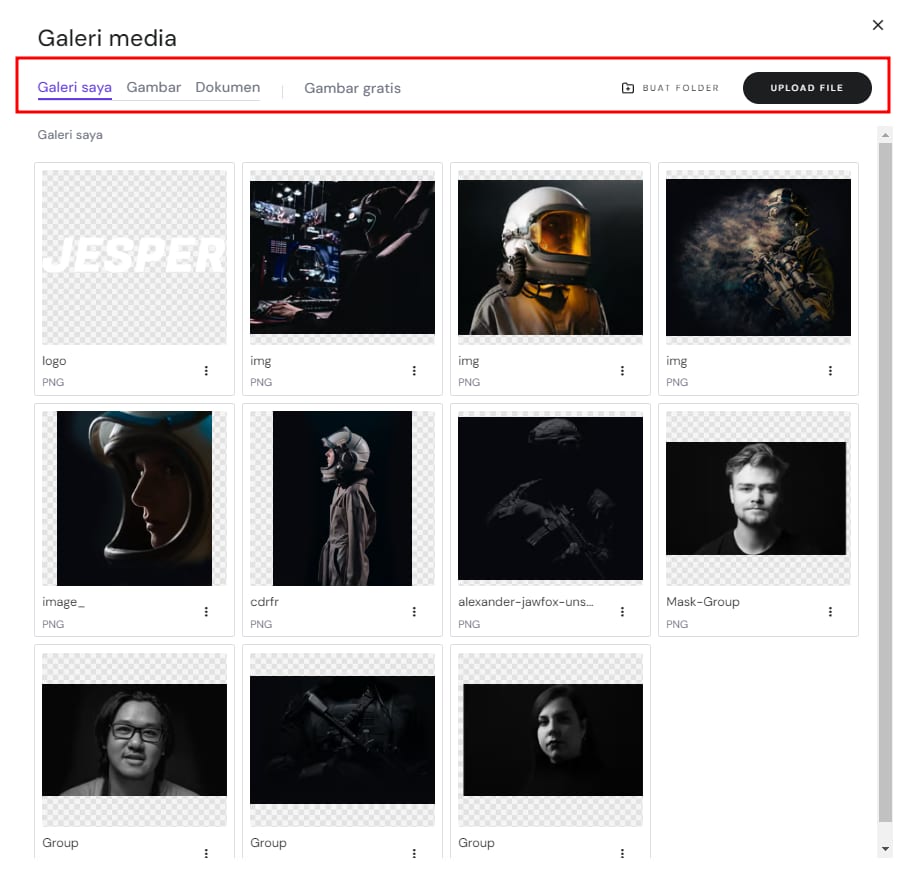
3. Anda dapat memilih gambar dari galeri media, telusuri gambar gratis, atau unggah gambar Anda sendiri:
CATATAN:
-
Kami rekomendasikan untuk mengunggah logo dalam file yang berupa format .PNG atau .SVG, karena logo biasanya transparan
-
Jika Anda memiliki toko online, Anda juga bisa mengunggah logo di area pengelola toko di bagian pengaturan toko -> informasi perusahaan – dengan ini, logo akan secara otomatis ditampilkan dalam faktur