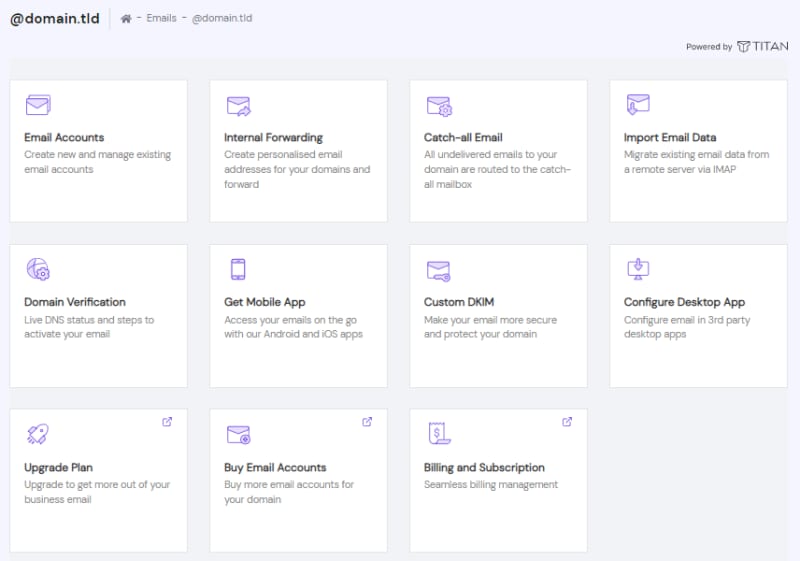
Anda bisa mengelola email dari Akun Email di hPanel. Caranya: buka menu Email dan pilih nama domain. Berikut tampilannya di Akun Titan Email:
Cara membuat akun email
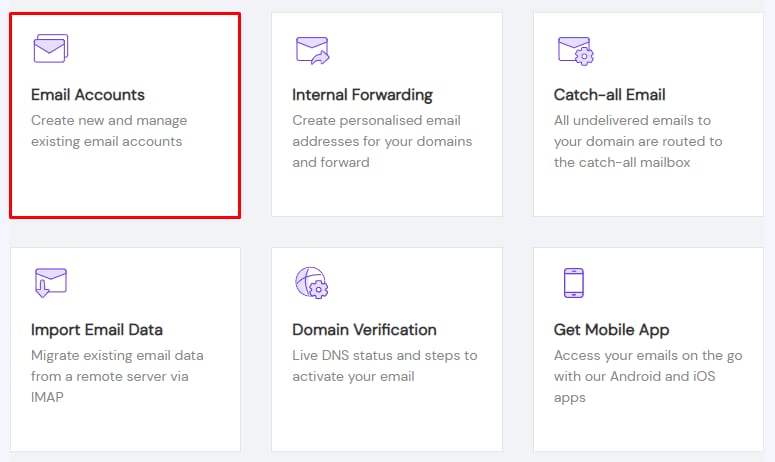
Klik Email Accounts:
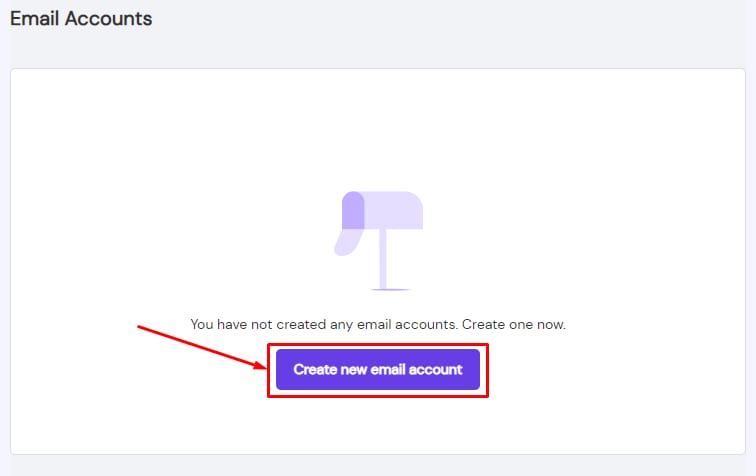
Kemudian klik tombol Create new email account untuk buat akun:
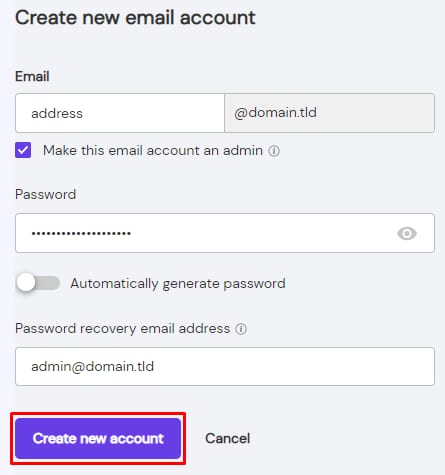
Masukkan alamat email dan beri centang jika Anda ingin menjadikan email tersebut sebagai admin. Lanjutkan dengan buat kata sandi, tambahkan alamat email pemulihan kata sandi dan klik Create new account:
Cara mengelola akun email
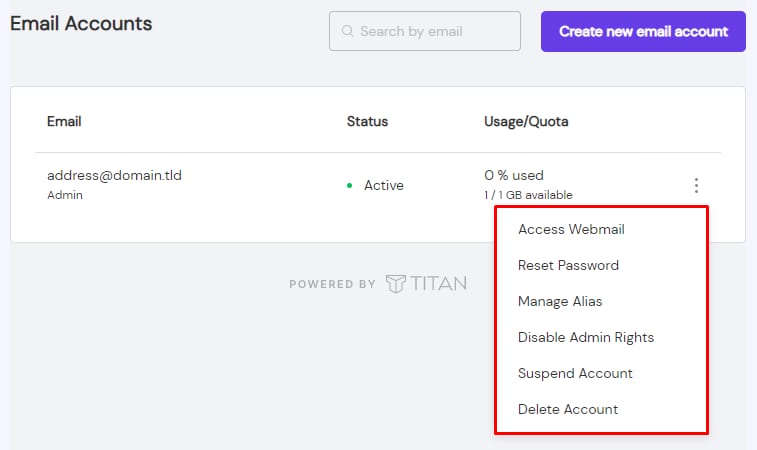
Di Email Accounts klik tombol (⋮) untuk melihat opsi berikut:
-
Nonaktifkan Hak Admin (jika akun diatur sebagai admin)
-
Tangguhkan Akun – Menonaktifkan akses akun untuk mengirim/menerima email dan tetap menyimpan email yang sudah ada.
-
Hapus Akun
CATATAN:
-
Tindakan hapus akun tidak dapat dibatalkan. Jika akun email dihapus, semua email tersimpan akan dihapus permanen.
Selesai! Anda sudah memiliki email profesional untuk bisnis Anda!