Langkah 1 – Bing Search Console
Buat akun Microsoft dan login ke Bing Search Console.
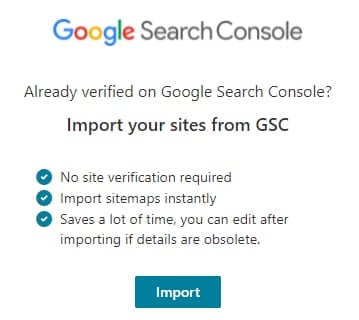
Jika Anda sudah menambahkan domain ke Google Search Console, impor website:
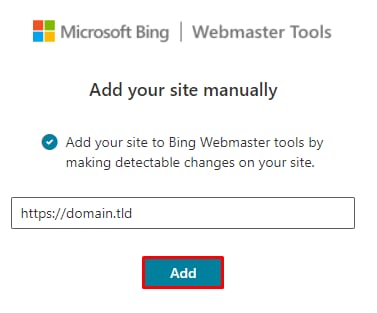
Jika ingin menambahkan domain baru, masukkan nama domain dan klik Add (Tambahkan):
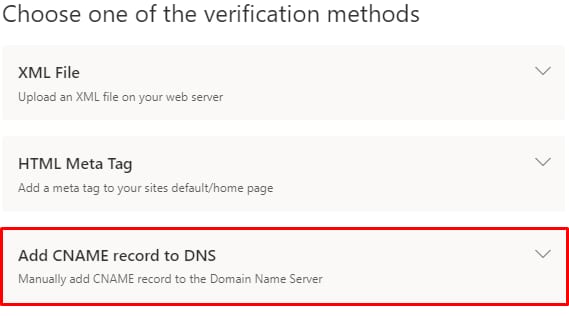
Selanjutnya, verifikasi domain dengan opsi CNAME record:
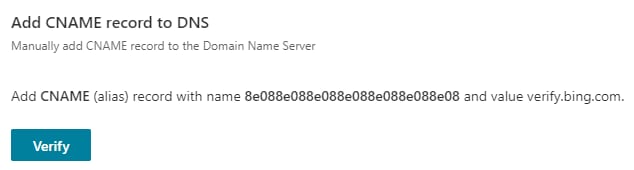
Salin value CNAME record yang ditampilkan. Jangan tutup jendela yang menampilkan ini:
Langkah 2 – Tambahkan CNAME record
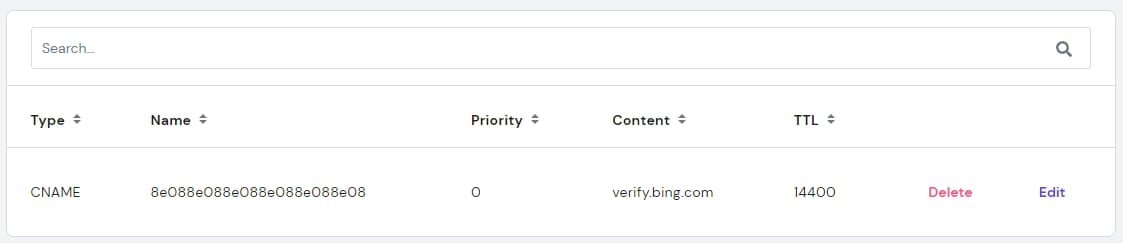
Untuk menambahkan CNAME record, login ke hPanel → Hosting → Kelola → DNS Zone Editor. Masukkan value CNAME record yang ditampilkan di Langkah 1:
Langkah 3 – Verifikasi
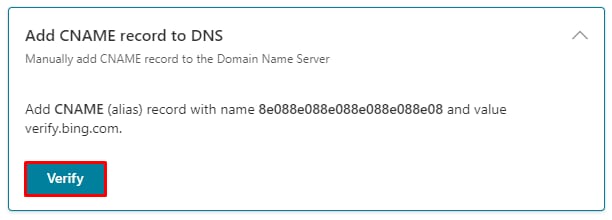
Kembali ke tab value CNAME record, klik Verify:
Jika Anda melihat tampilan seperti ini:
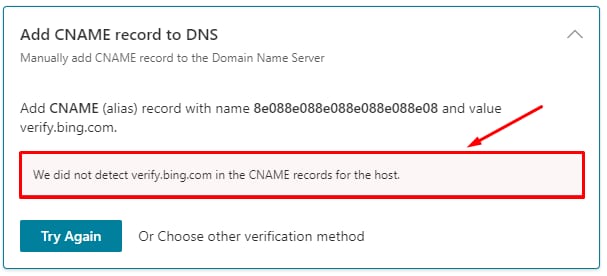
artinya record belum selesai dipropagasi. Cek status propgasi melalui situs DNS Checker dan masukkan value CNAME:

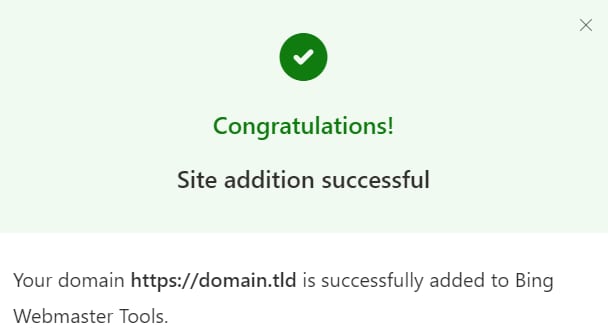
Apabila DNS Checker menampilkan tanda centang hijau, kembali ke Bing Search Console dan klik Verify. Anda seharusnya melihat tampilan ini:
Selesai! Anda berhasil menambahkan domain ke Bing Search Console 😊