Setiap paket hosting memiliki limit kapasitas penyimpanan dan inode masing-masing. Anda dapat mengetahui limit paket hosting melalui website kami atau pada bagian Penggunaan Resource di hPanel:
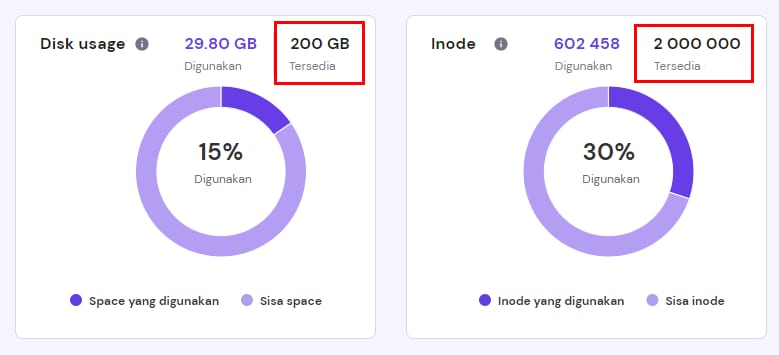
Jika akun mencapai limit kapasitas disk atau inode, maka website akan menampilan error 503.
Anda dapat mengecek ukuran disk space dan inode yang digunakan setiap folder di akun Anda dengan dua cara berikut ini:
Cara cek penggunaan inode dan disk folder dengan File Manager
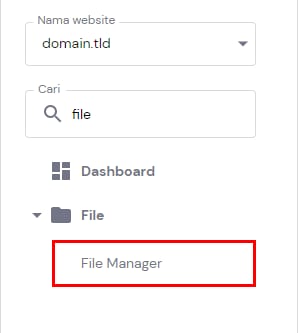
Buka Website → Kelola→ File Manager:
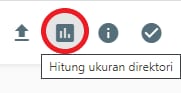
Buka folder yang ingin diketahui kapasitasnya (misalnya folder public_html) dan klik ikon Hitung ukuran direktori di pojok kanan atas:
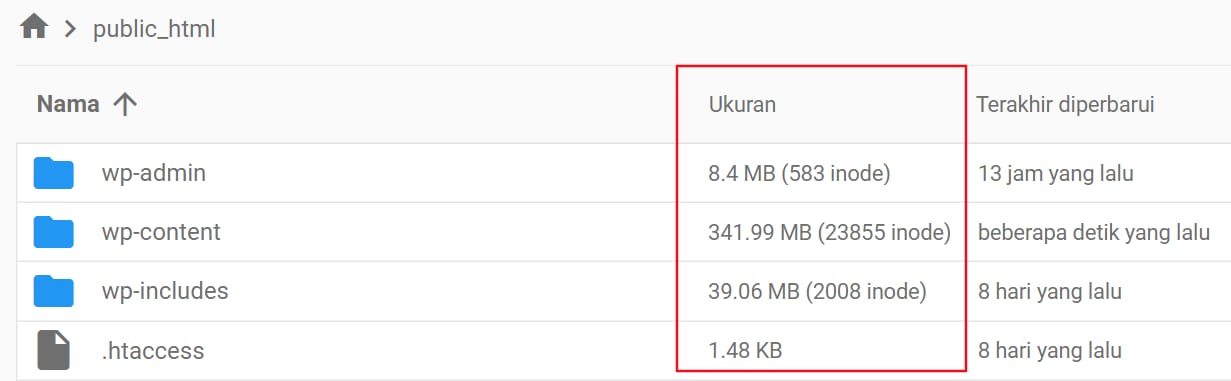
Pada halaman yang terbuka Anda bisa melihat ukuran direktori dan inode di kolom Ukuran:
Cara cek penggunaan inode dan disk folder dengan SSH
Opsi ini bisa digunakan untuk semua paket kecuali paket Shared Hosting Single dan WordPress Single.
Caranya:
-
Pastikan Anda di direktori yang benar (misalnya public_html). Kemudian, jalankan perintah ls. Jika Anda berada di direktori lain, gunakan perintah Is dan cd satu per satu.
Umumnya path akan terlihat seperti ini:
cd domains
cd domain.tld
cd public_html
Di mana domain.tld adalah domain Anda). Pada direktori yang ingin dilihat kapasitasnya, jalankan salah satu perintah ini:
-
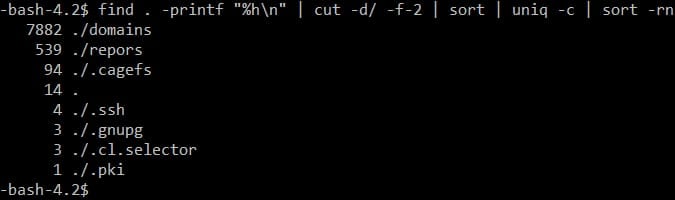
Untuk cek ukuran inode (ukuran inode ditampilkan dari yang besar ke yang kecil):
find . -printf "%hn" | cut -d/ -f-2 | sort | uniq -c | sort -rnHasilnya akan seperti ini:
-
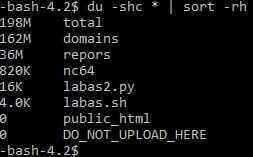
Untuk cek ukuran disk (ukuran ditampilkan dari yang besar ke yang kecil):
du -shc * | sort -rhHasilnya akan seperti ini:
Selesai! Sekarang Anda sudah tahu cara mengecek kapasitas inode dan disk!
CATATAN: