Dengan fitur Log Akses, Anda bisa mengetahui siapa yang mengakses akun email dan kapan email diakses.
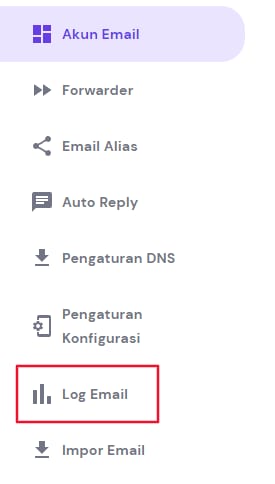
Untuk membuka Log Akses Email, buka akun Hostinger Email dan pilih Log Email di menu sebelah kiri:
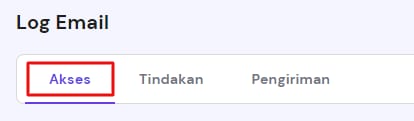
Klik tab Akses:
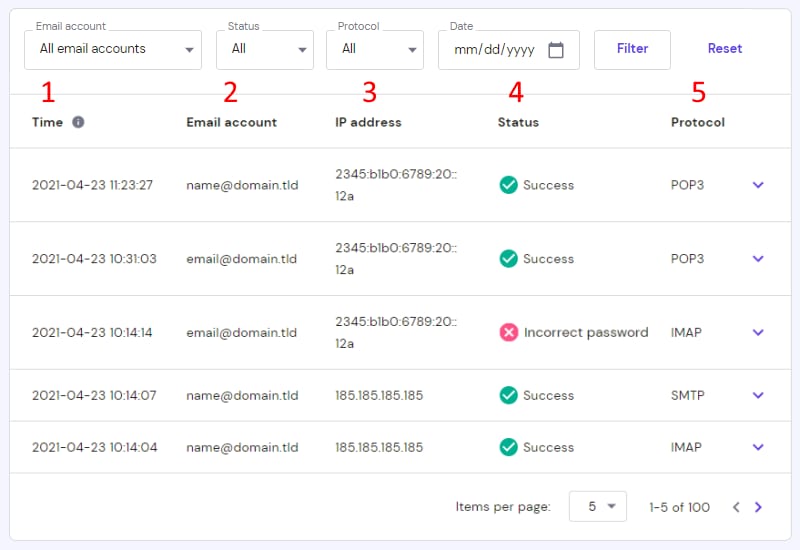
Anda bisa melihat tabel yang menampilkan waktu email diakses dan lokasi IP yang mengakses email. Log Akses juga menampikan sukses atau tidaknya percobaa login.
Anda bisa filter tampilan berdasarkan akun email, status, protokol dan akses 30 hari terakhir. Setelah itu, Anda bisa melihat lima bagian ini:
-
Time (Waktu) – waktu email Anda diakses
-
Email account (akun email) – akun email yang diakses
-
IP – siapa yang mengakses email Anda
-
Status – status tindakan (berhasil atau gagal)
-
Protocol (protokol) – protokol yang digunakan untuk mengakses email (SMTP, IMAP, atau POP3)
Jika tab Status menampilkan keterangan password salah, kami sarankan Anda untuk mengecek kembali password email Anda dan mengubah password jika memang dirasa perlu.
Anda bisa lihat info durasi login, aplikasi yang digunakan, trafik, dan email yang dihapus di tiap sesi login email dengan klik ikon ▼
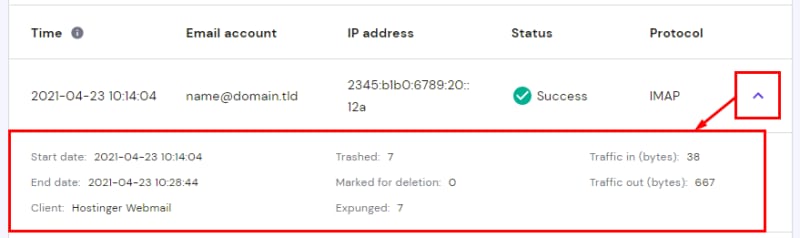
Beberapa aplikasi email membuat permintaan lanjutan setelah membuka email. Hal ini ditampilkan Log Akses sebagai akses email dari lokasi yang sama dalam waktu singkat.
Selesai! Sekarang Anda sudah tahu informasi yang ada di Log Akses email!
Sumber daya tambahan