Setiap VPS yang baru dibeli akan ditampilkan di menu VPS:
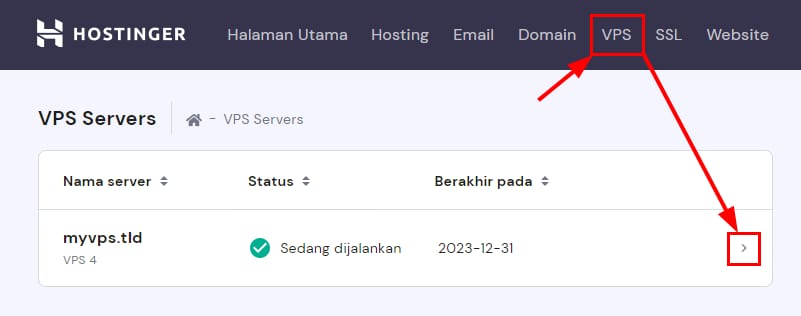
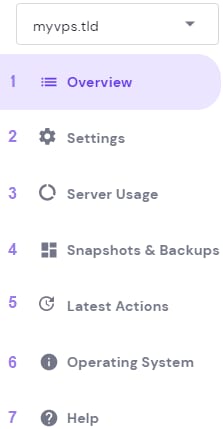
Pilih VPS, dan bagian kiri layar akan menampilkan menu berikut ini:
-
Gambaran umum – informasi umum tentang VPS, seperti status, IP, uptime, lokasi, dan sebagainya
-
Pengaturan – pengaturan utama seperti kata sandi root, mode darurat, firewall, SSH, dan hostname
-
Penggunaan Server – penggunaan server selama 24 jam, minggu, bulan, dan bahkan setahun terakhir
-
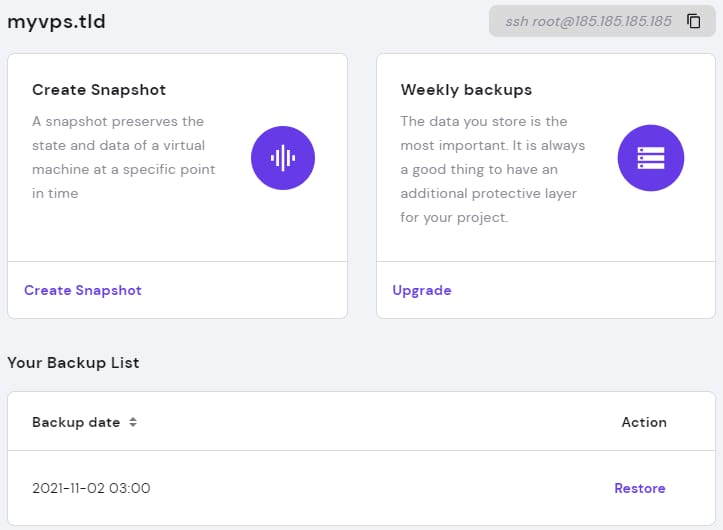
Snapshot & Backup – semua backup dan snapshot yang ditampilkan di sini dapat Anda pulihkan (restore) dengan mudah
-
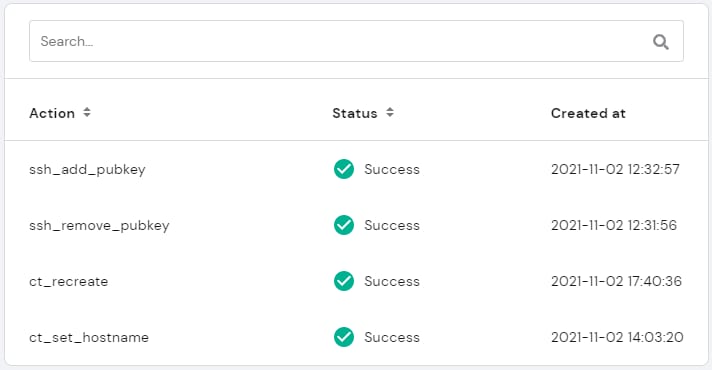
Tindakan Terbaru – menunjukkan semua tindakan terbaru beserta statusnya (jika masih berjalan atau telah selesai)
-
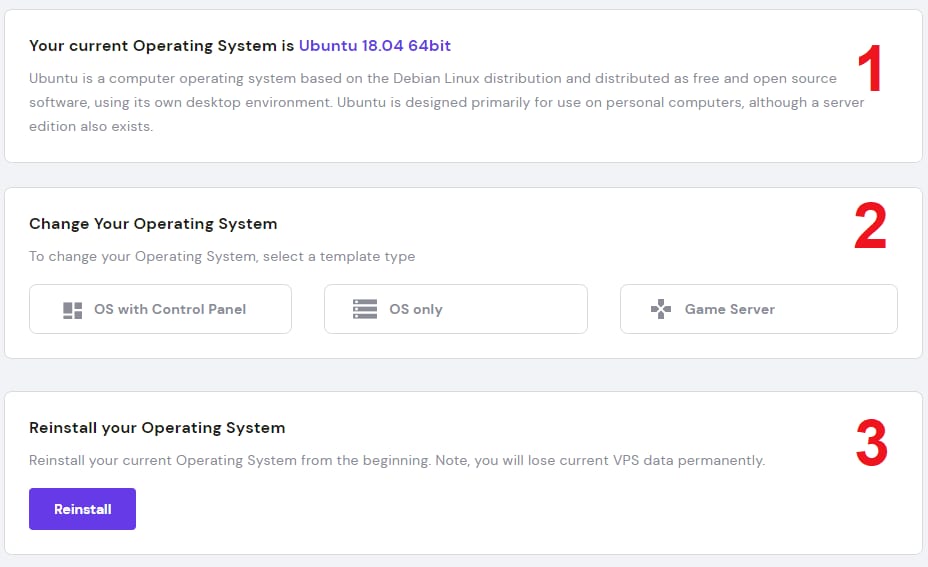
Sistem Operasi – berisi informasi tentang sistem operasi dan opsi mengubah OS jika diperlukan
-
Bantuan – berisi artikel bermanfaat tentang VPS
Gambaran Umum
Bagian ini terdiri dari beberapa sub-bagian:
Informasi VPS
Ini adalah bagian pertama yang Anda lihat setelah memilih VPS Anda. Di sini Anda dapat melihat IP VPS Anda, status server, waktu aktif, sistem operasi saat ini, lokasi dan node:
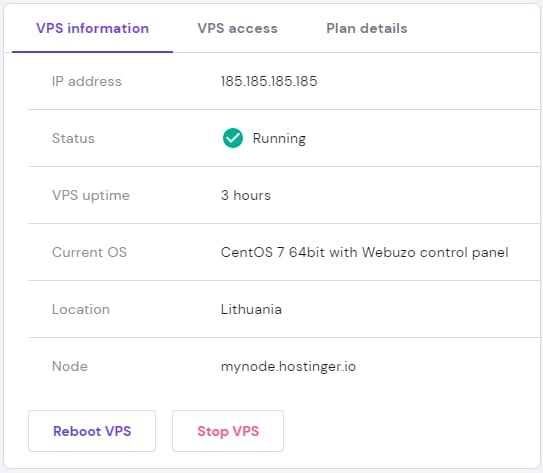
Anda juga dapat memulai ulang atau menghentikan VPS Anda sepenuhnya dengan beberapa klik!
Akses VPS
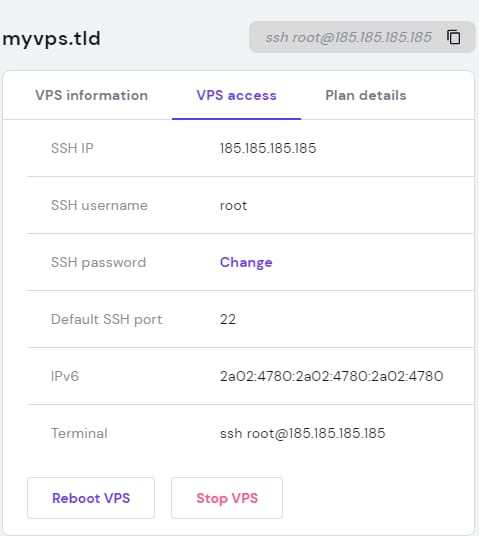
Ini adalah bagian di mana Anda dapat menemukan semua informasi untuk terhubung ke VPS Anda melalui SSH:
-
IP SSH
-
Nama pengguna.
-
Port
-
Perintah lengkap untuk menempel ke terminal.
-
Dan tombol untuk mengubah kata sandi SSH.
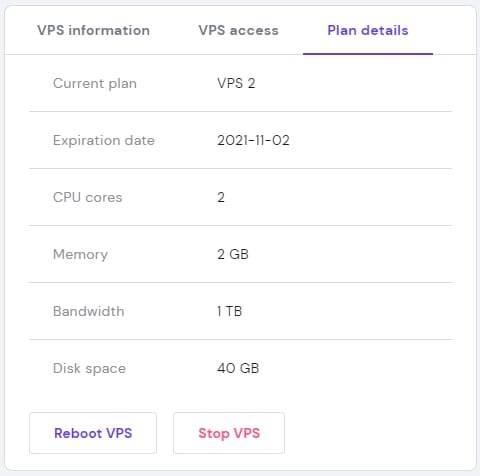
Detail paket
Di sini Anda dapat menemukan detail tentang paket VPS Anda: nama paket saat ini, tanggal kedaluwarsa, dan sumber daya yang dialokasikan:
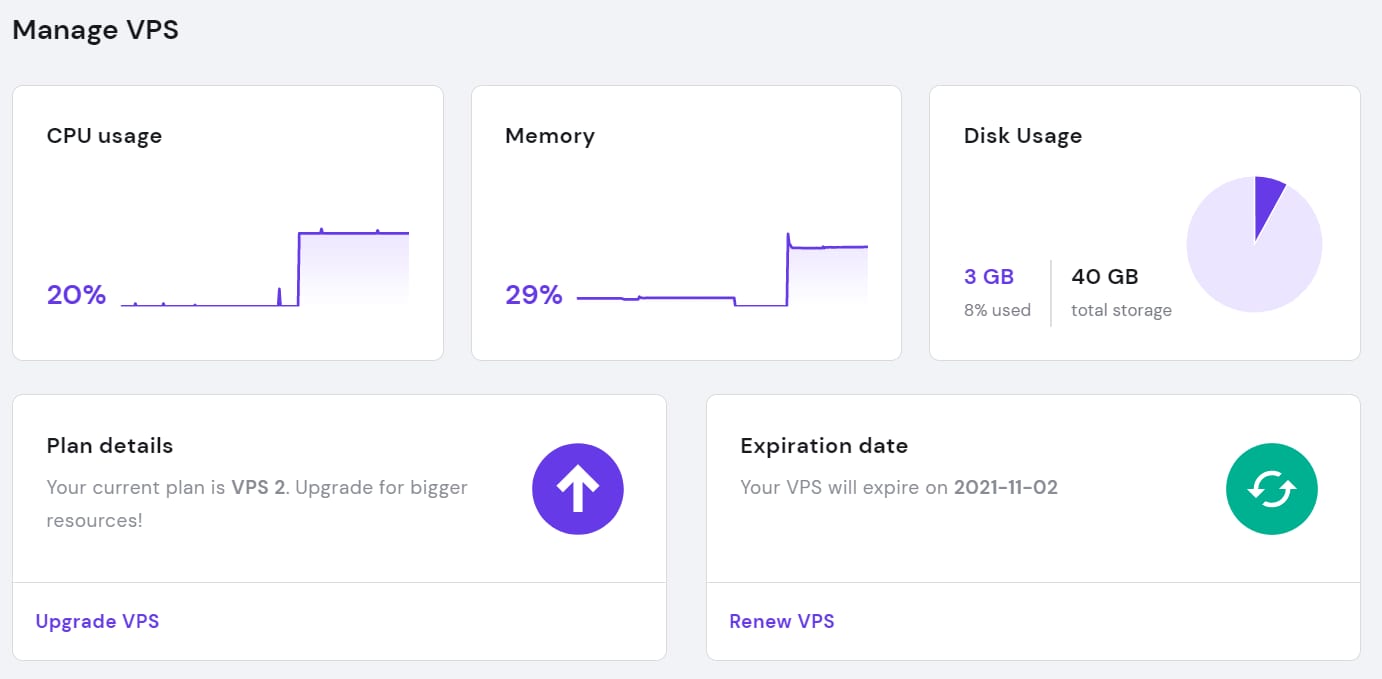
Kelola VPS
Bagian bawah halaman gambaran umum selalu menunjukkan penggunaan pesanan Anda saat ini dan menyediakan opsi pemutakhiran informasi tanggaldan kedaluwarsa:
Pengaturan
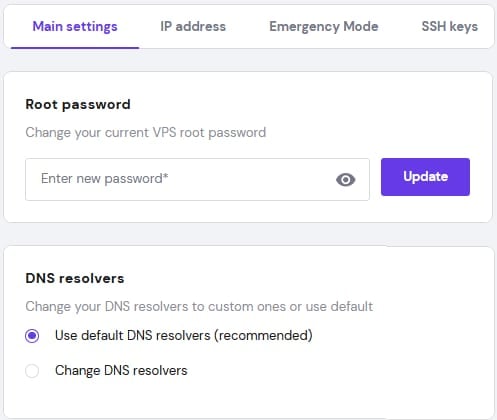
Pengaturan utama
Di bagian ini, Anda dapat dengan mudah mengatur ulangAnda kata sandi root , serta mengubah resolver DNS:
Jika Anda menggulir sedikit ke bawah, Anda akan melihat tombol untuk Setel ulang firewall o Reset SSH, opsi ini akan membantu Anda jika VPS Anda diblokir:

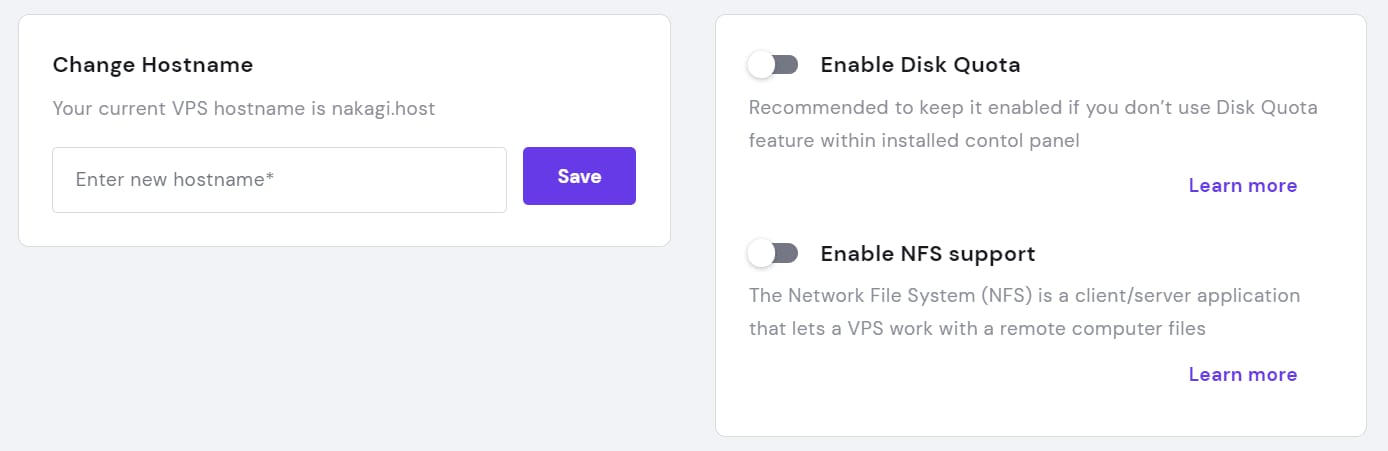
Terakhir, bagian ini memberi Anda opsi untuk mengubah nama host Anda dan mengaktifkan kuota disk atau Dukungan NFS:
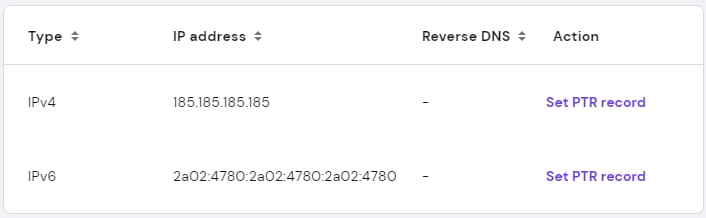
Alamat IP
Di sini Anda dapat mengonfigurasi Catatan PTR untuk alamat IPv4 atau IPv6 Anda:
Mode darurat
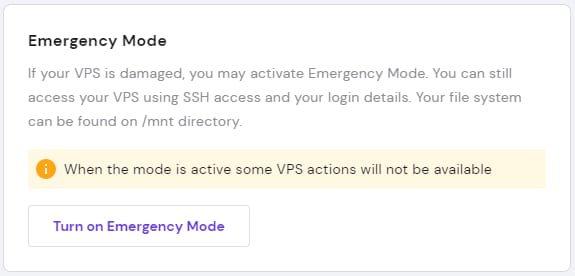
Bagian ini memberi Anda kemampuan untuk mengaktifkan mode darurat, yang sangat penting saat mengakses VPS yang rusak melalui SSH:
Kunci SSH
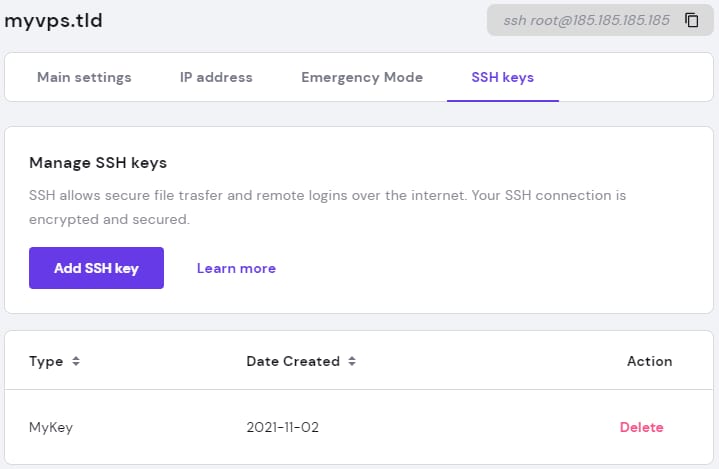
Di sini Anda dapat menambahkan dengan mudah kunci SSH atau mengelola kunci SSH yang ada:
Penggunaan server
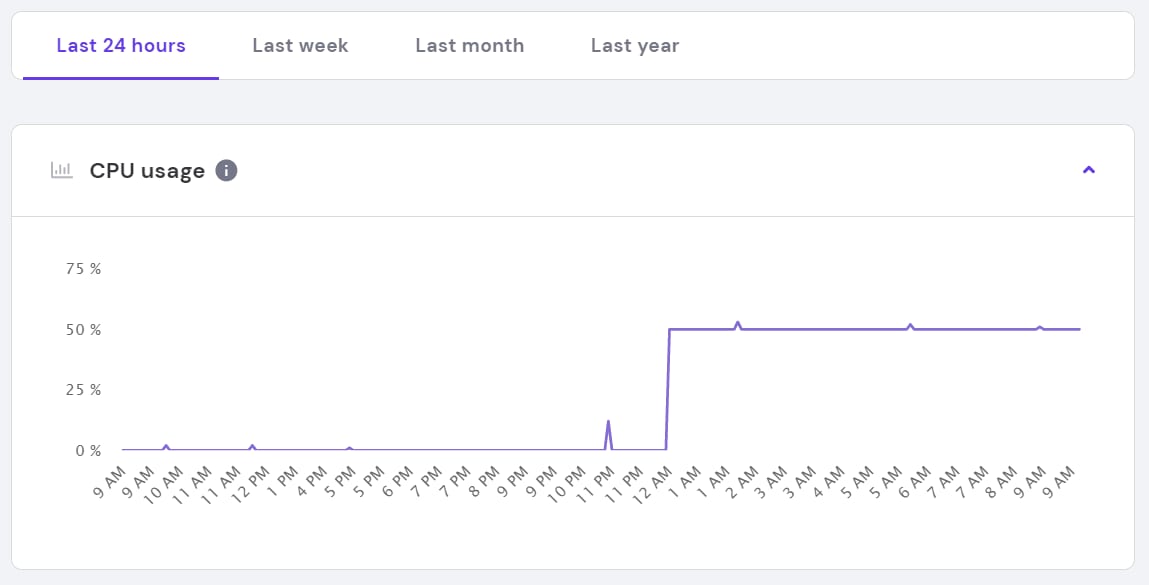
Pada halaman ini, Anda dapat melihat a menggunakan urutan lengkap VPS Anda: penggunaan CPU, lalu lintas masuk, jumlah proses, dan banyak lagi.
CATATAN:
-
Anda juga dapat memilih periode untuk melihat statistik: 24 jam terakhir, minggu lalu, bulan lalu atau bahkan tahun lalu
-
Waktu ditampilkan dalam zona waktu GTM + 0.
Snapshots dan backup
Di sini Anda dapat menemukan semua backup dan snapshot.
Sebuah snapshot adalah salinan dari keadaan VPS, persis seperti itu pada saat snapshot diambil, sementara cadangan hanyalah sebuah salinan lengkap dari seluruh VPS Anda. Memulihkan semudah mengklik tombol. 😊
Tindakan terbaru
Di bagian ini, Anda dapat melihat semua tindakan terbaru Anda, seperti memulai ulang atau mematikan VPS Anda, mengubah sistem operasi Anda, atau memulihkan cadangan. Jika Anda melihat tindakan yang gagal, pastikan untuk menghubungi tim Customer Success dan kami akan membantu Anda:
Sistem Operasi
Kami menawarkan berbagai sistem operasi untuk VPS Anda, dan bagian ini berisi segala sesuatu yang berhubungan dengan sistem operasi. Di sana Anda akan melihat:
-
Informasi singkat tentang sistem operasi Anda dan panel kontrol saat ini
-
Peluang untuk mengubah sistem operasi Anda.
-
Kesempatan untuk menginstall ulang sistem operasi Anda.
Di sini Anda dapat menemukan informasi singkat tentang template yang telah Anda pilih, mengubah sistem operasi Anda ke yang lain, atau menginstal ulang yang sekarang.
CATATAN:
-
Mengubah atau menginstall ulang sistem operasi akan menghapus semua data Anda