Ikuti langkah-langkah di bawah ini untuk membuat sambungan ke akun Anda dengan SSH:
Langkah 1 – Temukan detail SSH
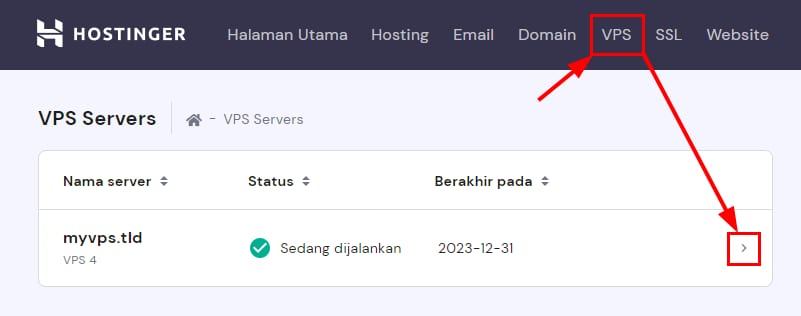
Buka menu VPS di hPanel, dan pilih server yang akan dihubungkan:
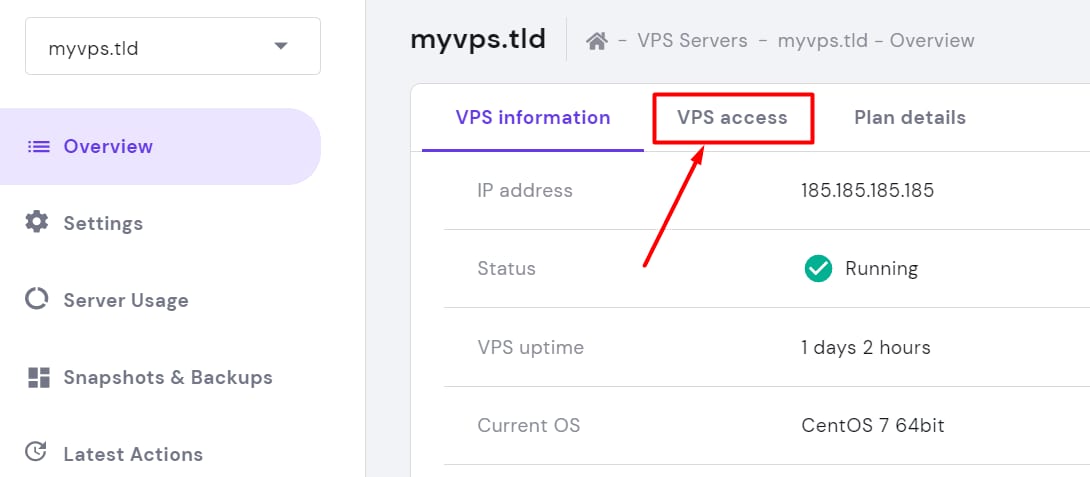
Klik VPS access (Akses VPS):
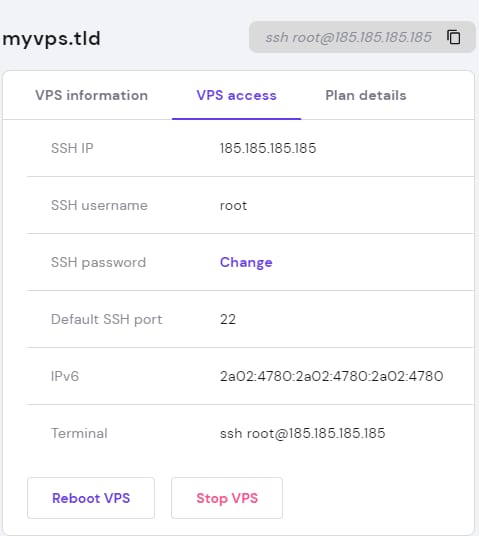
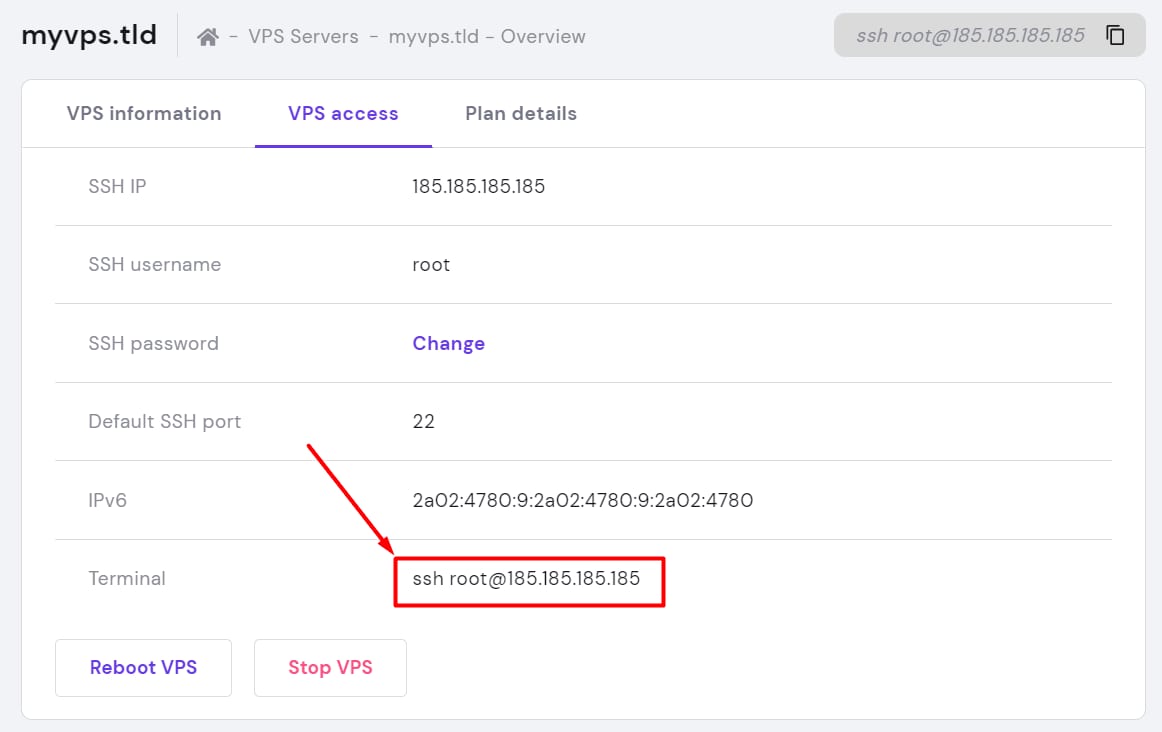
Di bagian ini, Anda dapat melihat detail yang diperlukan:
CATATAN:
-
Jika Anda lupa kata sandi SSH, buat kata sandi baru dengan klik tombol Change
Langkah 2 – Jalankan Terminal atau SSH client
Tergantung sistem operasi yang digunakan, berikut ini adalah cara untuk membuka Terminal atau menjalankan terminal di komputer Anda.
|
OS |
What to open and how |
|
Linux |
Klik Ctrl + Alt + T atau cari Terminal untuk jalankan terminal |
|
Mac OS |
Temukan Terminal di Spotlight |
|
Windows |
|
Lihat panduan menggunakan PuTTY di artikel tutorial ini.
Step 3 – Buat sambungan
Jika Anda menggunakan PuTTY, ikuti tutorial ini untuk membuat sambungan.
Jika Anda menggunakan Terminal, salin kode ini:
Dan masukkan kode dengan klik kanan pada terminal. Kemudian klik Enter, dan layar akan menampilkan halaman seperti ini:

Ketik yes, tekan Enter, dan masukkan kata sandi Anda:

CATATAN:
-
Untuk alasan keamanan, kata sandi tidak akan ditampilkan sama sekali (termasuk dalam simbol •••••), tetapi data tetap akan tetap dimasukkan. Jangan khawatir jika Anda tidak melihat simbol apa pun saat memasukkan kata sandi Anda. Oleh karena itu, ketikkan kata sandi seperti biasa dan tekan Enter
-
Klik kanan untuk menyalin dan menempel kata sandi. Pada Windows, klik kanan akan langsung memasukkan kata sandi. Di Linux, klik kanan akan membuka menu yang terdiri dari beberapa opsi tindakan.
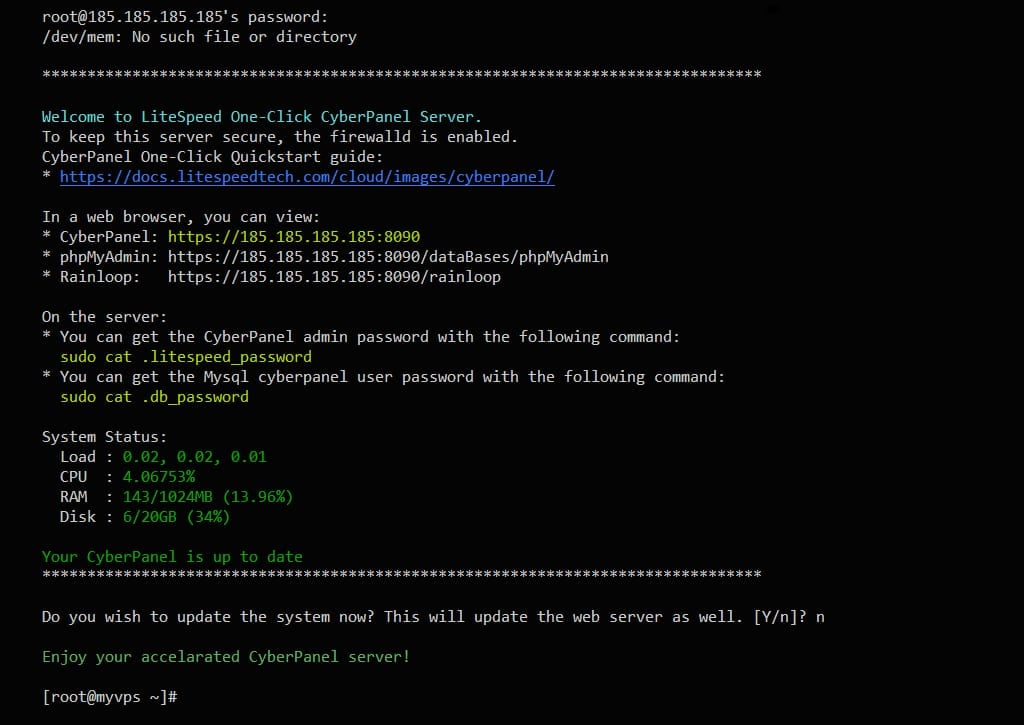
Jika kata sandi benar, Anda berhasil terhubung ke server! Berikut ini adalah contoh respon default dari server pada CentOS 7 64bit dengan CyberPanel:
CATATAN:
-
Gunakan SSH Key untuk proses membuat sambungan yang lebih mudah.
Apa yang harus dilakukan jika saya tidak dapat terhubung ke SSH?
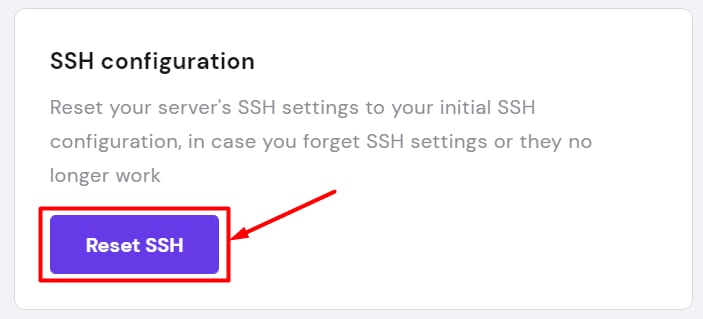
Jika Anda tidak dapat terhubung ke SSH, reset Firewall. Jika masalah masih berlanjut, reset SSH. Caranya: buka menu Settings, pilih SSH Configuration, dan klik Reset SSH: