Salah satu cara mencegah perubahan pada live website saat mengembangkan website WordPress adalah dengan memiliki salinan website untuk testing- staging environment.
Di Hostinger, jika Anda memiliki Web Business, WordPress Business, atau paket hosting yang lebih besar, Anda bisa membuat dan mengelola staging environment dari hPanel dengan mudah!
Cara membuat staging environment
Pilih menu Website → Kelola. Pada menu sebelah kiri, cari Staging:
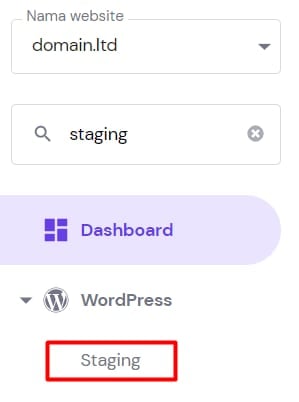
Jika hPanel Anda tidak menampilkan bagian WordPress, aktifkan dashboard WordPress di hPanel.
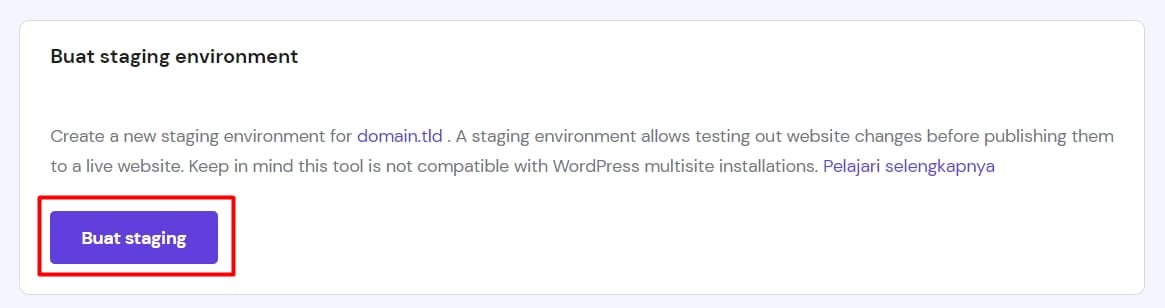
Klik Buat staging:
Masukkan nama subdomain dan klik Buat:
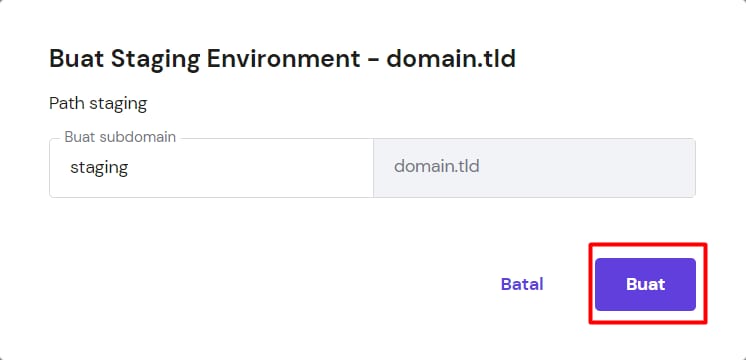
Tunggu beberapa saat hingga staging selesai!
Cara mengelola staging environment
Untuk mengakses staging website, buka Staging di hPanel dan klik Kelola Staging:
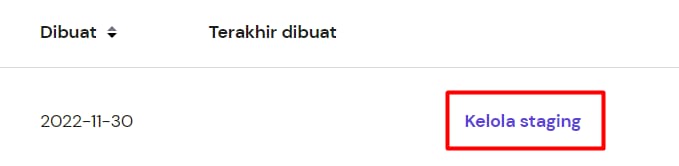
Anda akan diarahkan ke Dashboard WordPress staging website. Setelah mengedit atau siap live, Anda bisa kembali ke Staging dan klik tombol (⋮) → Onlinekan😊
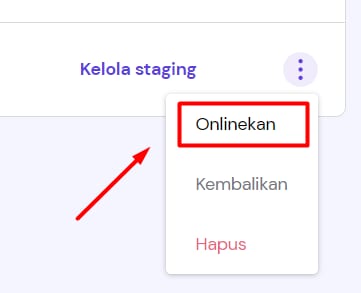
Selanjutnya, Anda bisa mengganti live website dengan versi staging dengan cara klik Onlinekan. Selesai! Website Anda akan diperbarui dengan konten dari staging environment! 😊
Klik kembalikan jika ingin kembali ke versi sebelumnya dan klik hapus jika ingin menghapus staging environment.
CATATAN:
-
Website staging dibuat sebagai subdomain. Jika Anda tidak dapat membuat situs staging, upgrade paket Anda
-
Staging tool tidak berfungsi di WordPress Multisite
-
Jika domain Anda diarahkan oleh nameservers ke provider lain, pastikan buat A record untuk staging subdomain di DNS Zone aktif dan arahkan ke Hosting IP Anda