Statistik adalah tool yang memuat semua informasi penting tentang kunjungan website Anda: mulai dari negara yang paling sering mengunjungi website Anda, perangkat yang digunakan, dan masih banyak lagi.
Statistik bisa ditemukan dengan pilih menu Website → Dashboard → Statistik. Di halaman yang terbuka, Anda dapat melihat dua bagian:
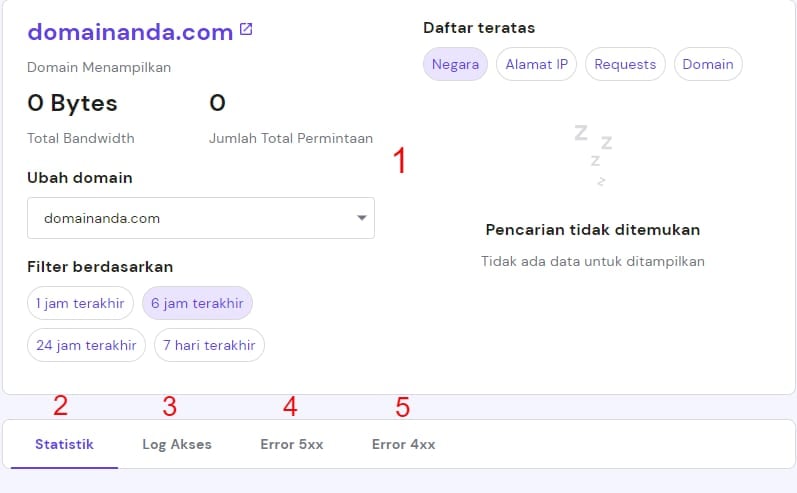
Informasi umum
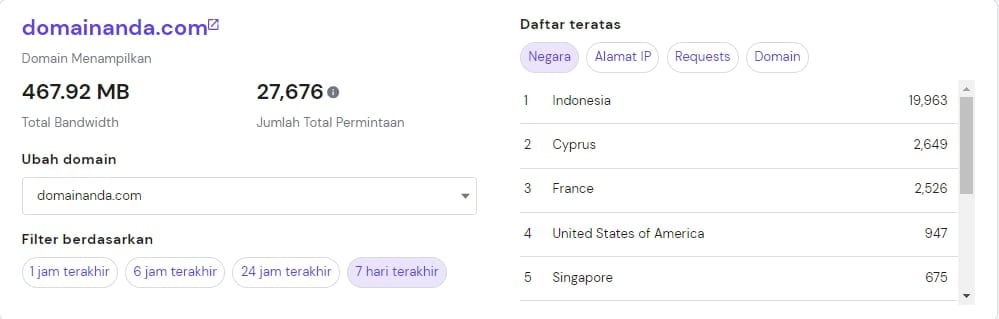
Bagian ini menampilkan semua informasi yang dibutuhkan untuk melacak log akses Anda:
-
Total Bandwidth – jumlah data yang ditransmisikan di koneksi internet (tergantung Filter)
-
Jumlah Total Permintaan – jumlah permintaan oleh pengunjung (tergantung Filter)
-
Tombol untuk mengubah domain – pilih domain yang ingin dilihat data statistiknya
-
Filter – opsi untuk mengecek statistik pada 1 jam terakhir, 6 jam terakhir, 24 jam terakhir, atau 7 hari terakhir.
-
Daftar teratas – ringkasan Negara, Alamat IP, Request (Permintaan) dan Domain teratas yang mengunjungi website Anda
Statistik
Menampilkan grafik visual kunjungan website sebagai berikut:
-
Total permintaan: permintaan HTTP atau/dan HTTPS ke semua akun hosting
-
Alamat IP unik: jumlah alamat IP berbeda yang mengakses akun hosting Anda
-
Bandwidth: jumlah data yang ditransmisikan
CATATAN
-
Untuk melihat data lain seperti penggunaan CPU selama 30 hari terakhir, buka menu Order Usage di hPanel.
Log Akses
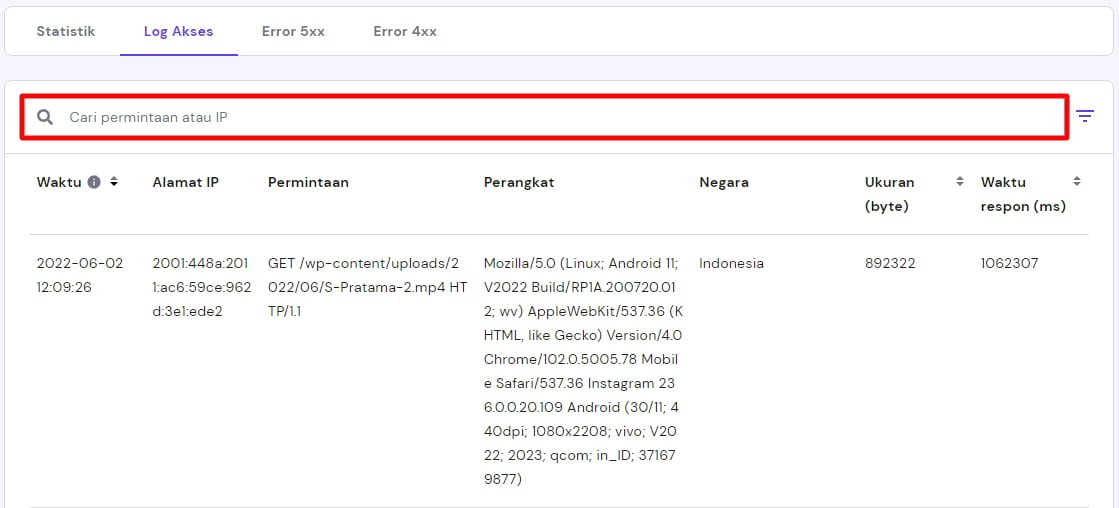
Di bagian ini Anda dapat melihat dan mencari data IP dan permintaan kunjungan ke website Anda. Bagian ini memuat informasi berikut ini:
-
Waktu – waktu permintaan atau kunjungan
-
Alamat IP – alamat IP pengunjung
-
Permintaan – tipe permintaan
-
Perangkat – tipe perangkat dan browser yang digunakan
-
Negara – negara asal pengunjung
-
Ukuran (byte) – ukuran permintaan dalam byte
-
Waktu respon (ms) – waktu proses permintaan dalam miliseconds
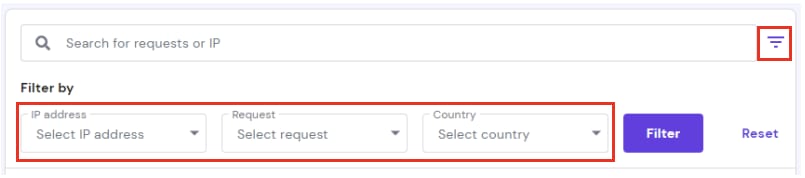
Anda dapat melihat 10 IP, jenis permintaan, dan lokasi pengunjung:
Error 5xx
Bagian ini menampilkan semua error 5xx dan solusi penyelesaiannya:
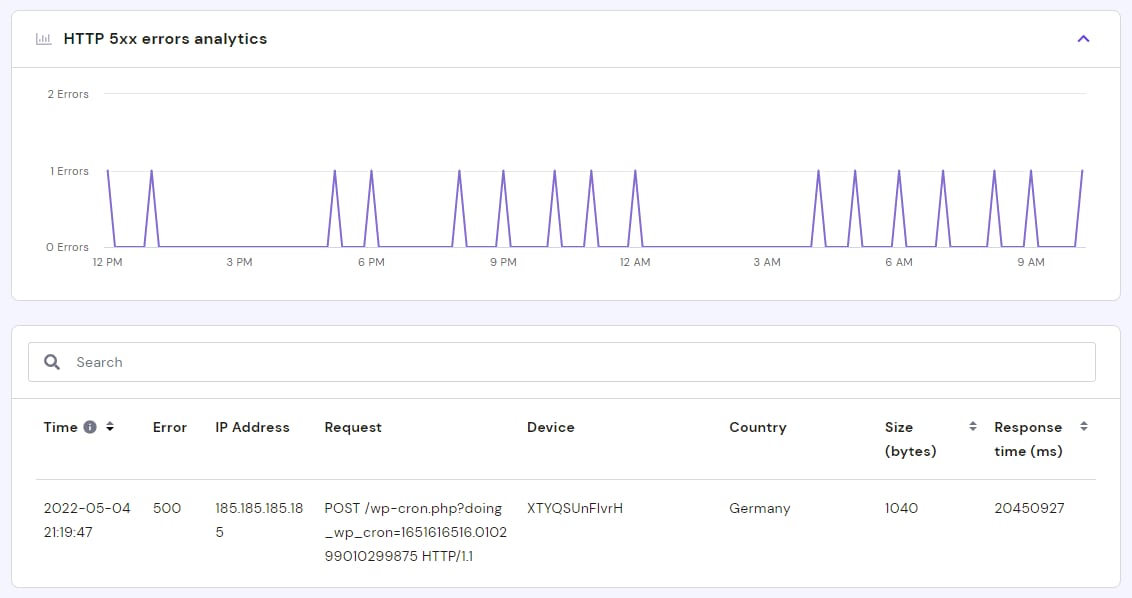
-
Waktu – waktu permintaan atau kunjungan
-
Error – tipe error (500, 502, dll)
-
Permintaan – tipe permintaan yang memicu error
-
Perangkat – tipe perangkat dan browser yang digunakan
-
Negara – negara asal pengunjung
-
Ukuran (byte) – ukuran permintaan dalam byte
-
Waktu respon (ms) – waktu proses permintaan dalam miliseconds
CATATAN:
-
Jika muncul teks “Belum ada aktivitas untuk dilaporkan”, itu artinya website Anda tidak mengalami error 5XX selama jangka waktu yang dipilih
Error 4xx
Bagian ini menampilkan semua error 4xx dan solusi penyelesaiannya:
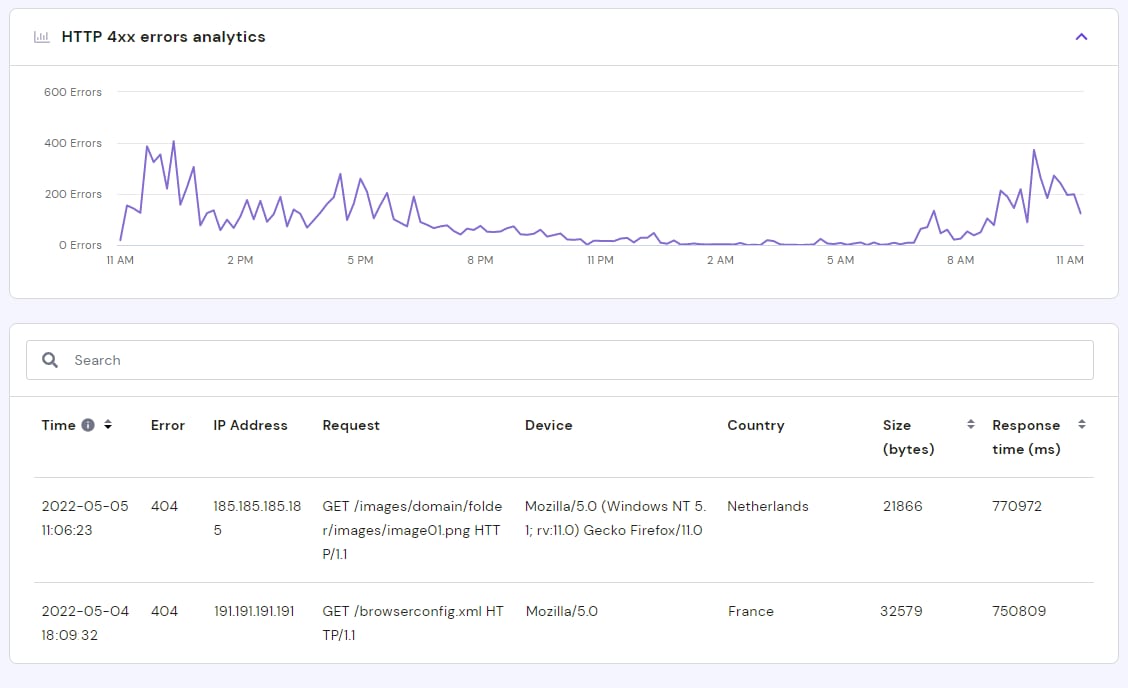
-
Waktu – waktu permintaan atau kunjungan
-
Error – tipe error (403, 404, dll)
-
Alamat IP – alamat IP pengunjung
-
Permintaan – tipe permintaan yang memicu error
-
Perangkat – tipe perangkat dan browser yang digunakan
-
Negara – negara asal pengunjung
-
Ukuran (byte) – ukuran permintaan dalam byte
-
Waktu respon (ms) – waktu proses permintaan dalam miliseconds
CATATAN:
-
Jika muncul teks “Belum ada aktivitas untuk dilaporkan”, itu artinya website Anda tidak mengalami error 4XX selama jangka waktu yang dipilih
Selesai! Sekarang Anda sudah tahu cara mengecek Log Akses website Anda 😊
CATATAN:
-
Log Akses menampilkan analisis dasar pengunjung Anda. Untuk mendapatkan informasi yang lebih detail, Anda bisa menggunakan Google Analytics (dalam bahasa Inggris)