Jika Anda mengalami error saat terhubung ke FTP or SSH, maka password FTP perlu diubah. Password FTP = password SSH. Jadi, mengubah password FTP sama dengan mengubah password SSH.
Untuk mengubah password FTP, buka Website → Kelola.
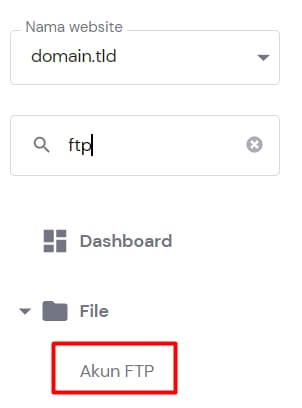
Setelah itu, pilih menu Akun FTP:
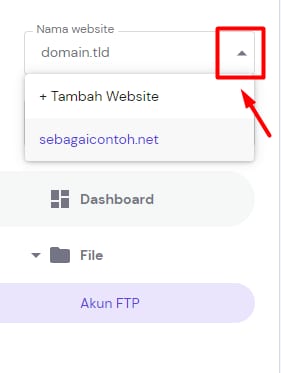
Pilih domain yang ingin Anda ubah password FTP-nya:
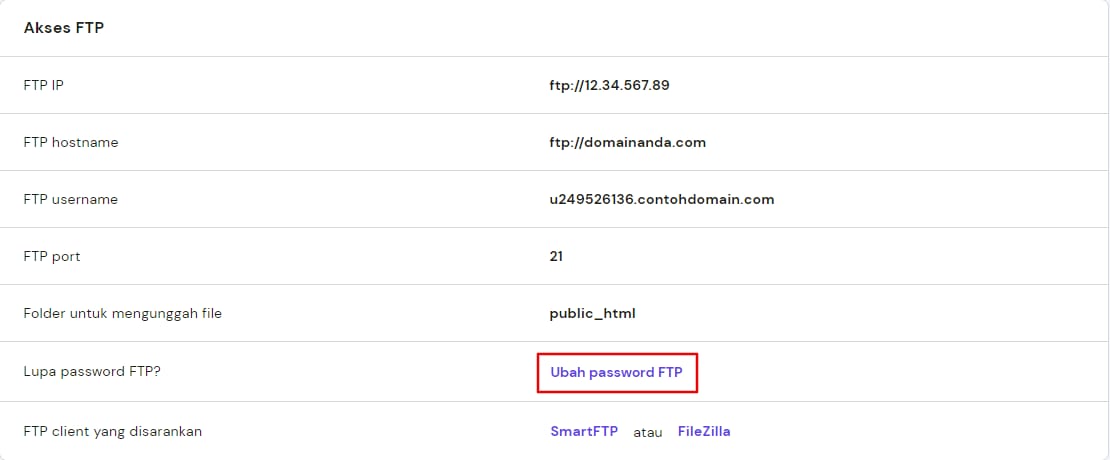
Anda bisa mengubah password FTP dan SSH dengan klik Ubah password FTP:
CATATAN:
-
Mengubah password FTP dari domain utama secara otomatis akan mengubah password SSH. Untuk mengubah password SSH, klik Kelola pada domain utama. Domain utama adalah domain yang terdaftar di menu Tagihan → Layanan.
-
Baca cara mengubah kata sandi SSH di hPanel jika Anda hanya ingin mengubah password SSH.
Cara mengubah password untuk akun FTP baru atau tambahan
Untuk mengubah password pada akun FTP baru atau tambahan, klik Ubah password di bagian halaman paling bawah:

Selesai! Sekarang Anda sudah tahu cara mengubah password FTP/SSH di hPanel 😊
CATATAN: