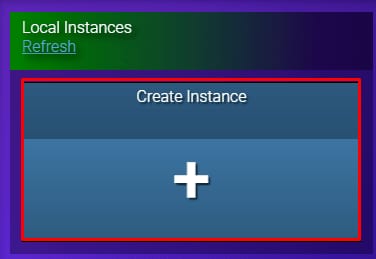
Pertama, login ke Game Panel dan klik tombol Create Instance:
Pilih edisi Minecraft yang diinginkan dan klik Create Instance:
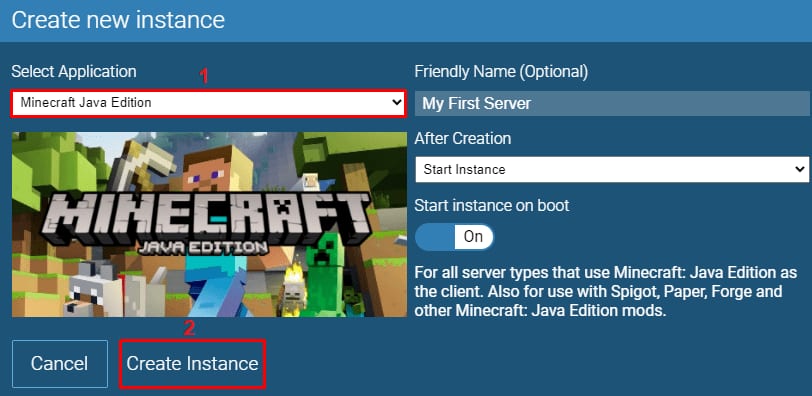
Berikut ini adalah beberapa jenis edisi Minecraft yang dapat Anda pilih:
|
Edisi Minecraft |
Platform/Perangkat |
Fitur |
|
Java |
Komputer |
Cocok untuk server dengan plugin atau mod saat bermain di komputer. |
|
Bedrock |
Komputer, konsol, handphone |
Cocok untuk bermain bersama teman atau keluarga dari perangkat apa saja |
|
BungeeCord Proxy |
Hanya untuk Spigot/Craftbukkit di komputer |
Cocok untuk server besar yang memiliki beberapa mode berbeda seperti minigame dan faction, atau server yang ingin memisahkan mode yang ada |
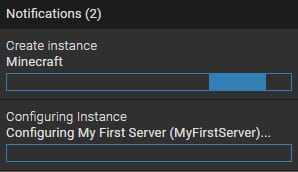
Setelah memilih edisi Minecraft, tunggu beberapa menit hingga proses setup server selesai (ikon loading akan muncul di tampilan sebelah kanan):
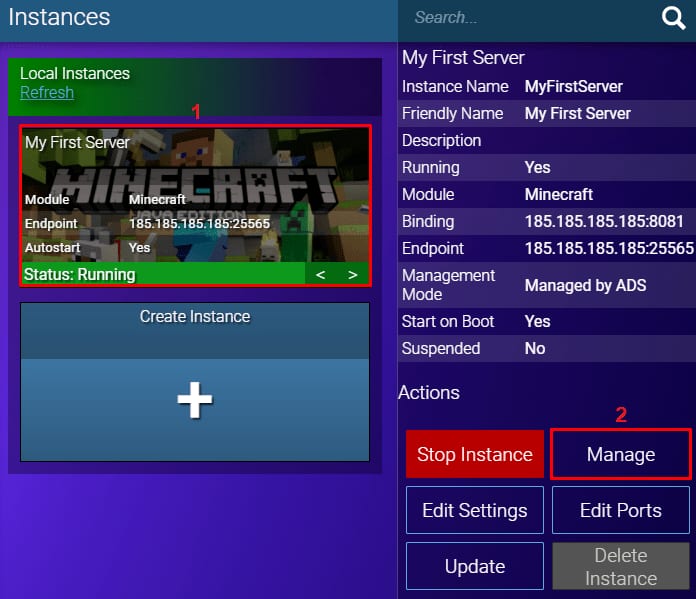
Apabila proses setup sudah selesai, klik Instances dan pilih Manage:
Selanjutnya klik tombol Start dan terima Minecraft Server EULA untuk mulai mendownload server Minecraft versi terbaru:
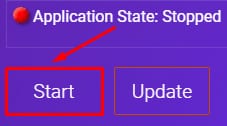
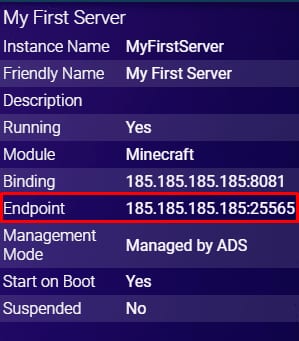
Setelah download selesai, klik kembali tombol Start. Server akan dimuat ulang, dan Anda dapat mengakses server dengan informasi Endpoint:
Selesai! Sekarang Anda sudah tahu cara setup server Minecraft pertama Anda 😊