Agar pengunggahan file backup berhasil, kita perlu menggunakan FTP client. Di Hostinger, kami sarankan Anda menggunakan FileZilla. Aplikasi ini merupakan salah satu FTP client terpopuler.
Untuk mengupload backup dengan FTP, ikuti langkah-langkah berikut ini:
Langkah 1 – Buat akun FTP
Di Available functions, klik FTP:
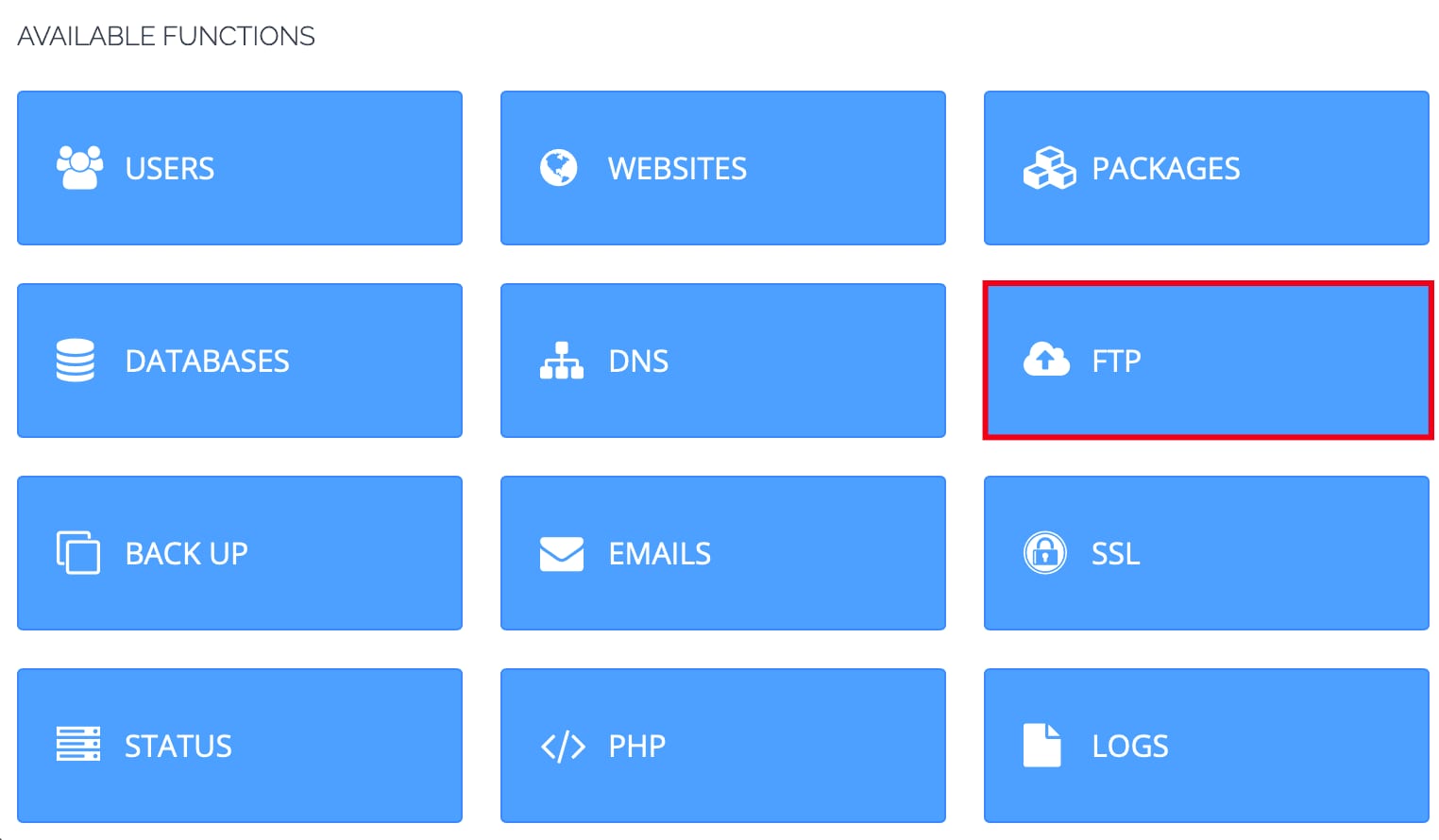
Kemudian pilih Create FTP Account:

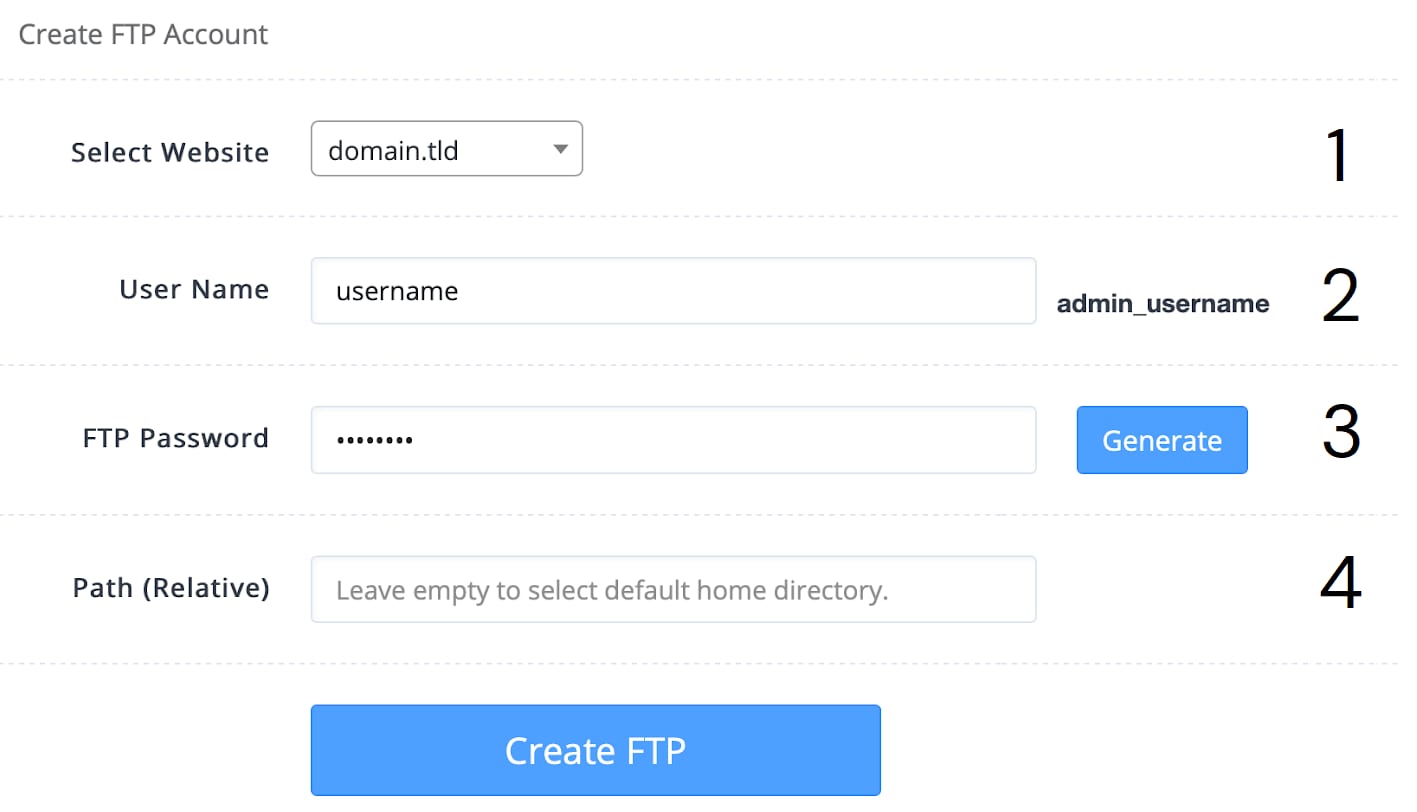
Pada halaman yang terbuka, masukkan informasi berikut ini:
-
Pilih website yang akan dibuatkan akun FTP
-
Buat username
-
Buat password
-
Masukkan path atau kosongkan kolom untuk memilih home directory default
Langkah 2 – Buka akun FTP
Untuk melakukan langkah ini, install FileZilla (pastikan yang Anda install adalah FileZilla Client). Di bagian atas jendela FileZilla, Anda akan melihat tampilan berikut ini:

Silakan masukkan:
-
IP server
-
Username yang dibuat pada langkah sebelumnya
-
Password yang dibuat pada langkah sebelumnya
-
Port – 21
Dan klik Quickconnect.
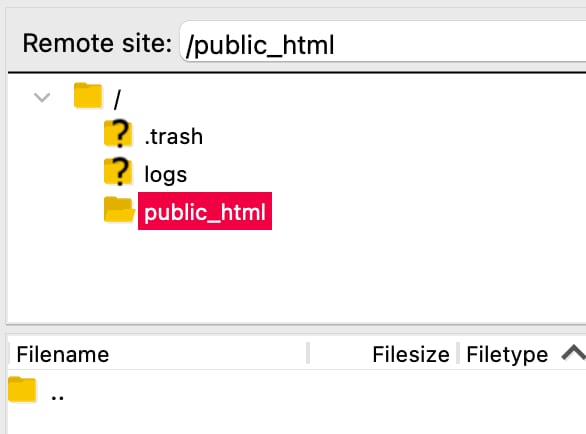
Setelah terhubung ke akun, buka folder public_html (atau folder yang akan jadi tujuan file unggahan) yang ada di sisi kanan layar:
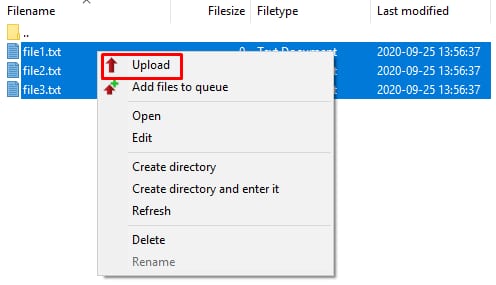
Di sisi kiri, pilih direktori atau file yang ingin diupload, klik kanan, dan pilih Upload:
Atau Anda juga bisa menarik (drag) file dari komputer dan meletakkannya langsung ke folder public_html FileZilla.
Jika semuanya sudah selesai, Anda akan melihat progress seperti ini:
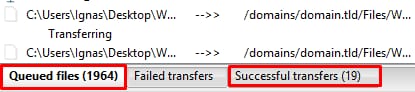
Selesai! Kini Anda sudah tahu cara mengunggah backup menggunakan FileZilla 🚀
CATATAN: