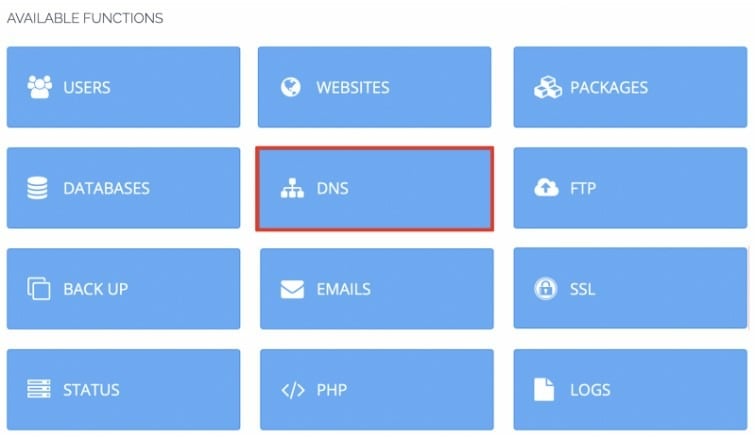
Dengan CyberPanel, Anda bisa membuat sertifikat SSL secara otomatis. Sebaiknya domain diarahkan oleh NS ke VPS terlebih dahulu. Untuk melakukannya, klik SSL pada bagian Available functions:
Langkah 1 – Persiapan
Sebelum menginstall SSL pastikan:
-
CyberPanel telah terupdate dan terinstall di VPS, dan dashboard bisa diakses
-
Domain telah ditambahkan ke CyberPanel dan tidak digunakan di tempat lain
Langkah 2 – Buat nameserver dan arahkan domain
Buka CyberPanel → DNS → Create nameserver:
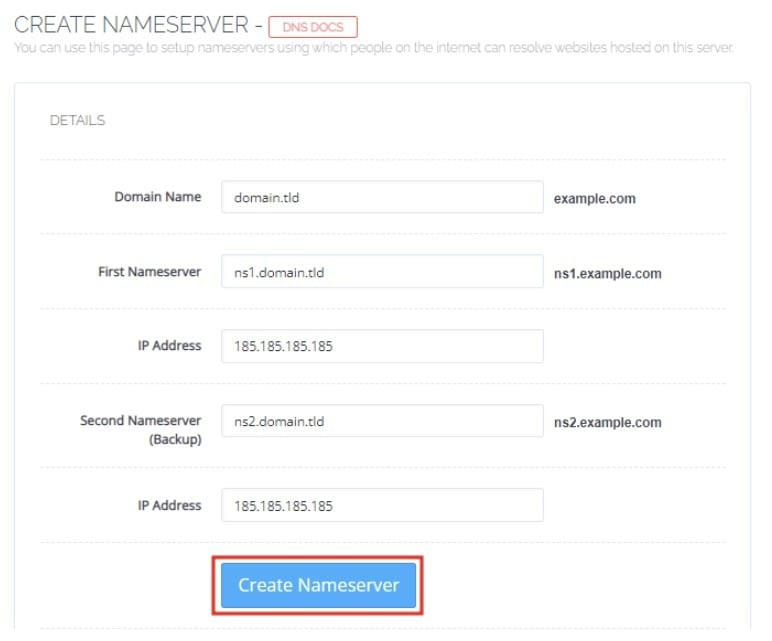
Kemudian, isi formulir berikut:
-
Domain name: nama domain Anda
-
First Nameserver: buat nama untuk nameserver pertama Anda, seperti ns1.domain.tld (domain.tld adalah nama domain Anda)
-
IP Address: alamat IP VPS Anda
-
Second nameserver: buat nama untuk nameserver kedua Anda, seperti, ns2.domain.tld
-
IP Address: masukkan alamat IP VPS Anda lagi
Terakhir, klik Create Nameserver untuk menyimpan perubahan:
Setup nameserver tersebut sebagai child nameserver untuk mengarahkan domain ke VPS Anda. Apabila domain di beli di Hostinger, Anda bisa mengaturnya di hPanel dengan mengikuti panduan cara membuat child nameserver.
Gunakan value berikut untuk child nameserver:
-
Child nameserver 1 dan 2: nameserver yang telah dibuat sebelumnya
-
IPv4 address: alamat IP VPS Anda
Proses propagasi akan berlangsung hingga 24 jam. Setelah itu, DNS zone domain akan dikelola dari CyberPanel dan SSL bisa diinstall😊
CATATAN:
-
Jika Anda membeli nameserver di provider lain, Anda harus setup child nameserver di sana. Untuk mengelola domain dan VPS di satu tempat, Anda bisa transfer domain Anda ke Hostinger
Langkah 3 – Buat Sertifikat SSL
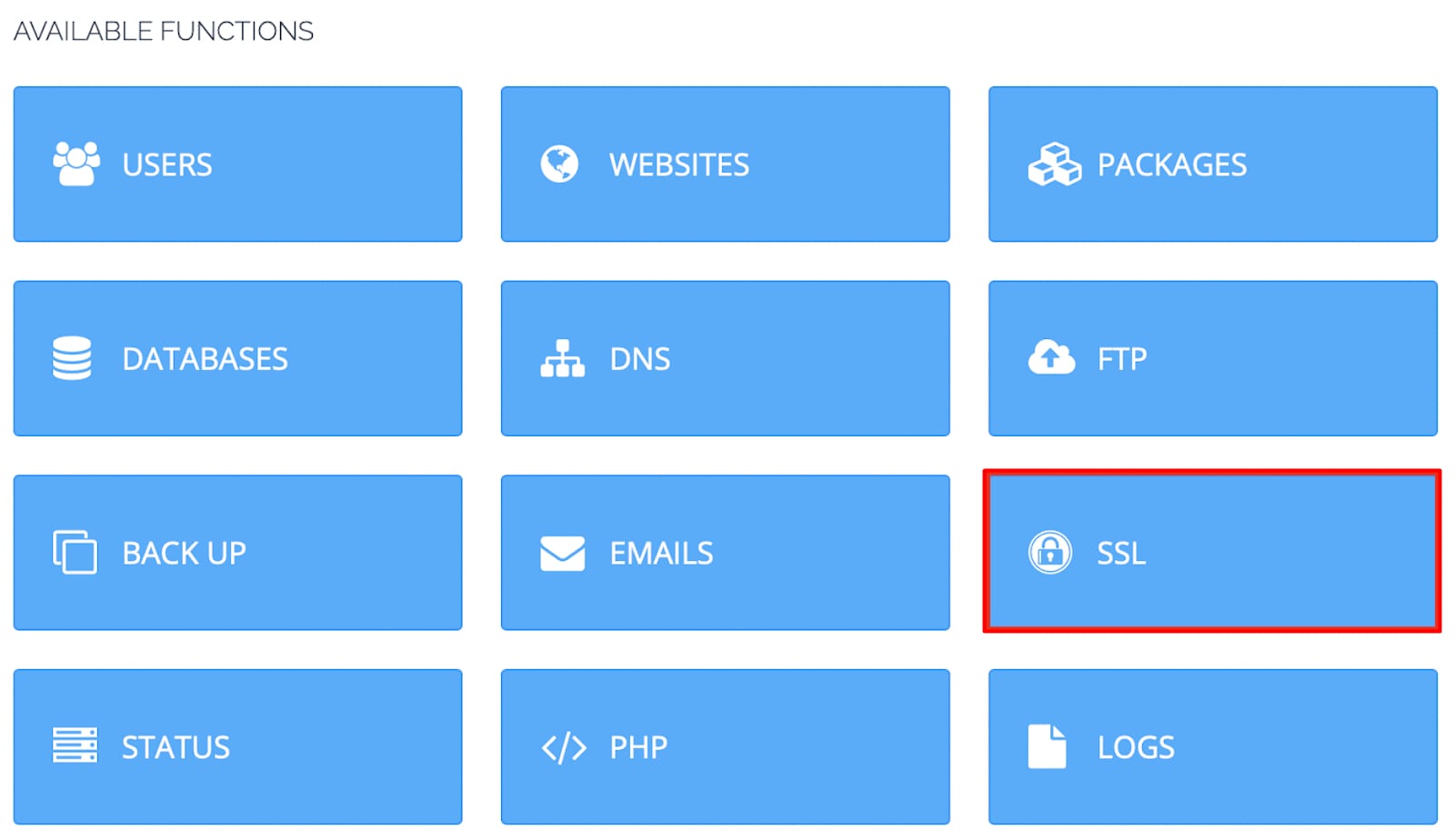
Setelah domain berhasil dipropagasi, Anda bisa menginstall SLL dan force HTTPS. Caranya, buka halaman CyberPanel, klik SSL:
Kemudian, klik Manage SSL:

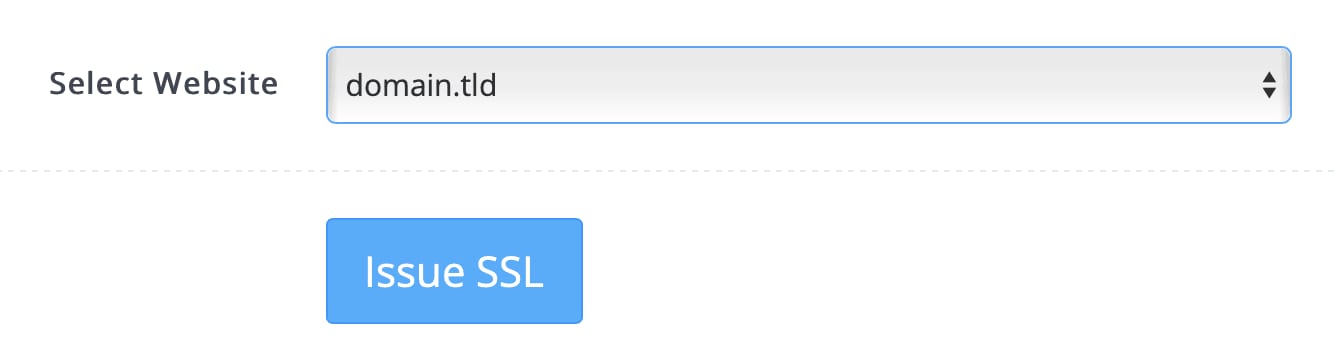
Pilih domain yang diinginkan dan klik Issue SSL:
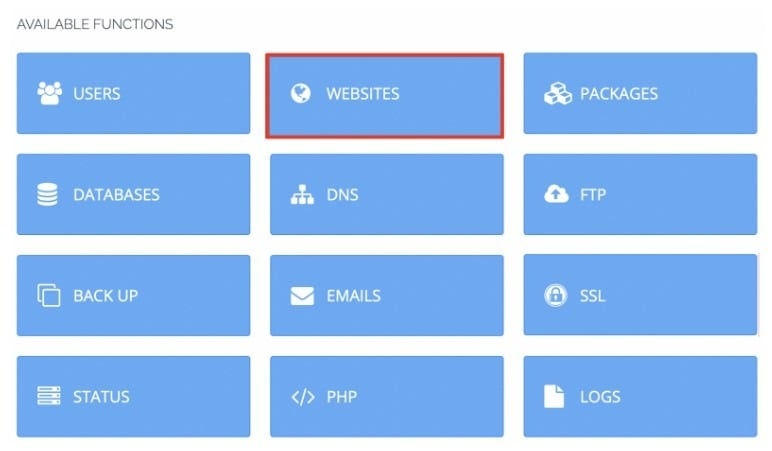
Untuk force HTTPS di website Anda, kembali ke bagian Available functions dan klik Websites:
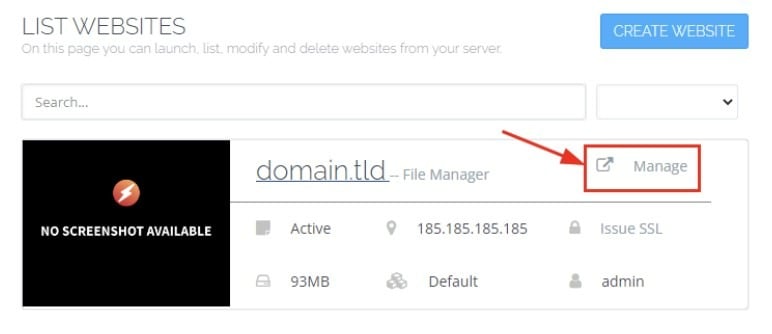
Klik List Websites, cari domain Anda dan klik Manage:
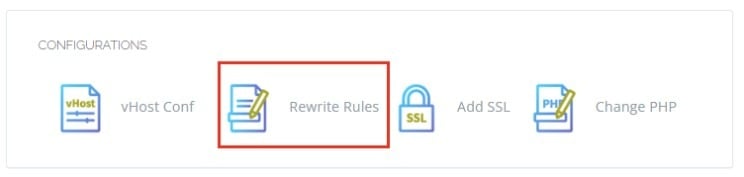
Gulir ke configurations area dan klik Rewrite Rules:
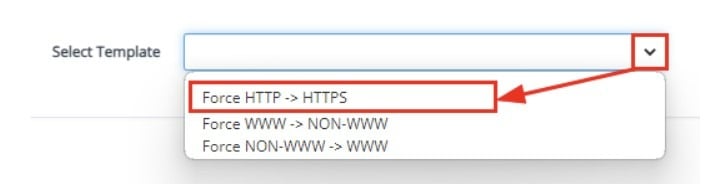
Klik dropdown list dan pilih Force HTTP → HTTPS:
Klik Save Rewrite Rules untuk menyimpan perubahan. Selesai! SSL dan koneksi aman sudah berhasil dibuat. Sekarang Anda bisa mengunjungi website dengan window incognito untuk memastikan SSL terinstall dan berfungsi dengan baik😊
CATATAN:
-
Sertifikat SSL yang dibuat berasal dari Let’s Encrypt dan berlaku selama 90 hari. Apabila sertifikat sudah kedaluwarsa, Anda perlu membuat ulang sertifikat dengan cara yang sama.
-
Menginstall SSL saat domain masih dipropagasi akan membuat self-signed certificate, yang dapat menyebabkan error saat website diakses.
-
Baca cara mengatasi kendala SSL di CyberPanel VPS jika Anda mengalami kendala saat menginstall SSL.