Proses setup sistem operasi pada VPS dapat dilakukan saat aktivasi order VPS.
Mengubah atau menginstal ulang sistem operasi di VPS Anda akan menghapus semua data Anda saat ini secara permanen. Pastikan untuk mengunduh cadangan melalui FTP sebelumnya jika Anda ingin menyimpan informasi Anda.
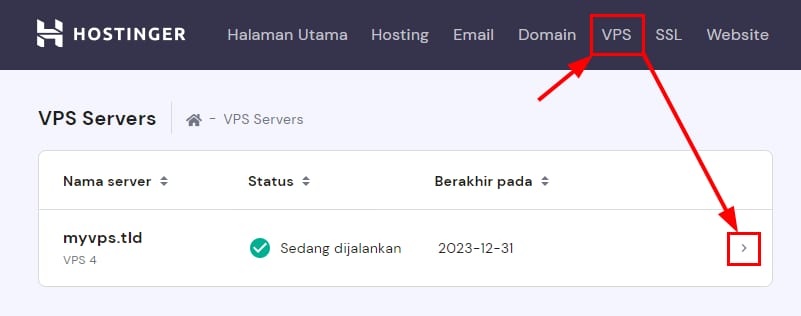
Jika VPS sudah berhasil diaktifkan, Anda dapat mengganti template sistem operasi dengan mudah di hPanel. Caranya, buka tab VPS, kemudian pilih server yang templatenya akan diganti:
Pilih Sistem Operasi di sidebar, Anda akan menemukan bagian Ubah Sistem Operasi Anda:
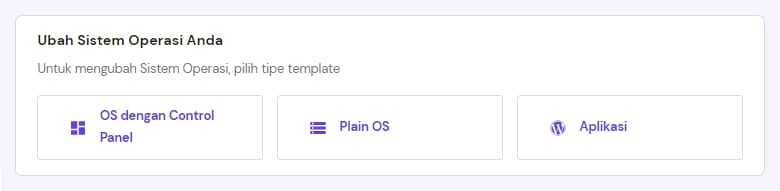
Pilih salah satu yang paling sesuai dengan kebutuhan Anda:
-
OS dengan Control Panel – lebih mudah digunakan, terutama untuk pemula
-
OS Biasa – opsi cocok untuk pengguna tingkat lanjut dan pengguna yang ingin memasang panel khusus secara manual
-
Aplikasi – ini adalah templat berbasis Ubuntu yang menyertakan penginstalan otomatis aplikasi seperti Django, Drupal, Joomla, WordPress, dan lainnya
Setelah memilih template dari daftar drop-down, deskripsi singkat akan muncul. Untuk menerapkan template yang baru dipilih, klik Ubah OS .
Menginstall ulang Sistem Operasi
Jika Anda ingin memulai VPS dari awal dengan OS dan panel yang sama, Anda dapat menggunakan opsi instal ulang. Cukup gulir ke bawah ke bagian Instal Ulang Sistem Operasi Anda di halaman yang sama dan klik Install Ulang :
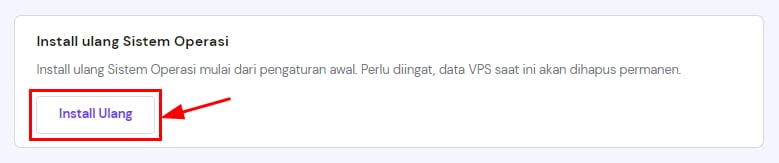
Mengklik Instal Ulang akan menghapus semua data saat ini dan membangun kembali VPS dengan OS dan panel yang sama seperti yang diinstal sebelumnya.
Sumber daya tambahan