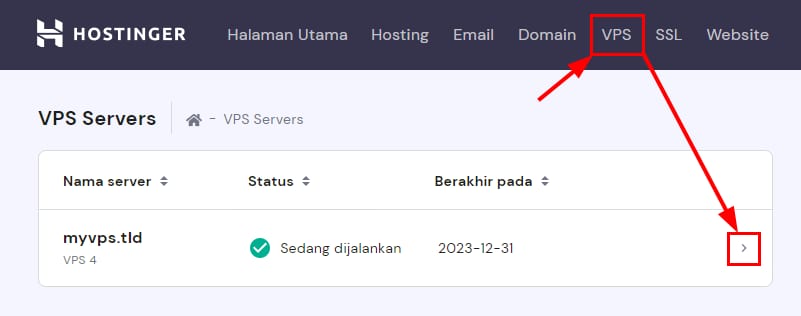
Untuk menemukan Statistik Penggunaan (Order Usage) VPS, masuk ke dashboard Panel. Pilih menu Server dan klik tab Server Usage:
Pilih periode statistik yang ingin Anda lihat dengan mengklik opsi 24 jam, 1 minggu, 1 bulan, atau 1 tahun:

Setelah menentukan periode statistik, enam metrik utama pada paket Anda akan ditampilkan dalam bentuk grafik seperti berikut:
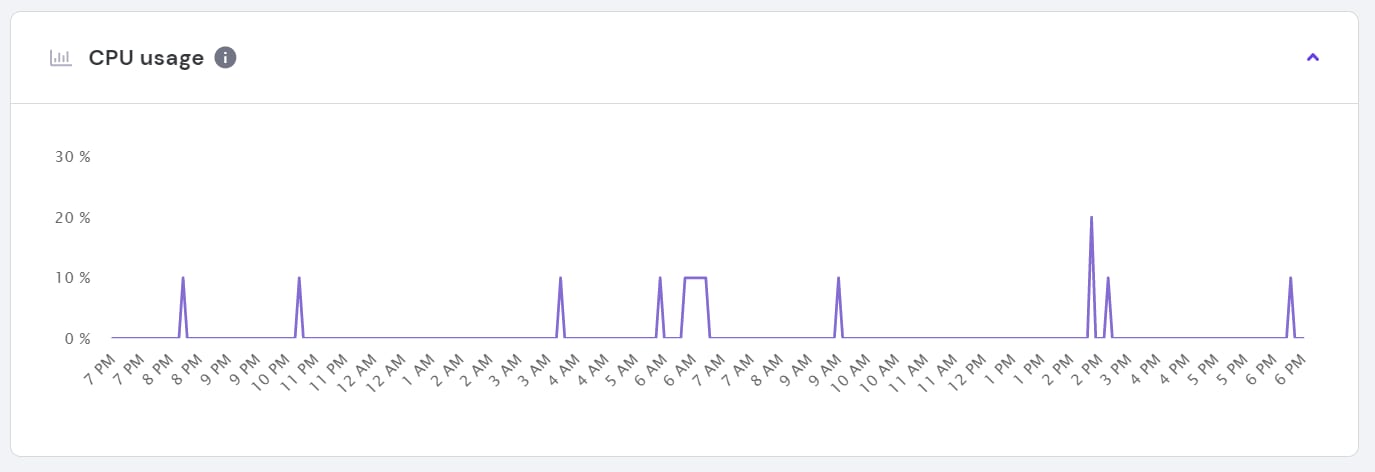
Penggunaan CPU (CPU Usage): jumlah daya CPU yang digunakan oleh akun hosting.
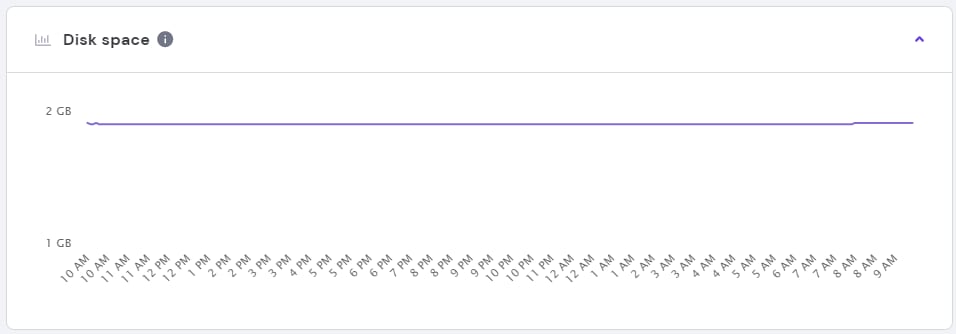
Penggunaan Disk (Disk usage): ruang yang digunakan disk untuk menyimpan file dan proses saat ini.
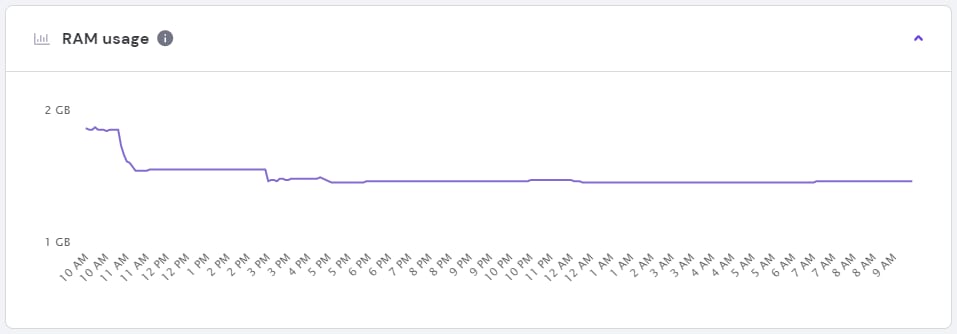
Penggunaan RAM (RAM Usage): jumlah memori RAM yang digunakan proses akun hosting.
Selesai! Sekarang Anda sudah tahu cara melihat Statistik Penggunaan untuk VPS 😊
Jika membutuhkan bantuan, silakan hubungi tim Customer Success.