Di Hostinger, Anda bisa hosting beberapa website di cPanel dengan mengikuti panduan berikut ini:
Langkah 1: mengarahkan domain
Sebelum menambahkan domain ke cPanel, pastikan domain sudah diarahkan ke nameserver atau IP server kami. Sebaiknya perbarui nameserver terlebih dulu agar proses berjalan lancar.
Pertama, pastikan Anda memiliki kepemilikan atas domain tersebut. Jika perlu, Anda bisa membelinya.
Setelah domain berhasil didaftarkan, login ke halaman pengelolaan domain di provider Anda saat ini, lalu masukkan nameserver cPanel dari Hostinger dengan detail berikut:
Untuk cPanel Hostinger.com:
-
cdns1.main-hosting.eu
-
cdns2.main-hosting.eu
Untuk cPanel Hostinger.co.id:
-
ns1.niagahoster.com
-
ns2.niagahoster.com
Setelah DNS record domain diubah, butuh waktu hingga 24 jam untuk perubahan tersebut berlaku sepenuhnya. Selama proses ini, domain mungkin tidak aktif untuk sementara waktu. Tidak perlu khawatir, cukup tunggu beberapa jam hingga website kembali normal.
Untuk memastikan sistem berfungsi dengan baik, lanjutkan ke langkah berikutnya hanya setelah propagasi selesai.
Langkah 2: menambahkan website
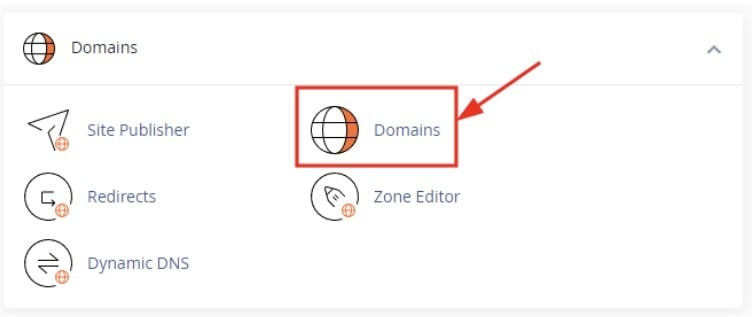
Jika Anda menggunakan tema Jupiter, login ke akun cPanel Anda dan klik menu Domains.
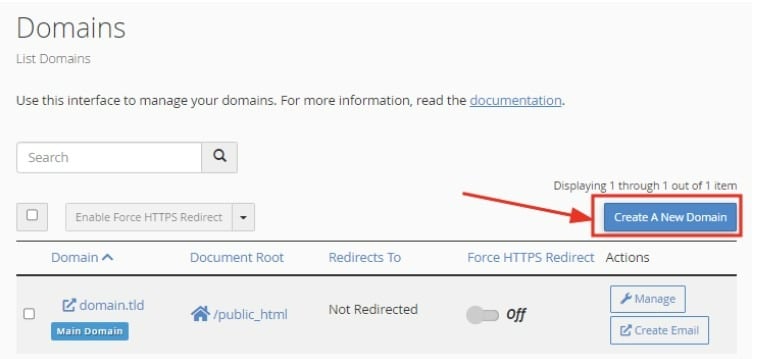
Klik Create a new domain:
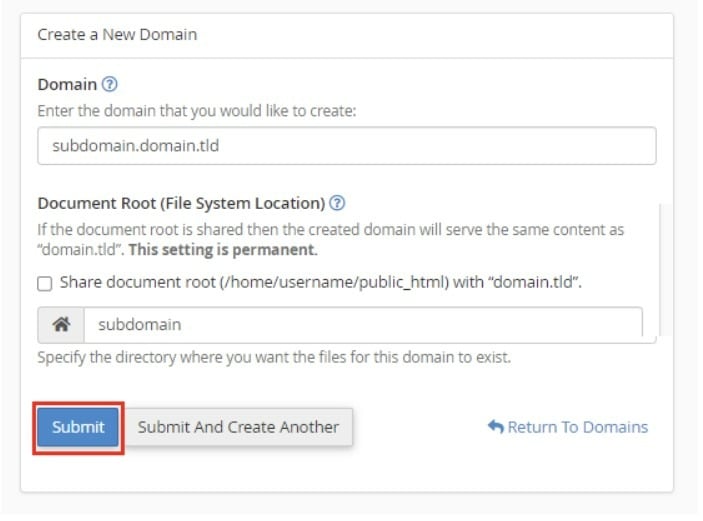
Masukkan informasi berikut ini:
-
Domain: masukkan nama domain
-
Share document root: tidak perlu dicentang
-
Home icon: tentukan direktori untuk file domain dan gunakan value default
-
Subdomain: tentukan subdomain dari domain utama untuk menggunakan document root terpisah, dan gunakan value default
Terakhir, klik Submit:
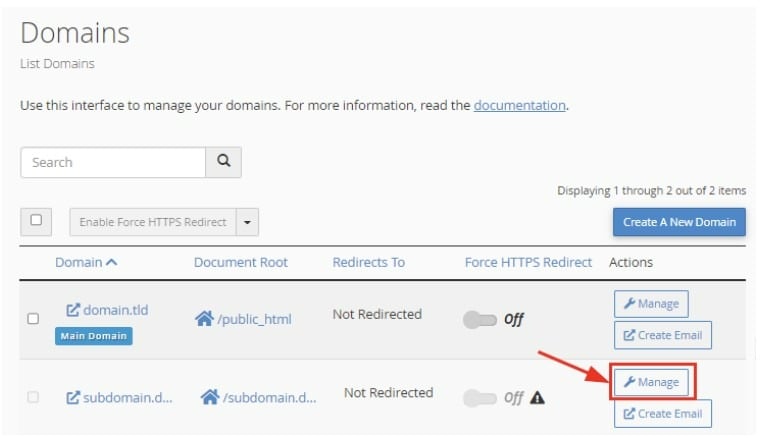
Anda bisa hapus dan kelola addon domain di bagian bawah halaman:
Selesai! Sekarang Anda bisa mulai mengembangkan website Anda dari nol atau upload website Anda saat ini dari backup.