Untuk terhubung ke akun Anda melalui FTP dan mulai mentransfer file, ikuti langkah-langkah berikut:
Langkah 1 – Persiapan
Pertama, pastikan bahwa:
-
Anda telah menginstal versi klien FileZilla di perangkat Anda
-
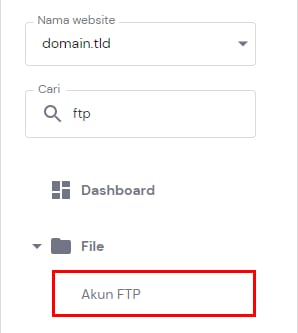
Anda memiliki informasi FTP Anda di tangan. Anda dapat menemukannya dengan membuka Website → Kelola, mencari Akun FTP di sidebar dan mengkliknya:
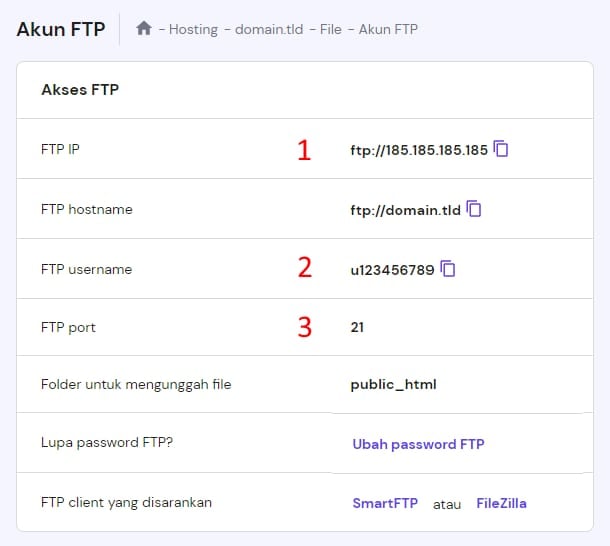
Anda juga dapat menemukan panduan mendetail tentang cara mendapatkan informasi FTP di sini: Cara menemukan detail FTP di hPanel . Jika Anda lupa kata sandi FTP, Anda dapat mengubahnya dengan mengikuti langkah-langkah berikut: Cara mengubah kata sandi FTP di hPanel.
Langkah 2 – Koneksi
Opsi 1 – Akses Langsung (Direct Access)
Buka FileZilla dan atur konfigurasi menggunakan detail yang didapat di menu FTP Accounts:
-
Host: tambahkan IP FTP yang diperoleh di menu FTP Accounts (misalnya, 185.185.185.185)
-
User: Username FTP Anda
-
Port: 21
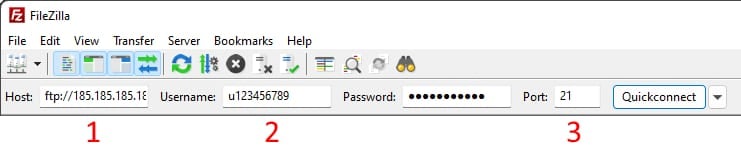
Klik Quickconnect, dan beberapa saat kemudian Anda akan terhubung ke server FTP. 😊
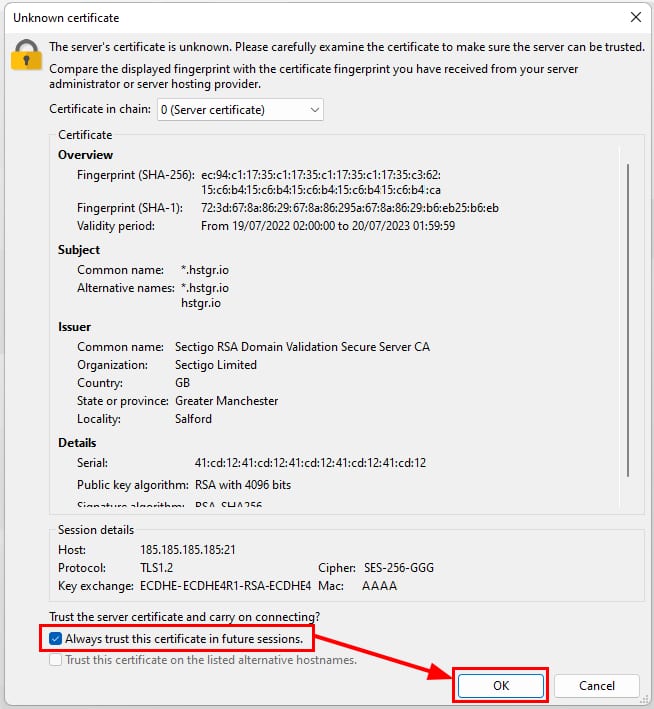
Jika Anda menemukan pesan Unknown certificate, cukup centang Always trust this certificate di sesi berikutnya dan klik OK:
Opsi 2 – Site Manager
Tidak seperti akses langsung, Anda bisa menyimpan detail sambungan sebelumnya jika menggunakan Site Manager. Selain itu, Anda juga diperbolehkan mengubah tipe enkripsi atau protokol (FTP atau SFTP).
Buka Site Manager di FileZilla:

Klik New Site:
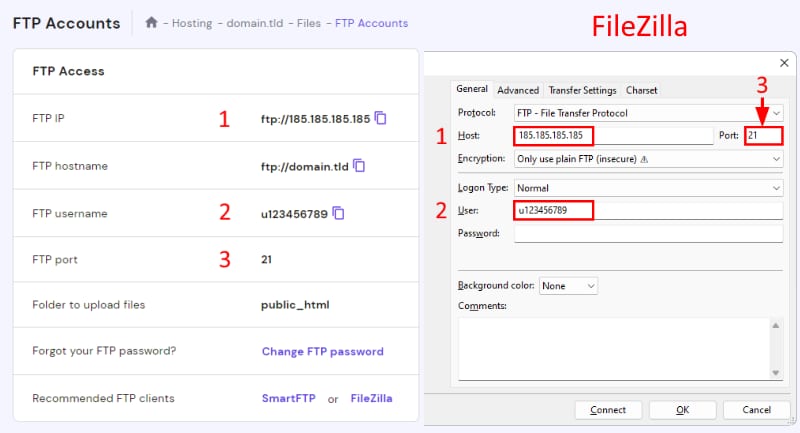
Atur konfigurasi menggunakan detail yang didapat di menu FTP Accounts:
-
Protocol: FTP – FTP Transfer Protocol
-
Host: tambahkan IP FTP yang diperoleh di menu FTP Accounts (misalnya, 185.185.185.185)
-
Port: 21
-
Encryption: Plain FTP
-
Logon type: Normal
-
User: Username FTP
Klik Connect, dan beberapa saat kemudian Anda akan terhubung ke server FTP. 😊
Selesai! Kini Anda sudah tahu cara membuat sambungan ke akun FTP menggunakan FileZilla.
CATATAN: