Jika Anda tidak memiliki akses ke halaman administrator WordPress dan ingin mengubah tema website, ikuti langkah-langkah berikut:
Langkah 1 – Cek database WordPress Anda
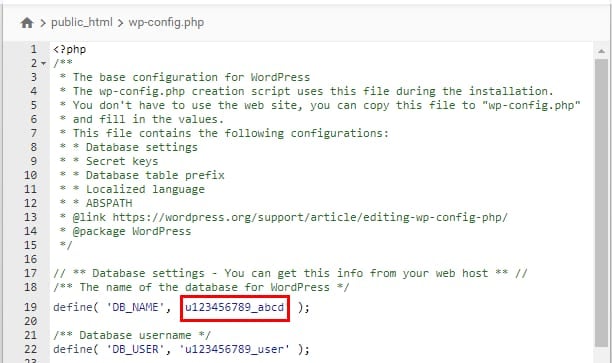
Buka File Manager dan temukan file wp-config.php di direktori public_html. Nama database website akan ada di baris DB_NAME:
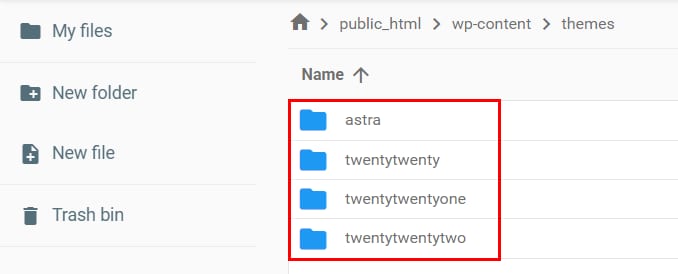
Di File Manager, cek semua tema yang tersedia untuk Anda di direktori /wp-content/themes:
Langkah 2 – Buka phpMyAdmin
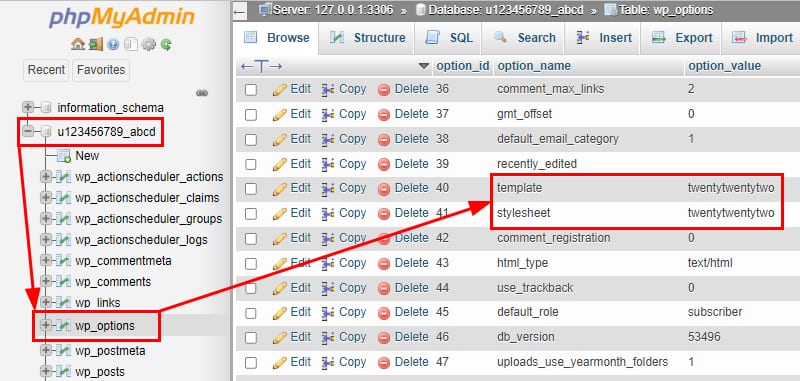
Buka Database → database MySQL di hPanel. Temukan database dengan nama yang ada di file wp-config.php dan buka melalui phpMyAdmin
Di phpMyAdmin, scroll down di tabel wp_options dan temukan template dan stylesheet untuk menemukan nama tema Anda saat ini:
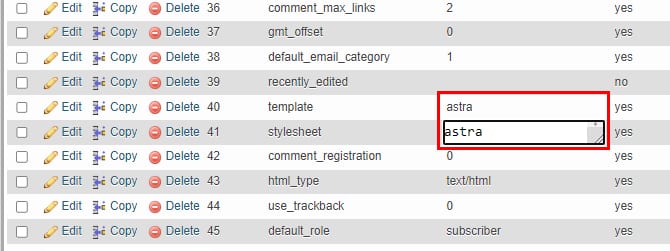
Klik dua kali pada kedua baris untuk mengedit nama tema. Anda dapat mengubahnya ke salah satu tema yang telah Anda install. Pastikan nama tema sepenuhnya cocok dengan nama folder tema:
Selesai! Anda berhasil mengubah tema WordPress. Untuk memastikannya, bersihkan cache dan buka website Anda dari jendela penyamaran 😊
CATATAN: