Sebelum membuat filter email
Apabila ikon Email terlihat seperti ini:
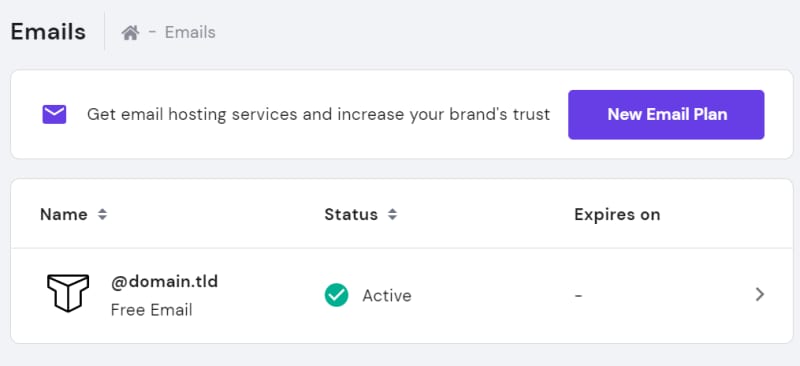
Artinya Anda menggunakan Titan Email. Untuk membuat filter email di Titan Email, ikuti panduan ini: Cara Membuat Filter Email di Titan Email
Cara membuat filter email
Login ke Webmail → pilih email yang akan difilter → Berikutnya → Buat Filter:
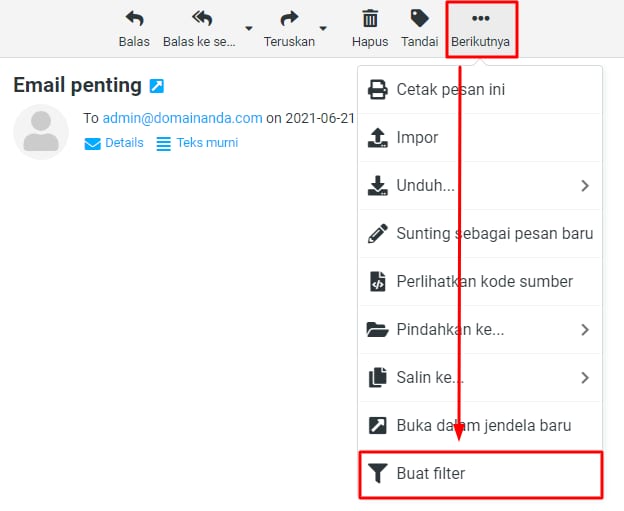
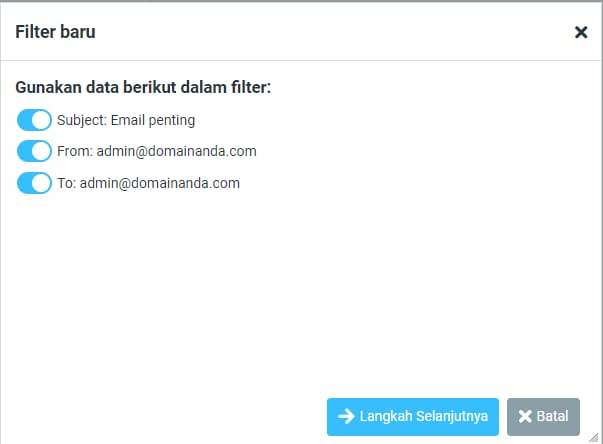
Sesuaikan pengaturan filter email dan klik Langkah Selanjutnya:
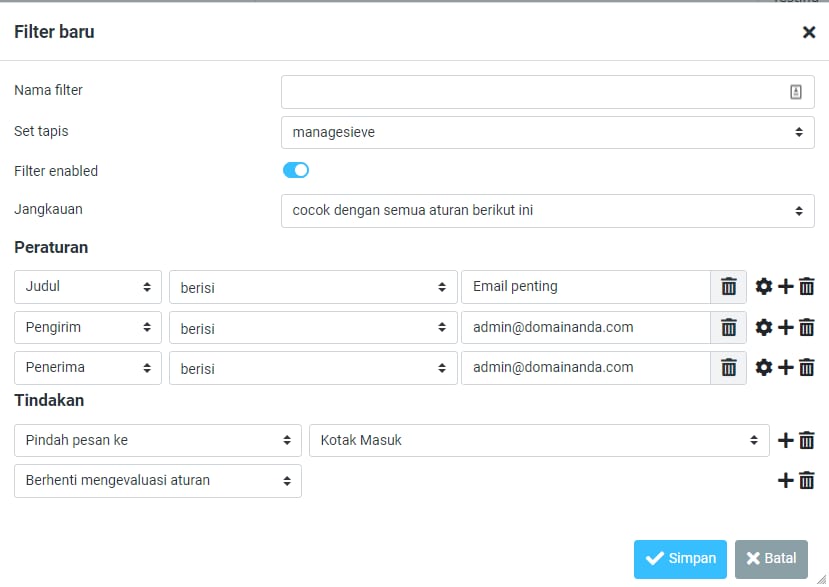
Buat aturan filter sesuai keinginan Anda dan klik Simpan:
-
Nama filter: nama untuk filter yang dibuat
-
Jangkauan: penyesuaian untuk beberapa atau semua peraturan yang dibuat
-
Peraturan: ketentuan yang diberlakukan untuk filter email
-
Tindakan: tindakan yang dilakukan untuk email yang memenuhi peraturan
Di menu ini, Anda bisa membuat filter untuk semua situasi yang akan mempermudah proses penyaringan terhadap email yang tidak diinginkan atau diharapkan sehingga mailbox tetap rapi.
Mengelola filter yang sudah ada
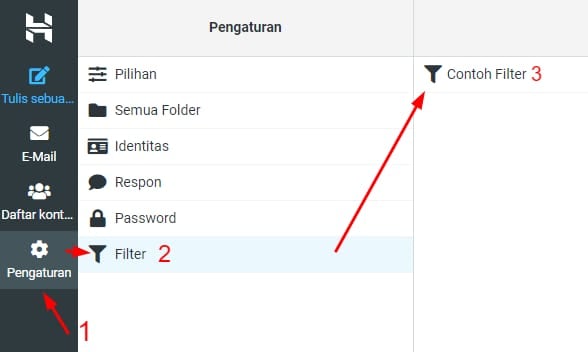
Untuk mengelola filter email yang digunakan saat ini, buka Pengaturan → Filter dan klik filter yang ingin diatur.
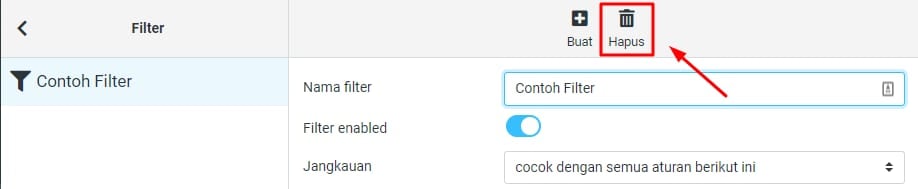
Pada bagian atas halaman, Anda bisa menambahkan atau menghapus filter email:
CATATAN: