Tergantung dari cara yang digunakan untuk mengirim email, Anda bisa mengelola Mail Service melalu dua halaman berbeda.
Mengirim email dengan Email Hostinger
Jika Anda menggunakan webmail atau email client, ikuti langkah berikut untuk mengelola Mail Service.
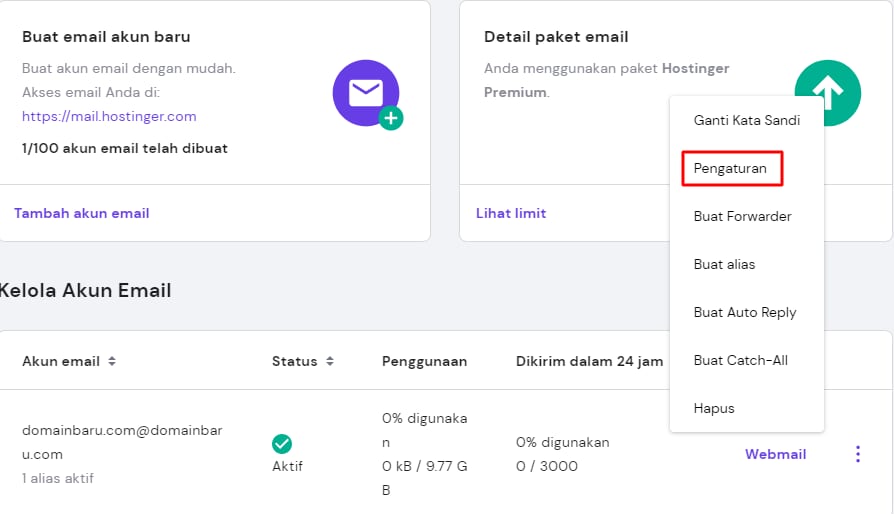
Buka Email → nama domain dan klik ⋮ pada email yang diinginkan:

Kemudian pilih Pengaturan:
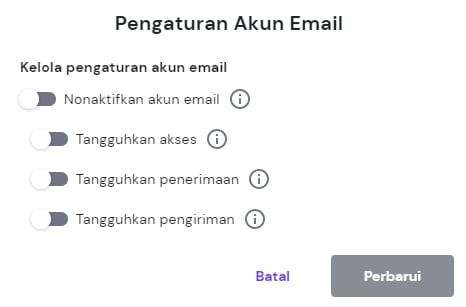
Layar akan menampilkan pop up seperti berikut:
-
Nonaktifkan akun email: menonaktifkan semua akses untuk mengirim dan menerima email dan login ke akun melalui Webmail.
-
Tangguhkan akses: menonaktifkan login ke akun email. Dengan mengaktifkan opsi ini, Anda tidak akan bisa mengakses email.
-
Tangguhkan penerimaan: menonaktifkan penerimaan email. Anda bisa mengirim email, tetapi tidak bisa menerima email.
-
Tangguhkan pengiriman: menonaktifkan pengiriman email. Anda bisa menerima email, tetapi tidak bisa mengirimkan email.
Mengirim email dengan Email Web hosting
Gunakan cara berikut jika Anda mengirim email dengan layanan Sendmail, PHP script, contact form atau plugin.
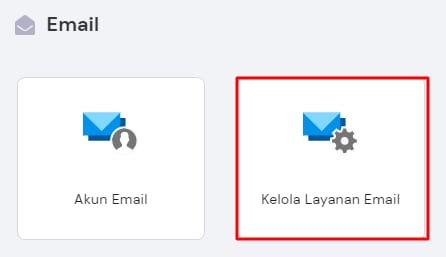
Buka Hosting → Kelola → Kelola Layanan Email:
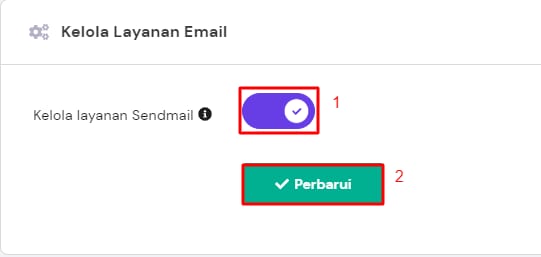
Klik toggle Kelola layanan Sendmail (1) dan Perbarui (2):
Selesai! Sekarang Anda sudah tahu cara mengelola Mail Service di hPanel 😊
CATATAN:
-
Layanan email akan ditangguhkan jika akun email terdeteksi melebihi limit, mengirim email massal, atau melakukan tindakan yang terlihat seperti spam. Jika layanan email Anda ditangguhkan sesaat setelah diaktifkan, silakan hubungi tim Customer Success untuk mendapatkan bantuan.