Di Hostinger, Anda bisa memulihkan file dan database website dengan mudah menggunakan backup otomatis.
Untuk website yang dibuat dengan Website Builder Hostinger, silakan lihat panduan: Website Builder: Cara buat dan restore backup website💡
Persiapan awal
Perhatikan hal-hal berikut sebelum memulai pemulihan backup:
-
Backup akan mengembalikan situs ke versi sebelumnya. Semua perubahan setelah itu akan hilang.
-
Sebelum mengembalikan data ke tanggal sebelumnya, download data situs Anda sebagai backup tambahan: Cara download backup di Hostinger.
-
Panduan ini berlaku jika Anda ingin mengembalikan situs, file, atau database di akun yang sama. Baca artikel berikut jika Anda ingin memulihkan backup di akun Hostinger yang berbeda:
Untuk memulihkan backup, buka bagian Website, pilih situs yang dimaksud, lalu klik Dashboard. Di sidebar kiri, cari dan klik Backup.
Anda bisa menemukan opsi backup file dan database untuk website Anda. Lihat metode berikut untuk memilih yang paling sesuai dengan kebutuhan Anda👇.
Metode 1: Memulihkan situs WordPress sepenuhnya
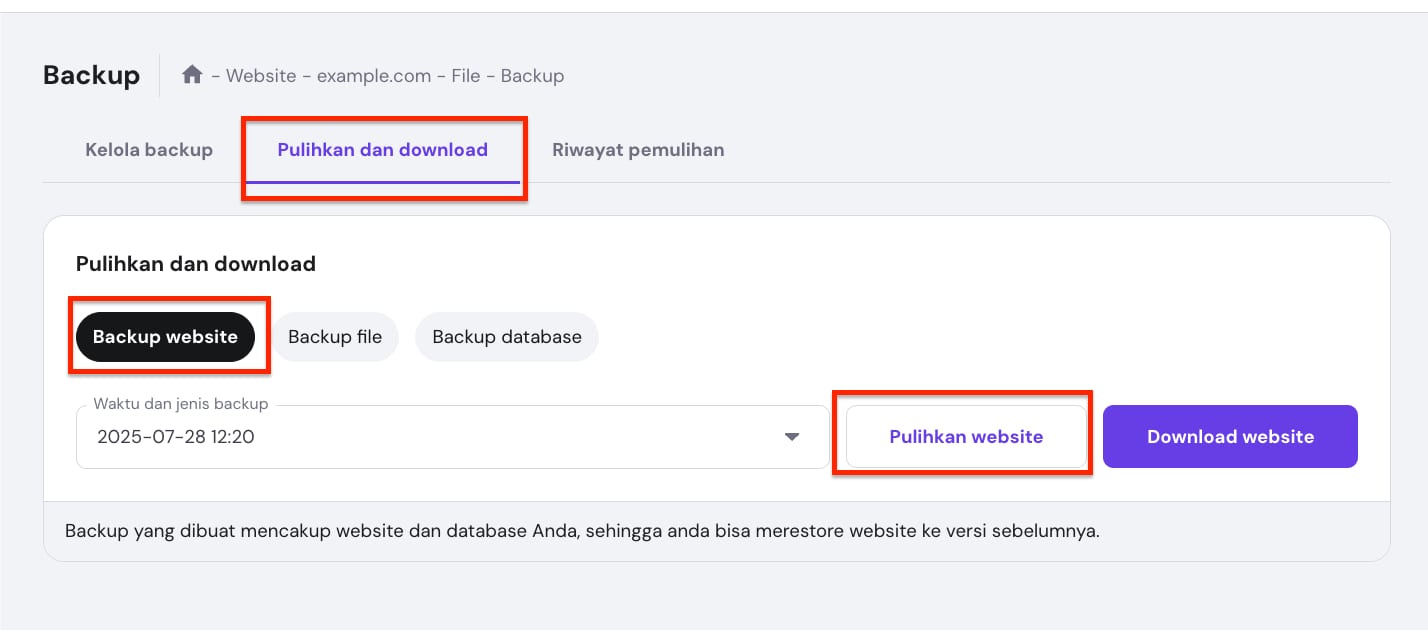
Metode ini hanya tersedia untuk situs WordPress. Anda bisa memulihkan seluruh file dan database dengan sekali klik. Saat membuka halaman Backup, opsi ini akan terpilih secara otomatis:
Tentukan domain dan tanggal backup, lalu klik ‘Pulihkan website’:
CATATAN
-
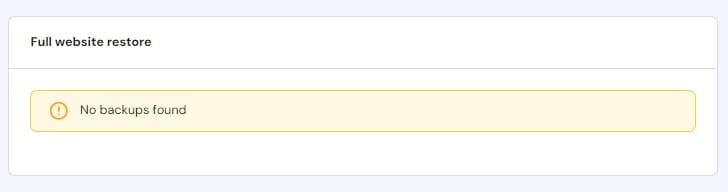
Jika Anda melihat pesan No backups found, silakan gunakan metode backup file:
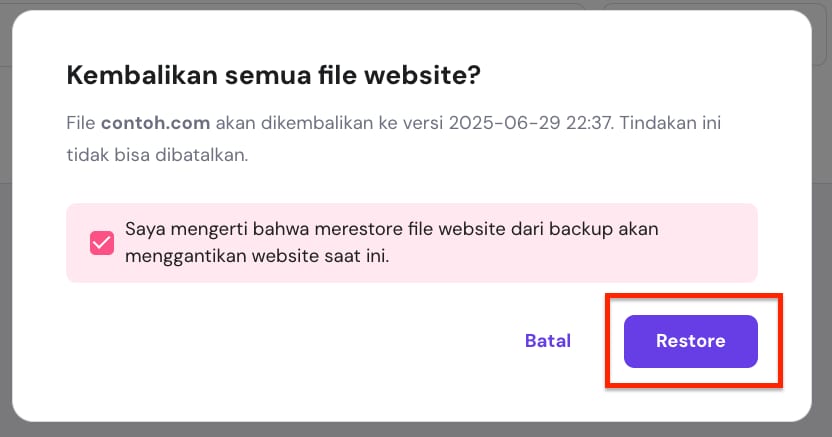
Setelah klik tombol Pulihkan website, pastikan Anda telah memahami bahwa data situs saat ini akan diganti dengan versi backup, lalu klik Pulihkan website lagi:
Pemulihan situs memakan waktu sekitar 10–15 menit, tergantung ukuran backup. Anda bisa memantau progresnya di menu Pulihkan dan Download.
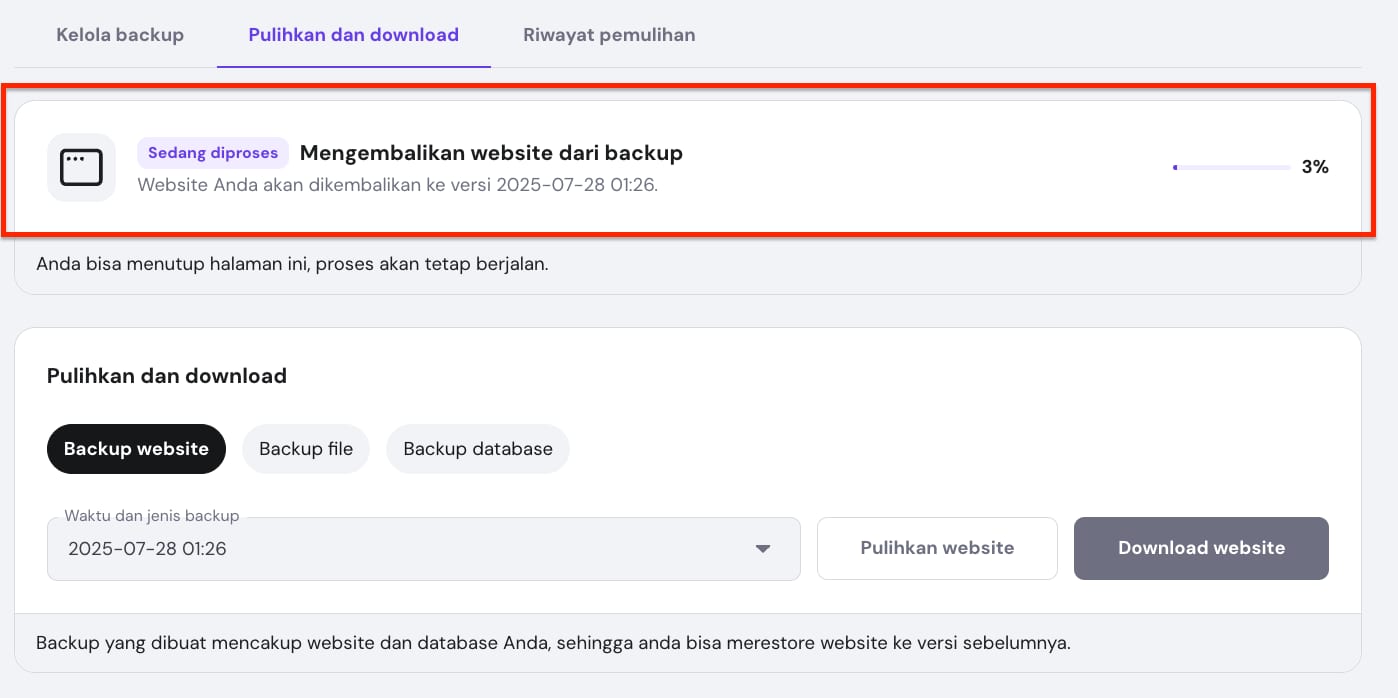
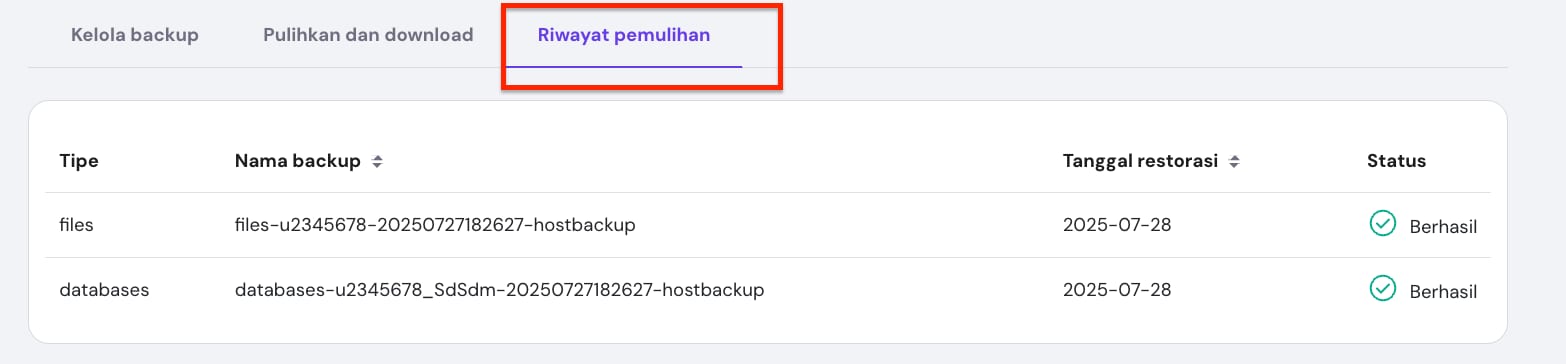
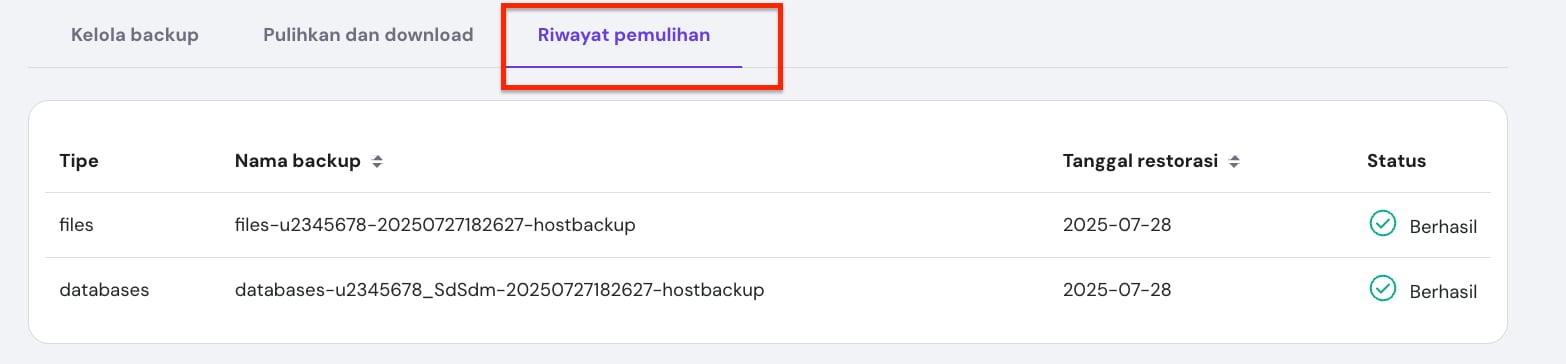
Proses pemulihan tetap berlangsung meskipun tab browser diminimalkan atau ditutup. Lihat statusnya di tab Riwayat Pemulihan.
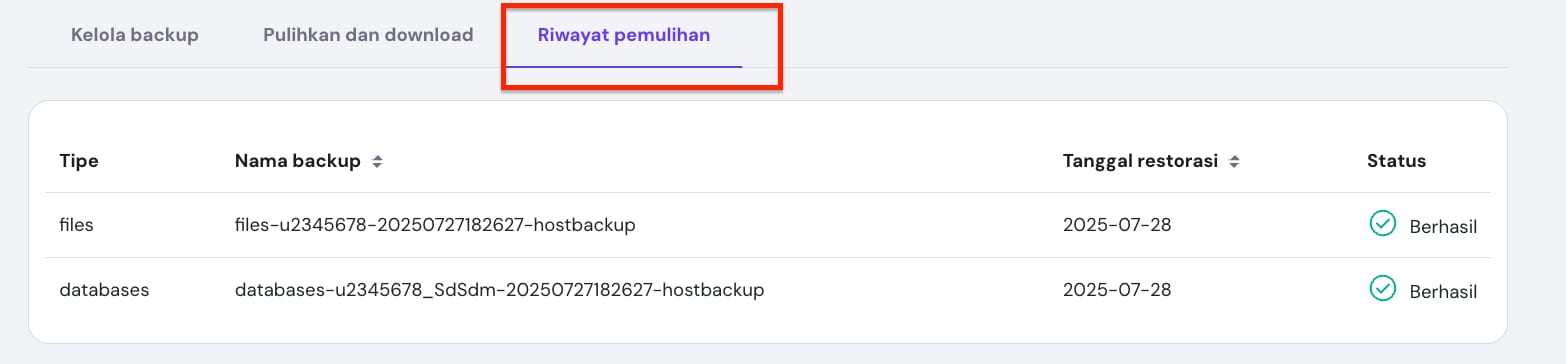
Setelah berhasil, situs Anda akan dikembalikan ke kondisi pada tanggal yang dipilih. Bersihkan cache browser sebelum membukanya.
Metode 2: Pulihkan situs, subdomain, atau direktori (folder) pilihan
Gunakan metode ini jika Anda mengelola banyak situs, subdomain, atau folder, dan hanya ingin memulihkan sebagian file atau folder tertentu.
Klik Backup file, pilih tanggal yang diinginkan dari daftar, lalu klik Tampilkan file:
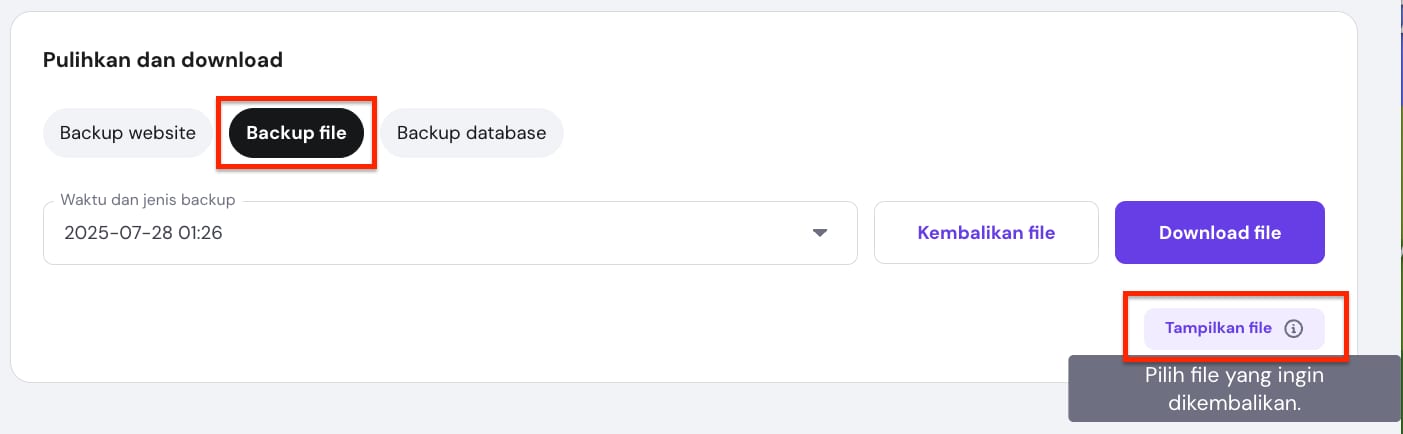
Untuk memulihkan satu domain dan subdomainnya, cukup pilih folder situs (contoh: domain.tld), lalu klik Kembalikan yang dipilih.
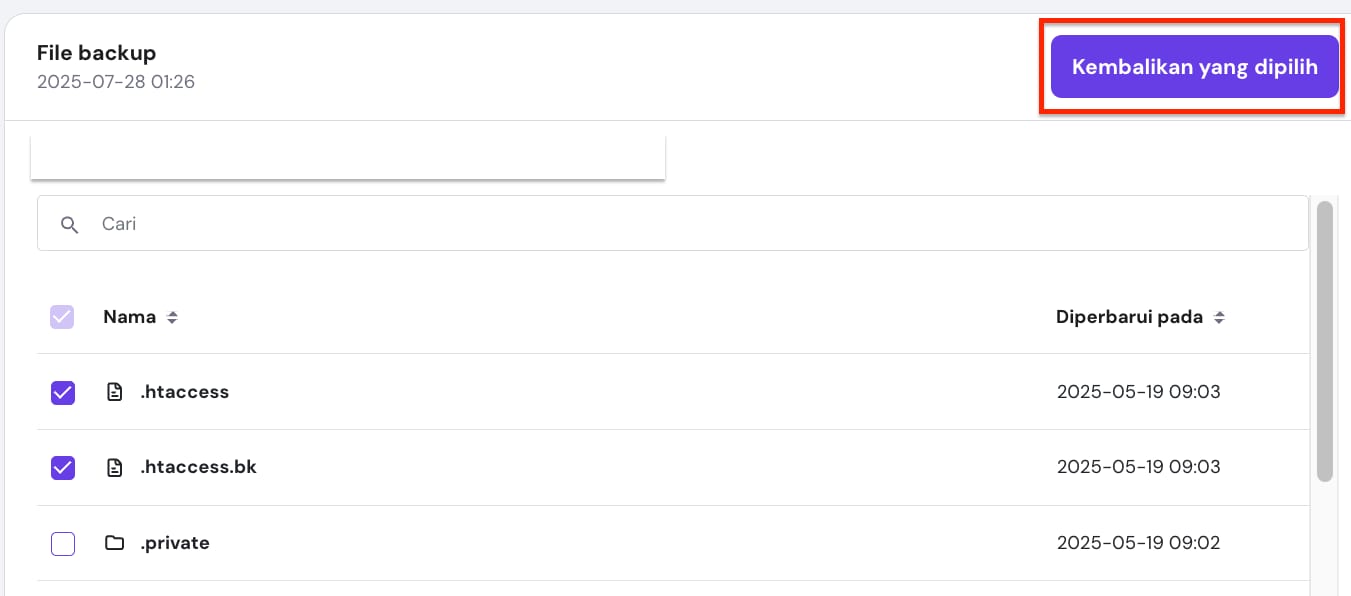
Pilih folder situs (contoh: domain.tld), lalu buka public_html untuk memulihkan subdomain atau direktori.
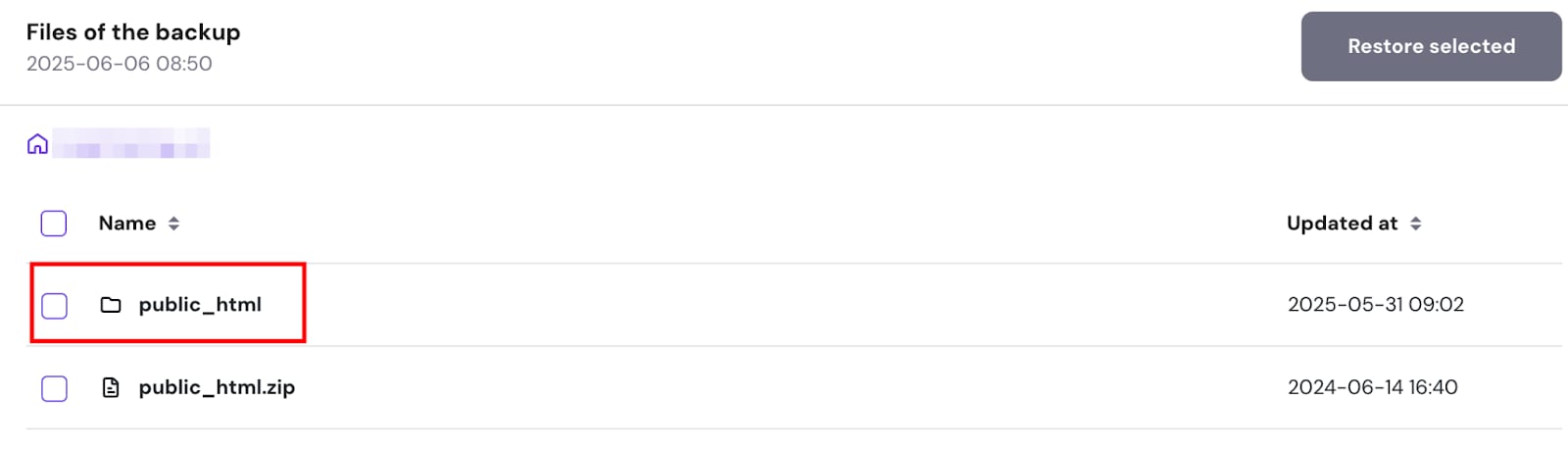
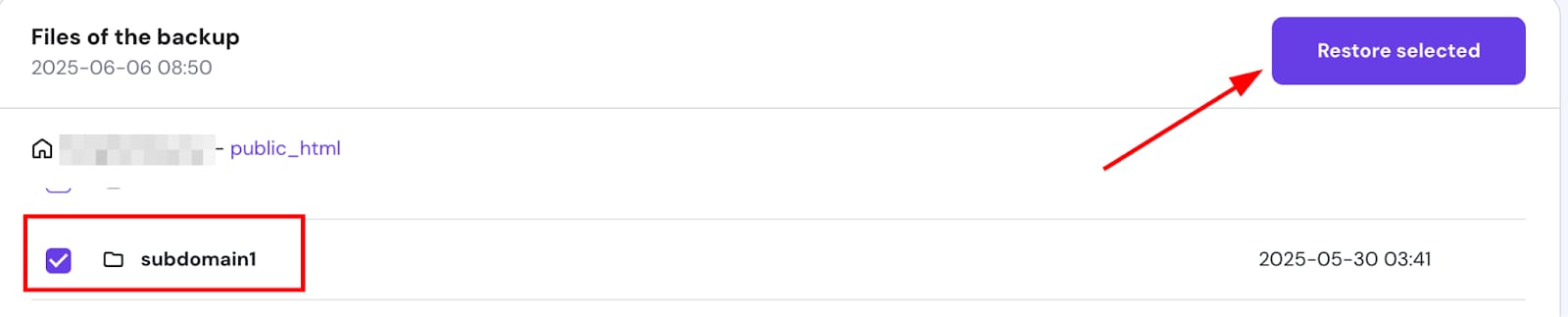
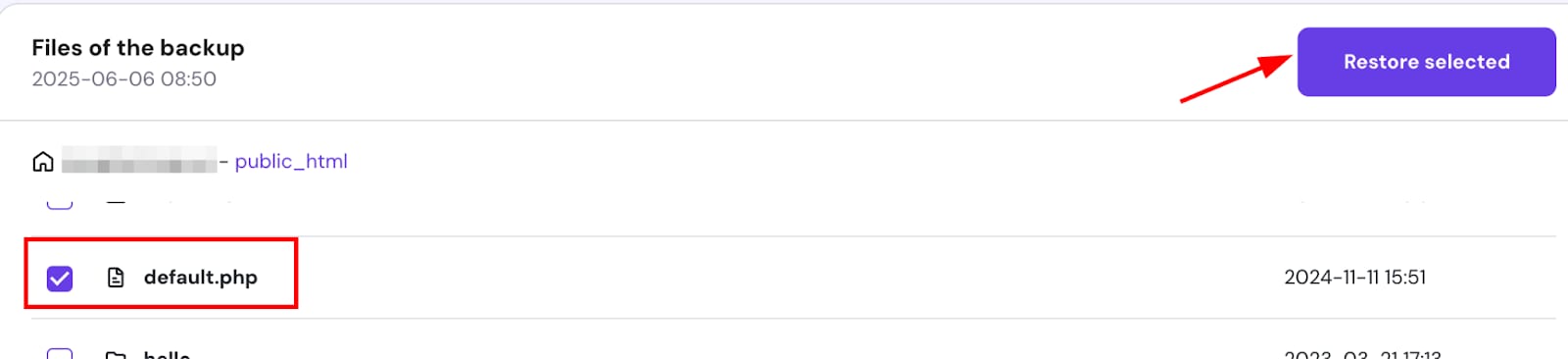
Kemudian, pilih file yang diinginkan, lalu klik Pulihkan file (Restore selected):
CATATAN
-
Folder default subdomain akan mengikuti nama subdomain, kecuali jika Anda memberi nama khusus saat membuatnya.
Pemulihan situs umumnya memakan waktu sekitar 10-15 menit, tergantung ukuran backup. Anda bisa memantau progresnya di menu Pulihkan dan Download.
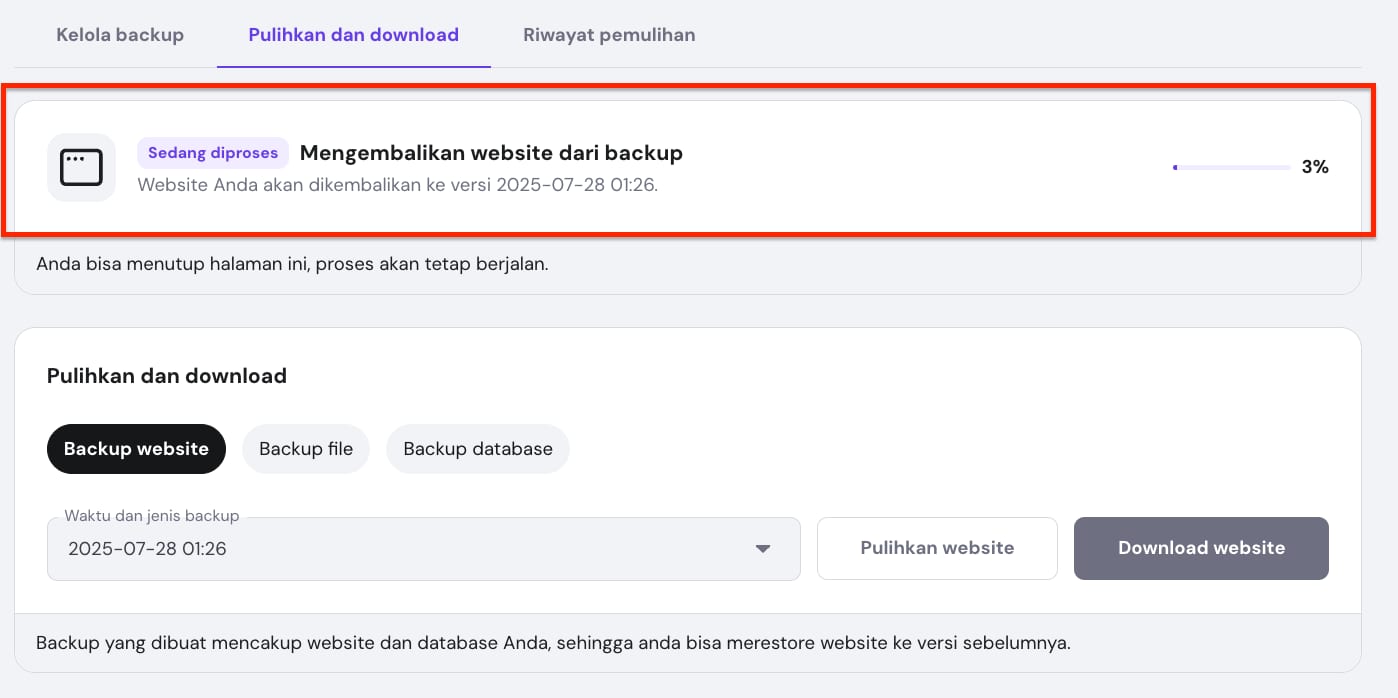
Proses pemulihan tetap berlangsung meskipun tab browser diminimalkan atau ditutup. Lihat statusnya di tab Riwayat Pemulihan:
Saat mengembalikan seluruh situs dari domain atau subdomain, pastikan untuk mengembalikan databasenya juga sesuai tanggal backup file.
Memulihkan file tertentu
Metode ini hanya memulihkan file tertentu (seperti wp-config.php, .htaccess, dll). Klik Backup file, pilih tanggal backup yang diinginkan dari daftar, lalu klik Tampilkan file.
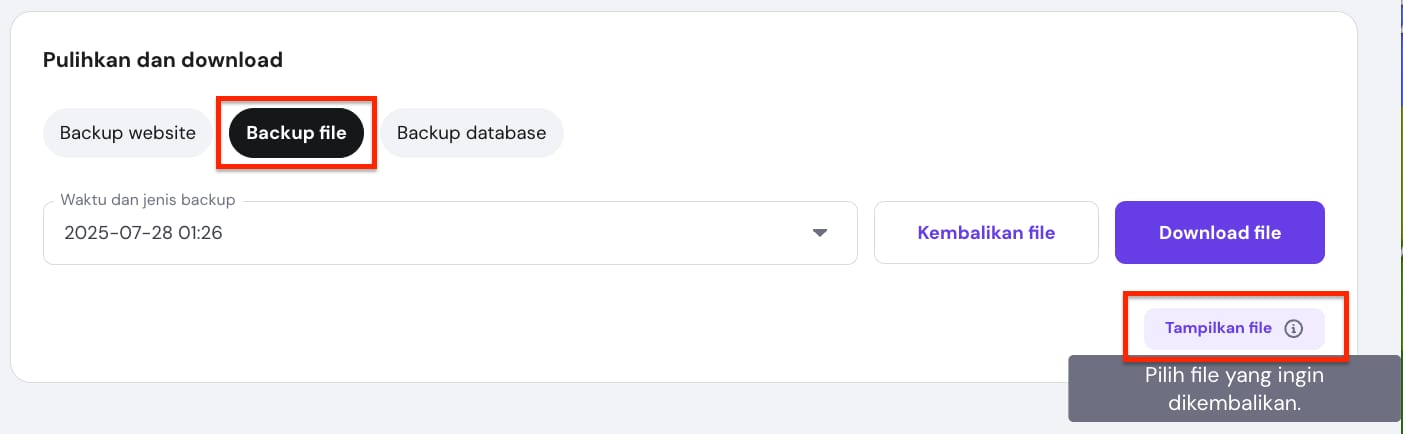
Buka folder domain, pilih website yang ingin diakses (contoh: domain.tld), lalu buka public_html.
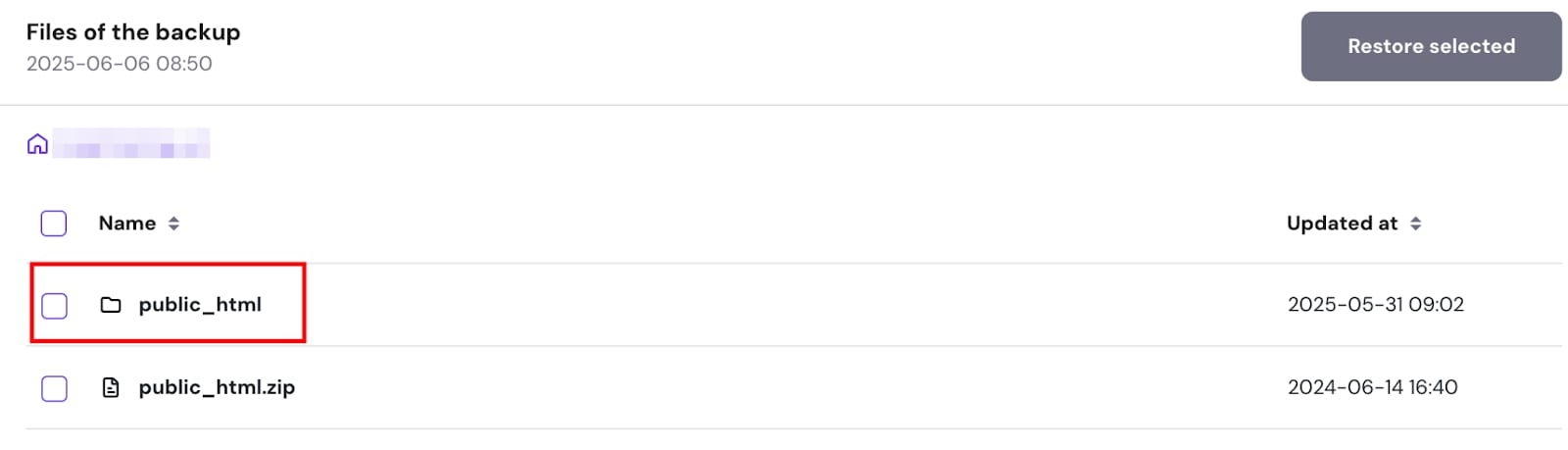
Kemudian, pilih file yang diinginkan, dan klik Kembalikan yang dipilih (Restore selected):
Pemulihan situs umumnya berlangsung beberapa menit, tergantung ukuran backup. Anda bisa memantau progresnya di menu Pulihkan dan Download.
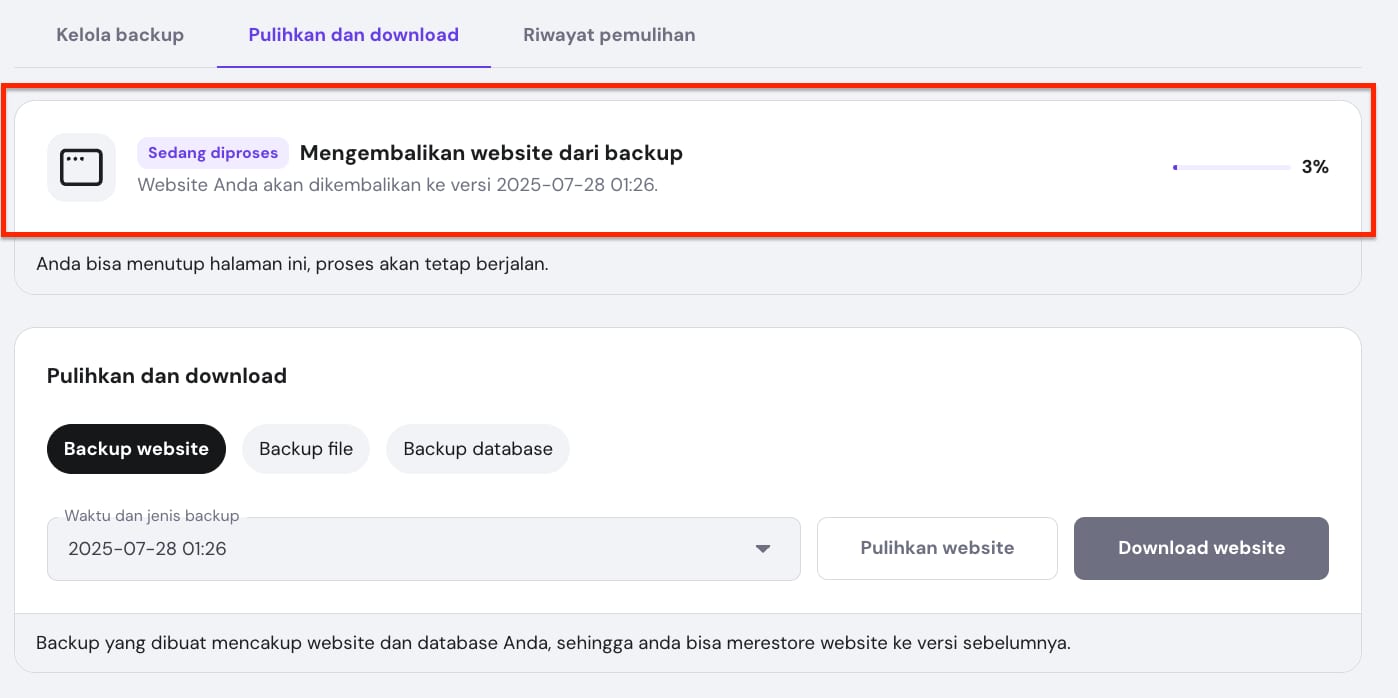
Anda bisa cek progresnya di tab Riwayat Pemulihan:
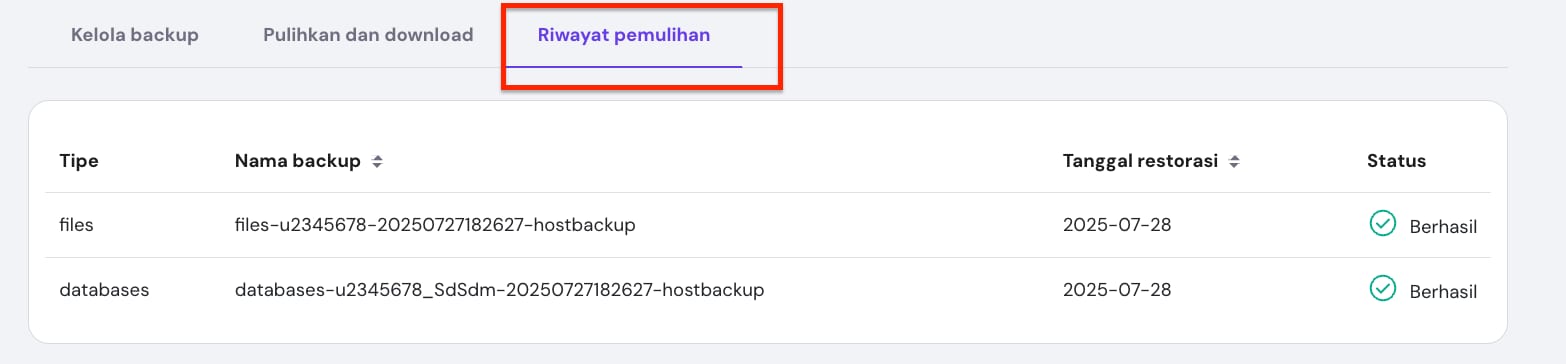
File Anda akan dipulihkan sesuai kondisi di tanggal backup yang dipilih.
File dan direktori dari public_html bisa dipulihkan langsung. Jika Anda ingin memulihkan file tertentu di subfolder public_html, download backup lalu upload ulang lewat FTP.
Memulihkan database
Ikuti langkah ini setelah memulihkan domain/subdomain, atau jika hanya perlu memulihkan database.
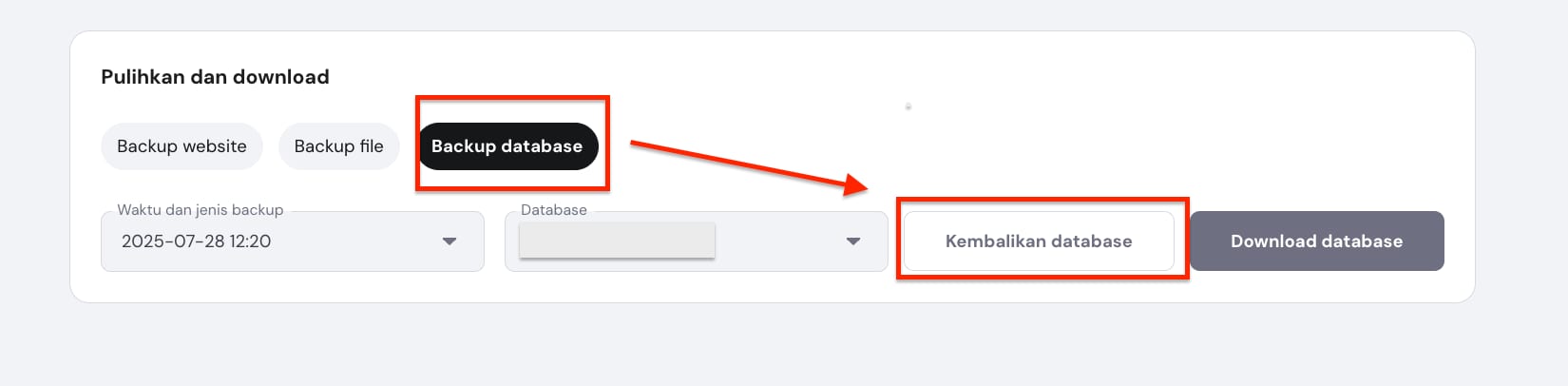
Klik Backup database, pilih tanggal cadangan yang diinginkan, lalu klik Kembalikan database.
CATATAN
-
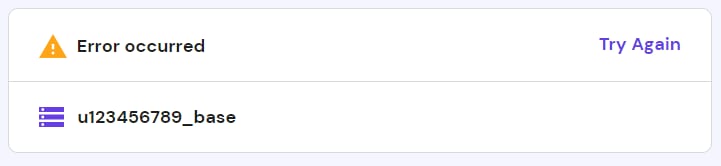
Pastikan database sudah ada di daftar MySQL Anda sebelum melakukan pemulihan. Jika terjadi error, buat ulang database dengan nama yang sama lalu coba lagi.
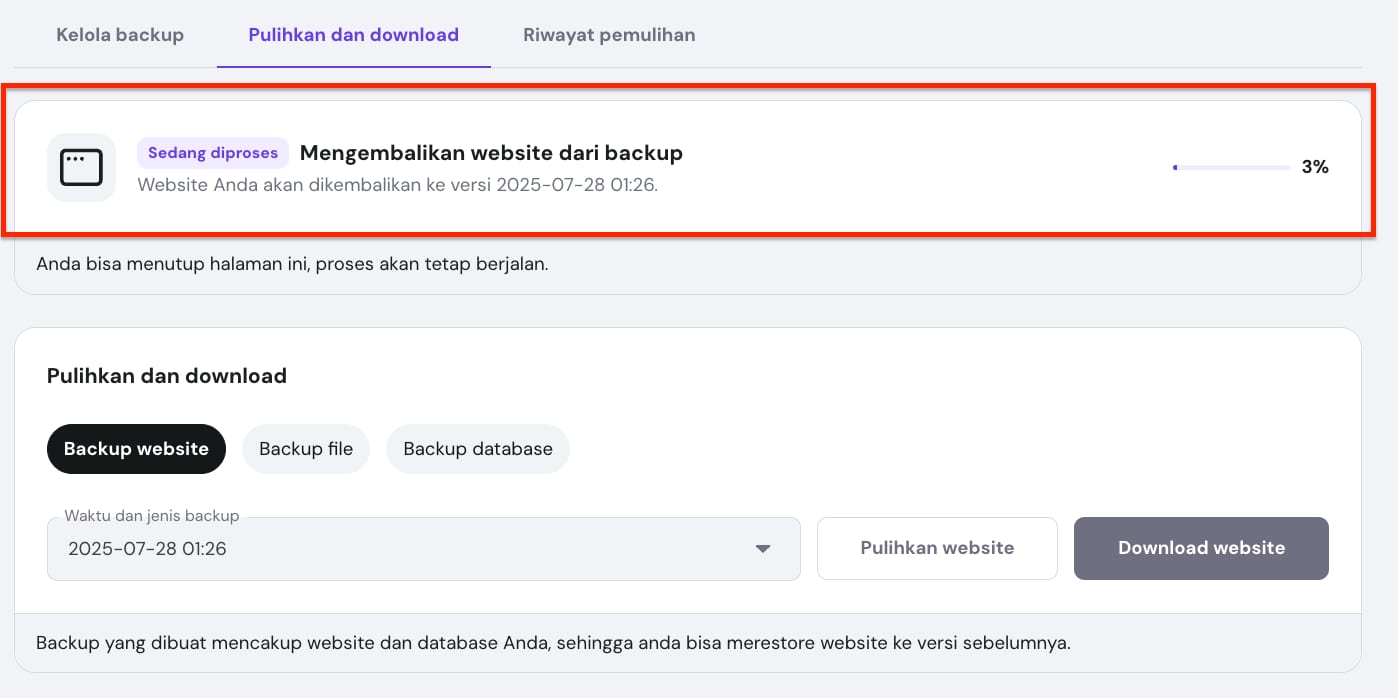
Pemulihan situs umumnya berlangsung beberapa menit, tergantung ukuran backup. Anda bisa memantau progresnya di menu Pulihkan dan Download.
Lihat statusnya di tab Riwayat Pemulihan:
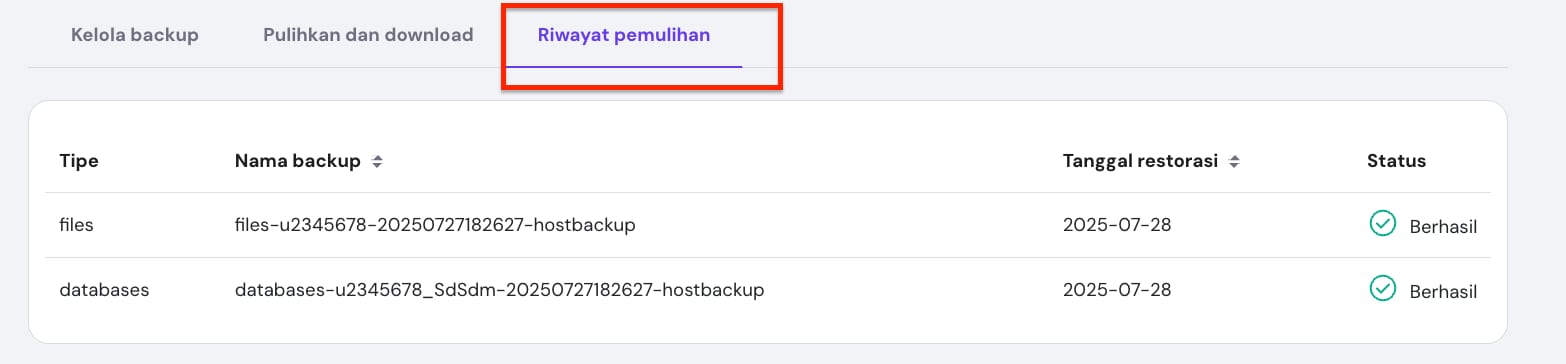
Setelah berhasil, situs Anda akan dikembalikan ke kondisi pada tanggal yang dipilih. Bersihkan cache browser sebelum membukanya.
Memulihkan backup dari subdomain
CATATAN:
-
Fitur ini hanya tersedia untuk situs WordPress di subdomain.
Buka Website → Dashboard, klik Backup di sidebar:
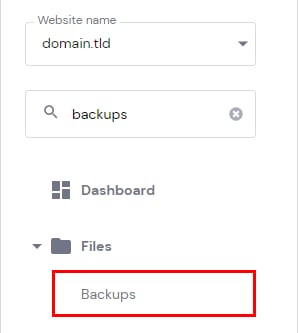
Anda akan menemukan menu Pulihkan dan download → Backup website.
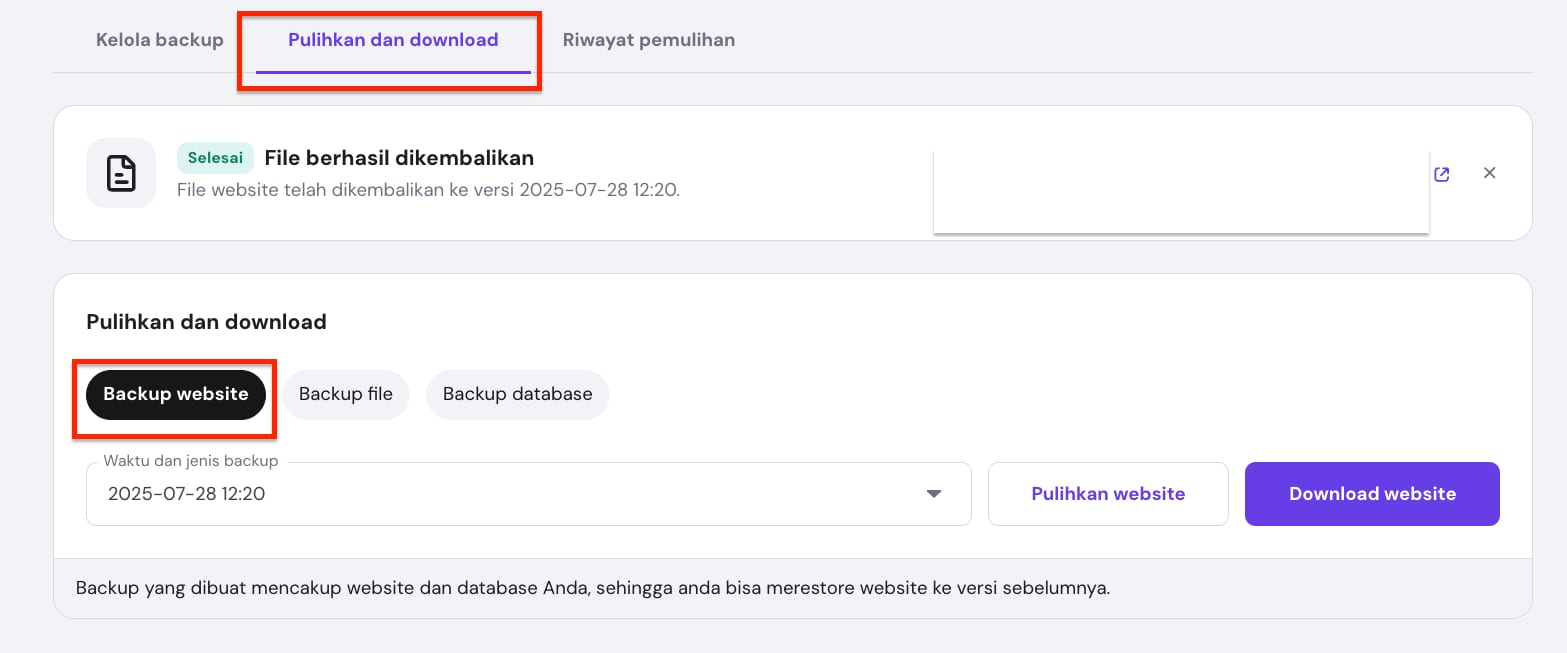
Pilih Change (Ubah) → pilih domain/subdomain yang diinginkan → (Restore website) Pulihkan website
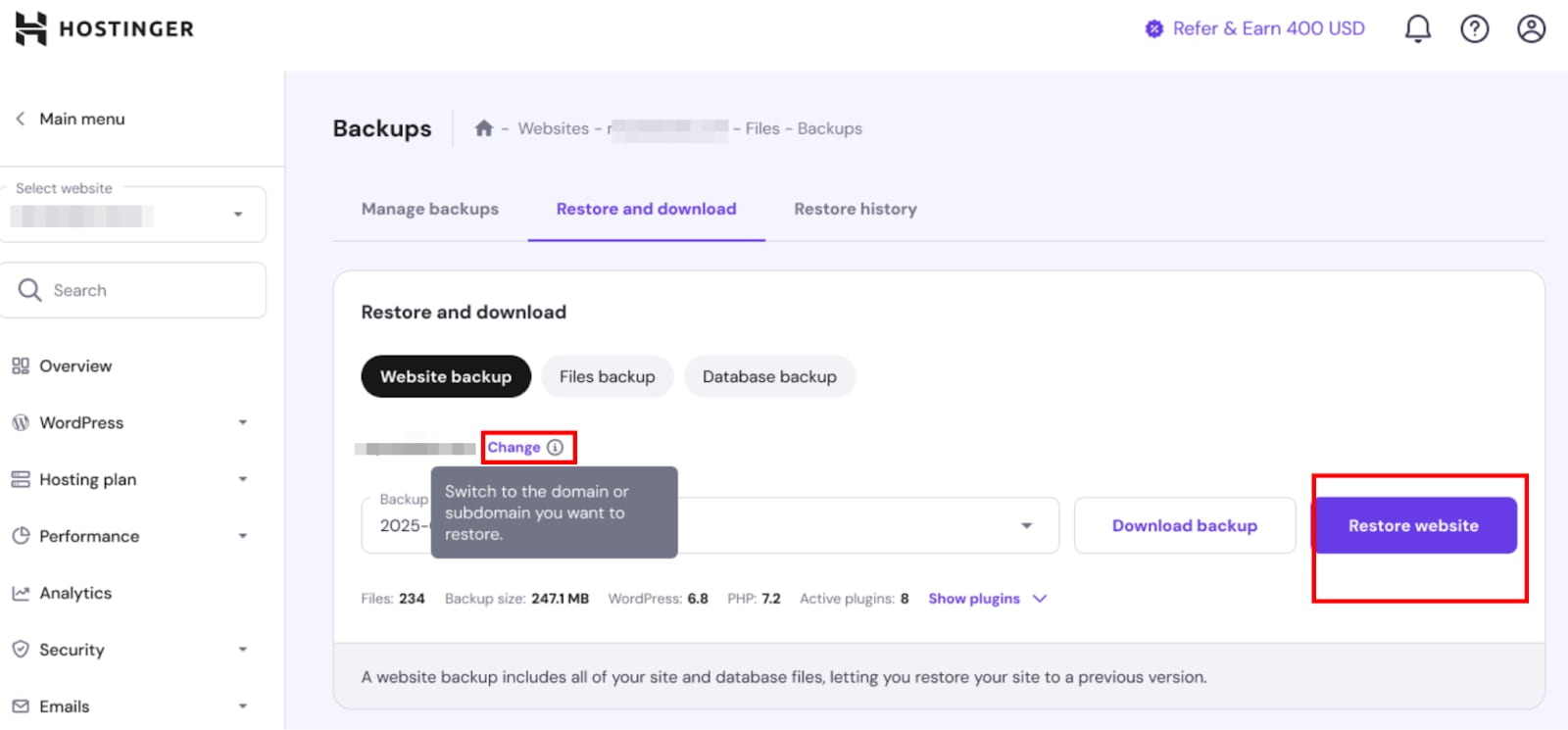
Pemulihan situs umumnya memakan waktu sekitar 10-15 menit, tergantung ukuran backup. Anda bisa memantau progresnya di menu Pulihkan dan Download.
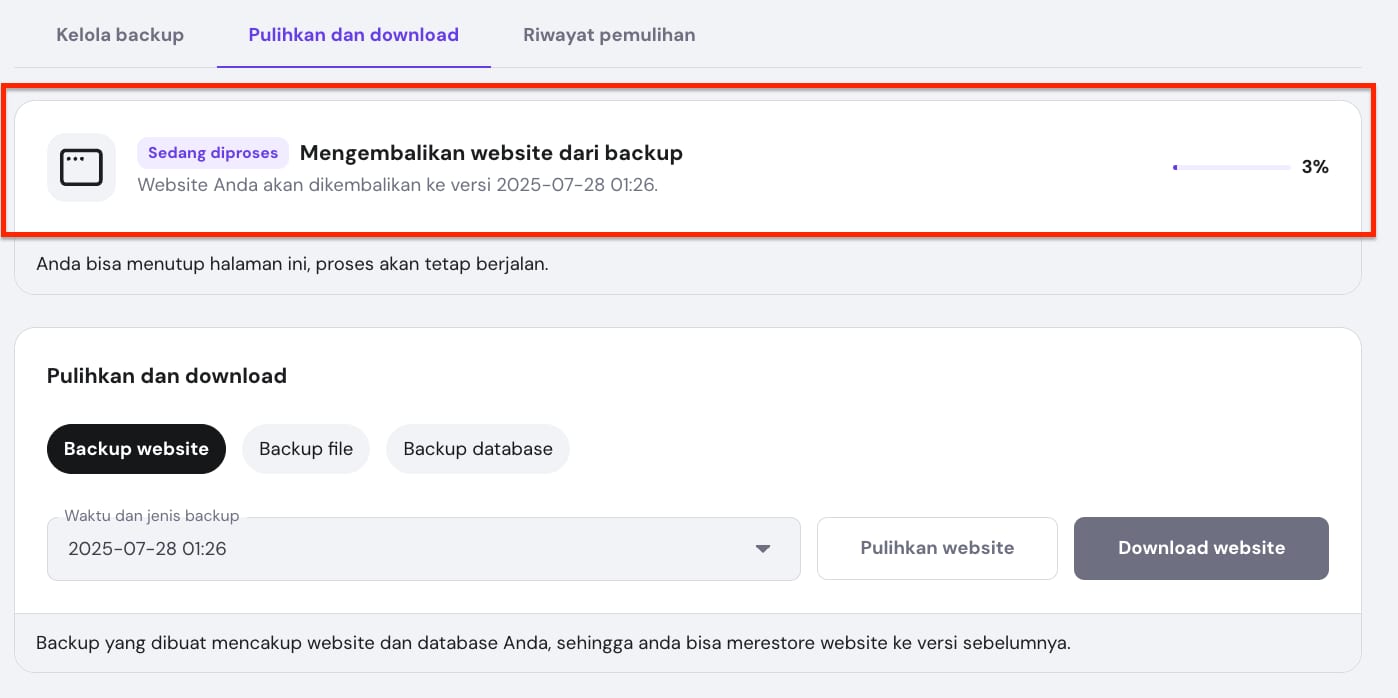
Proses pemulihan tetap berlangsung meskipun tab browser diminimalkan atau ditutup. Lihat statusnya di tab Riwayat Pemulihan:
CATATAN:
-
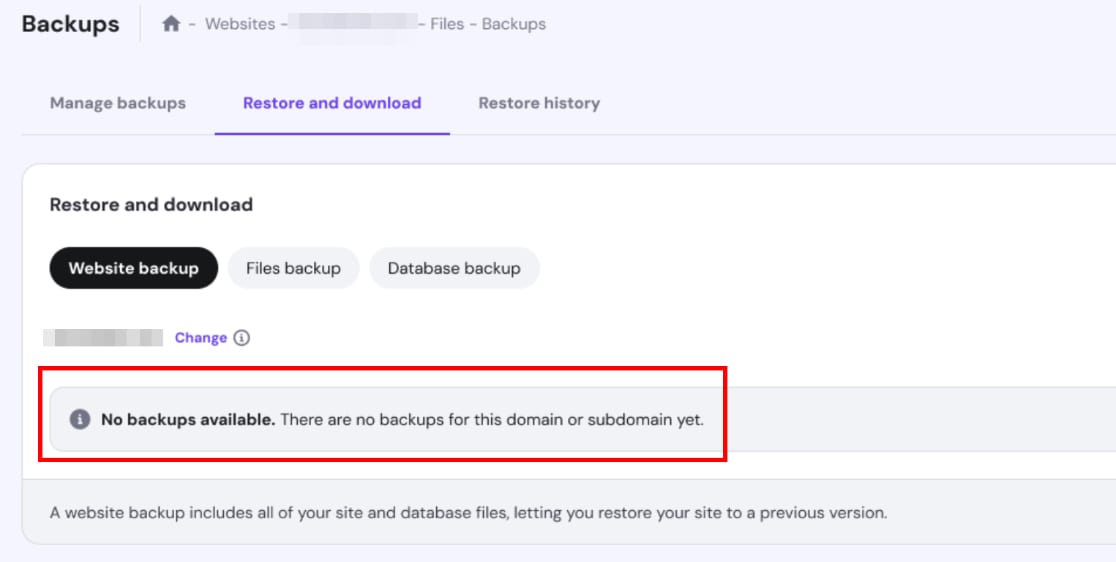
Anda akan mendapatkan informasi jika backup tidak tersedia: