Apakah Anda ingin menambahkan domain Anda ke Google Search Console tapi tidak yakin bagaimana caranya? Jika iya, simak panduan lengkap berikut, ditulis hanya untuk Anda 😊
Langkah 1 – Google Search Console
Jika Anda tidak memiliki akun Google, mohon buat satu dan otorisasi di Google Search Console.
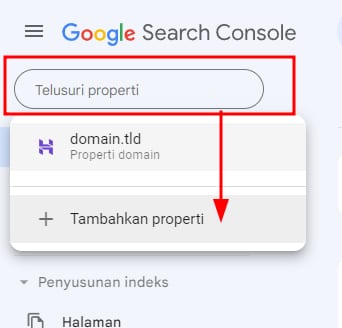
Lalu, di bagian kiri atas, cari kotak untuk Menelusuri Properti → Tambahkan Properti:
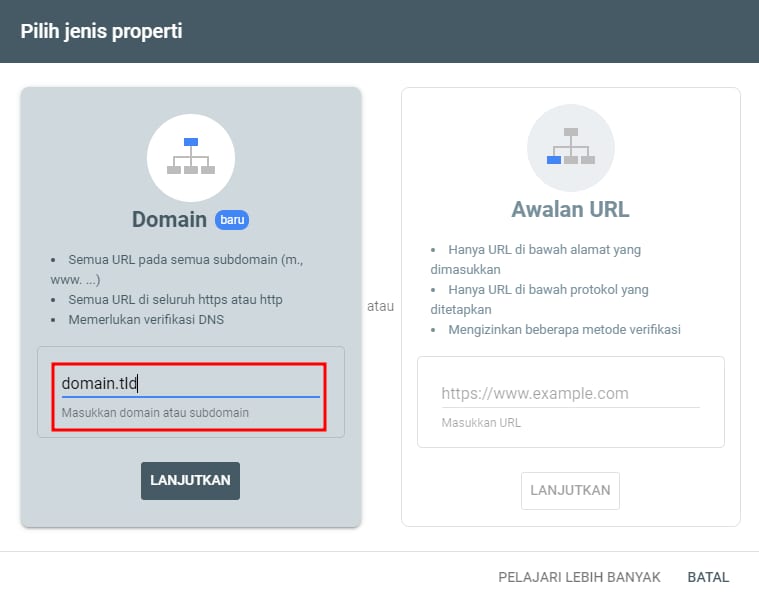
Anda akan perlu memilih jenis properti yang ingin ditambahkan. Jika Anda hanya ingin menambahkan URL tertentu, pilih pilihan yang di kanan (Awalan URL). Jika Anda ingin menambahkan satu domain (termasuk semua subdomain dan protokol), pilih pilihan yang di kiri (Domain).
Masukkan nama domain Anda dan pilih Lanjutkan:
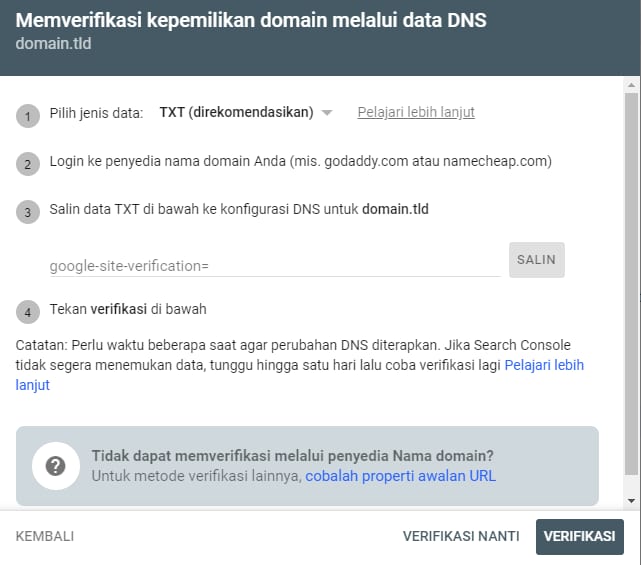
Hal terpenting yang akan muncul pada tampilan selanjutnya adalah kode verifikasi. Salin kode tersebut dan jangan tutup tampilannya:
Langkah 2 – Mengurus Domain
Buka tab browser baru dan buka DNS Zone domain anda untuk membuat TXT Record baru. Sekarang, Anda memerlukan kode verifikasi yang diberikan oleh Google Search Console:
-
Tipe DNS record: TXT
-
Nama: @
-
TXT Value: tempel kode verifikasi yang tadi Anda salin dari Google Search Console
-
TTL: biarkan seperti yang diberikan (14400)

Langkah 3 – Finalisasi
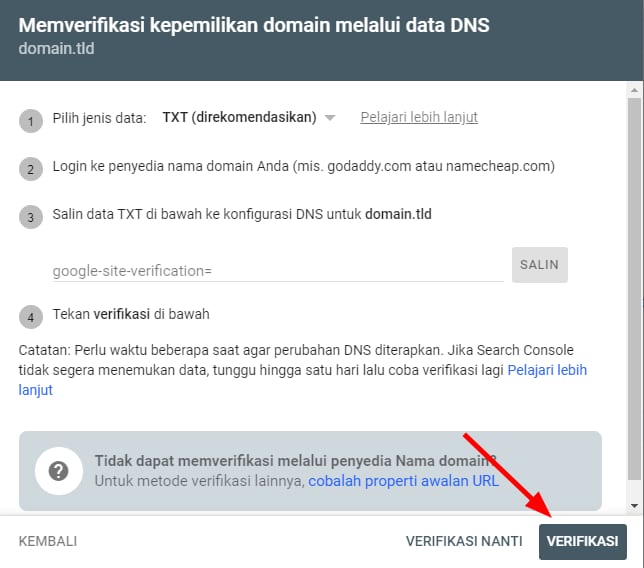
Setelah beberapa menit, kembali ke Google Search Console dan klik Verifikasi:
Bisa jadi Anda akan melihat tampilan berikut:
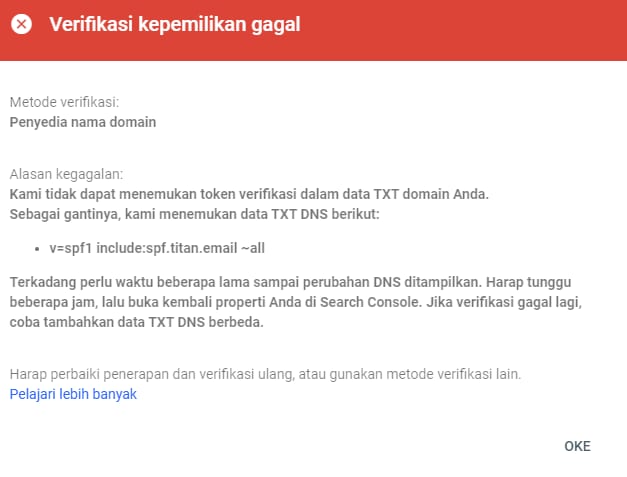
Apa artinya? TXT record yang ditambahkan belum diberikan waktu yang cukup untuk proses propagasi DNS. Untuk memeriksa status propagasi terkini, Anda bisa membuka DNS Checker dan memasukkan datanya seperti ini:

Begitu Anda mendapati peta dunia di sebelah kanan tampilan sudah dipenuhi tanda centang (maksimal kurang lebih satu yang tidak diberi tanda centang):
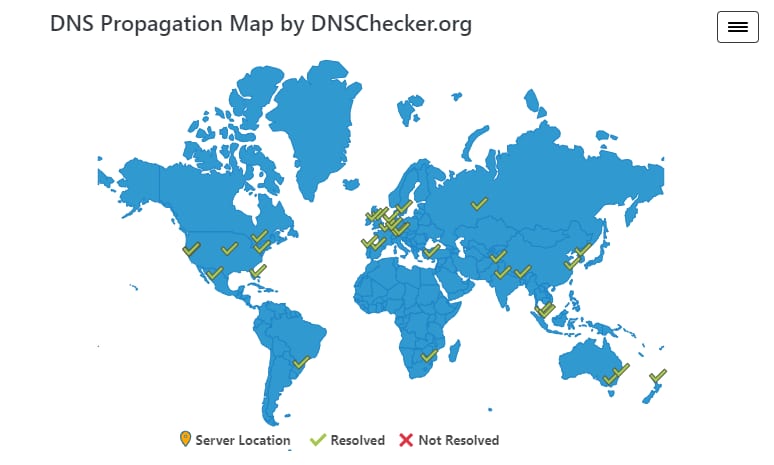
Anda sudah bisa kembali ke Google Search Console dan klik Verifikasi lagi. Tampilan yang diberikan Google Search Console harusnya menjadi seperti berikut:
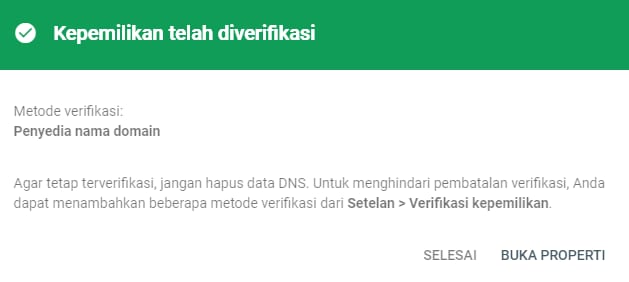
Jika Anda melihat pesan ini – selamat, Anda telah berhasil menambahkan domain Anda ke Google Search Console! Semangat bekerja produktif dengan websitenya 😊
CATATAN: