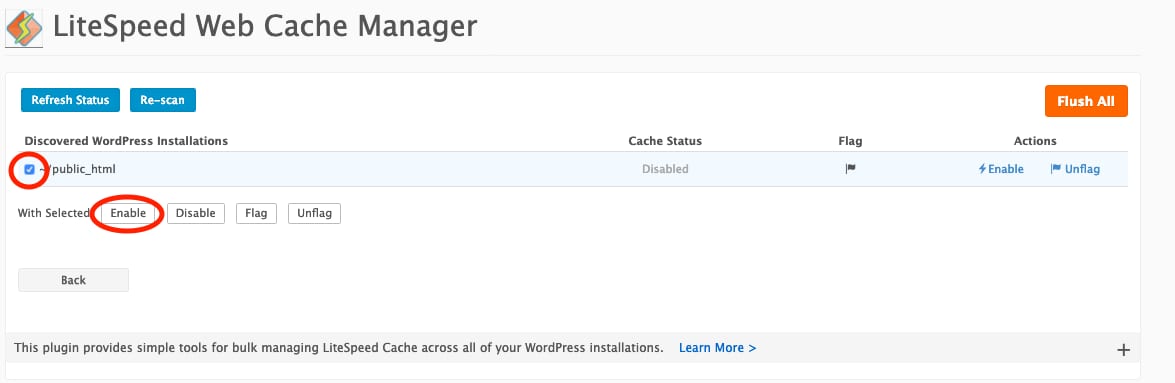
Semua server hosting cPanel kami telah didukung oleh LiteSpeed Web Server. Artinya, pengguna WordPress bisa dengan mudah mengaktifkan LiteSpeed Cache Plugin. LiteSpeed Web Cache Manager sudah terintegrasi dalam cPanel dan membantu untuk:
-
Mengurangi waktu muat halaman secara signifikan;
-
Memberikan pengalaman pengguna yang luar biasa;
-
Menangani lonjakan traffic dengan mudah;
-
Mengelola cache dengan mudah menggunakan teknologi Smart Purge yang canggih.
Untuk mengaktifkannya, temukan ikon LiteSpeed Web Cache Manager di cPanel Anda:

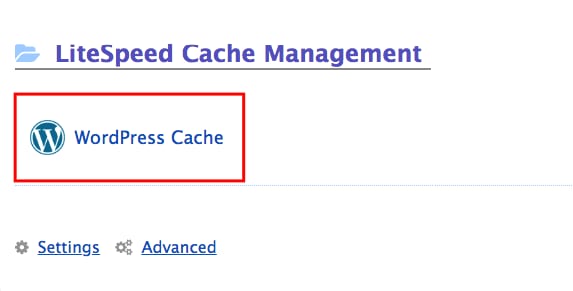
Setelah login, klik ikon WordPress Cache:
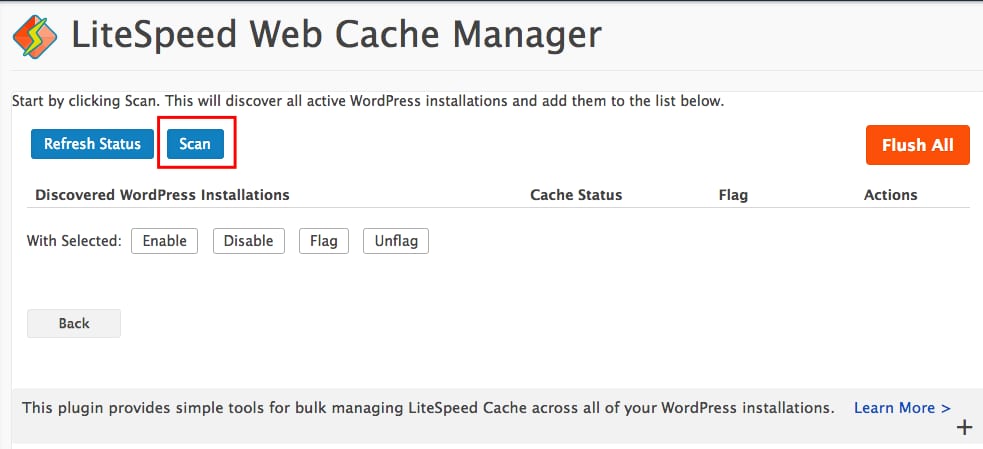
Selanjutnya, klik tombol Scan untuk menemukan semua instalasi WordPress yang aktif:
Terakhir, setelah instalasi WordPress ditemukan, pilih yang ingin diaktifkan, lalu klik Enable: