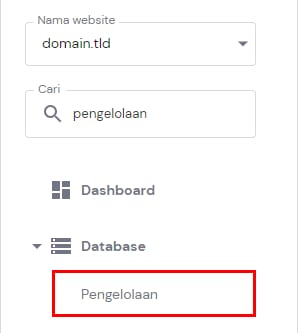
Database MySQL dapat dikelola di hPanel, Website → Kelola, melalui menu Database Pengelolaan:
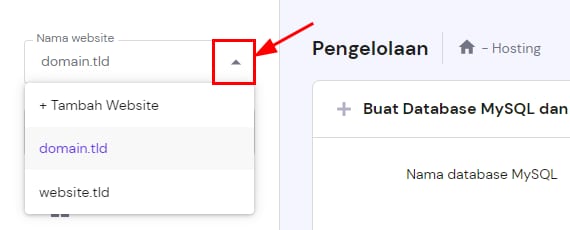
Di menu drop-down sebelah kiri, pilih database website yang ingin dikelola:
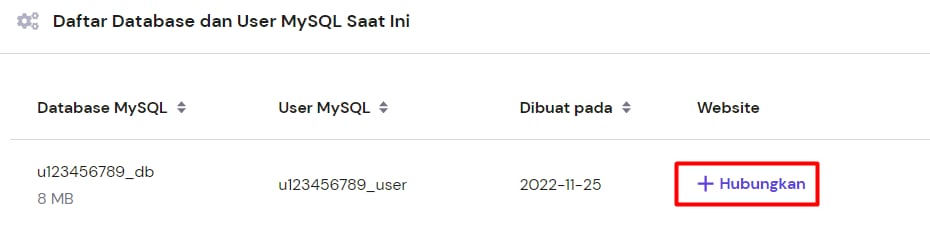
Anda akan melihat tampilan Daftar Database MySQL dan User Saat Ini. Jika database belum dihubungkan ke website, klik tombol Hubungkan:
Untuk melihat konten database melalui phpMyAdmin, klik Masuk phpMyAdmin:

Untuk lihat opsi tindakan lain, klik ikon ⋮

Ada lima tindakan untuk database yang bisa dilakukan:
-
Memperbaiki database ( tool akan menganalisis dan mengoptimasi tabel database untuk memastikan database berfungsi dengan normal).
-
Mengganti password database.
-
Menghapus database
CATATAN: