Comment créer un serveur Counter-Strike 2 en 2026 (avec un serveur de jeu et manuellement)
Jan 29, 2026
/
Chaimaa C.
/
10 minutes de lecture

Counter-Strike 2 (CS2) est un jeu de tir tactique multijoueur à la première personne développé par Valve. Sorti en septembre 2023, ce jeu est appelé à remplacer son prédécesseur, Counter-Strike : Global Offensive (CS:GO).
Si vous souhaitez passer de CS:GO à CS2 ou trouver une alternative à l’un des serveurs officiels, vous êtes au bon endroit.
Dans cet article, nous allons vous guider dans la création de votre propre serveur Counter-Strike 2, que ce soit à l’aide d’un serveur de jeu automatisé ou d’une configuration manuelle du serveur CS2. Ce tutoriel s’adresse aussi bien aux joueurs chevronnés qu’aux novices qui se lancent dans l’arène des serveurs.

Tuto Vidéo – Comment créer un serveur de jeu sur Hostinger
Dans ce tutoriel de L’Académie Hostinger, vous découvrirez comment créer votre serveur de jeu avec un hébergement VPS, et un code promo pour économiser sur votre plan. Dans cette vidéo, le jeu utilisé est Palworld, si le processus est globalement le même, vous pourrez trouver les détails spécifiques à Counter-Strike plus bas dans l’article :


Comment créer un serveur Counter-Strike 2
L’utilisation du Game panel dans le VPS Hostinger est la manière la plus simple de configurer un serveur Counter-Strike 2. Voici les étapes à suivre :
1. Acheter un VPS pour le serveur CS2
Bien que Counter-Strike 2 ne nécessite pas beaucoup de ressources, il est essentiel d’utiliser des serveurs dédiés conçus pour le jeu. L’hébergement de serveur CS2 d’Hostinger offre une expérience transparente grâce à son environnement de serveur optimisé.
Prenant en charge Counter-Strike 2 et d’autres jeux Steam, ce service propose trois formules à partir de 5,99 €/mois. Ces plans offrent de multiples avantages, notamment
- Ressources serveur suffisantes – jusqu’à 32 Go de RAM et 8 vCPU, dépassant les spécifications recommandées.
- Game Panel – un tableau de bord à interface utilisateur graphique (GUI) qui simplifie l’administration du serveur CS2.
- Accès root complet – configurez le serveur de jeu selon vos préférences.
- Protection DDoS – protégez votre serveur contre les attaques DDoS qui affectent les performances et le temps de fonctionnement.
- Sauvegardes automatiques hors site – des sauvegardes régulières permettent de restaurer facilement les fichiers en cas d’accident ou de cyberattaque.

Pour vous inscrire au VPS Counter-Strike 2 de Hostinger, suivez les étapes suivantes :
- Sélectionnez le plan VPS qui correspond à vos besoins et cliquez sur Ajouter au panier.
- Terminez la procédure de paiement.
- Naviguez vers VPS et cliquez sur Configurer à côté de votre nouveau plan.
- Saisissez le nom de votre serveur, définissez le mot de passe du Game Panel et choisissez l’emplacement de votre data center. Nous vous recommandons de choisir l’emplacement le plus proche de vos joueurs pour une expérience de jeu optimale.
2. Générer un jeton de connexion au serveur de jeu
Pour procéder à l’installation de votre serveur Counter-Strike 2, vous aurez besoin d’un jeton de connexion au serveur de jeu (GSLT) associé à votre compte Steam. Ce jeton est obligatoire pour que votre serveur soit mis en service, ce qui garantit la conformité avec l’accord de service de Steam.
Avant de générer le jeton, assurez-vous que vous remplissez les conditions suivantes :
- Votre compte Steam n’est pas interdit, verrouillé ou limité par la communauté.
- Vous avez enregistré un numéro de téléphone.
- Votre compte Steam est propriétaire du jeu pour lequel vous créez un serveur.
- Vous respectez la limite de 1 000 comptes de serveurs de jeux.
Une fois que vous avez rempli les conditions ci-dessus, suivez les étapes suivantes pour générer votre jeton :
- Connectez-vous à votre compte Steam et accédez à la page de gestion du compte du serveur de jeu.
- Descendez jusqu’à la section Créer un nouveau compte de serveur de jeu.
- Entrez l’ID de l’app pour Counter-Strike 2, qui est 730.
- Ajoutez un Memo ou un nom pour votre serveur.
- Cliquez sur le bouton Créer.

Votre nouveau jeton apparaît. Conservez ce jeton en lieu sûr, car vous en aurez besoin plus tard lors de la configuration de votre serveur Counter-Strike 2.
Conseil de pro
Vous pouvez trouver tous les identifiants des applications sur la Base de données Steam.
3. Créer une instance CS2
Votre serveur dédié et votre GSLT étant prêts, il est temps de lancer une nouvelle instance de Counter-Strike 2. Le Game Panel d’Hostinger simplifie cette partie de l’installation. Voici un guide rapide sur la façon de procéder :
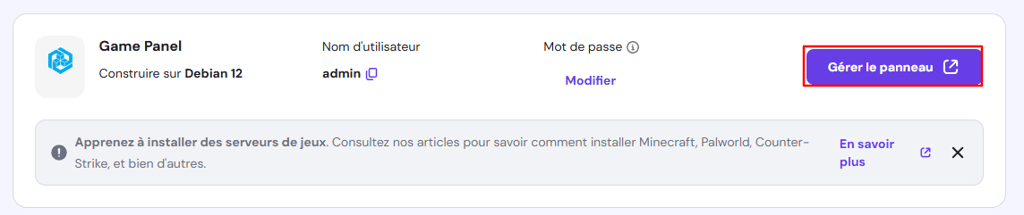
- Sur la page Aperçu général de votre Game Panel, cliquez sur le bouton Gérer le panneau situé dans le coin supérieur droit.
- Saisissez vos identifiants de connexion pour accéder au Game Panel.
- Une fois connecté, cliquez sur Create instance et choisissez Counter-Strike 2 dans la liste déroulante Select Application.
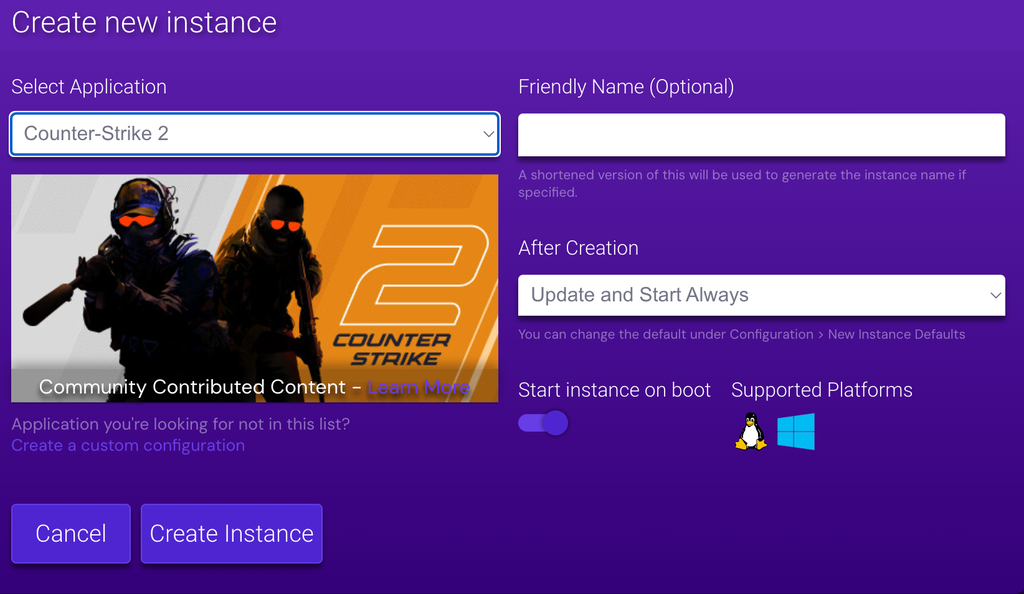
- Cliquez sur Create pour initialiser votre nouvelle instance CS2 afin de stocker les fichiers et les configurations de votre serveur dédié.
4. Configurer votre serveur Counter-Strike 2
Une fois que votre instance de Counter-Strike 2 est opérationnelle, il est temps de régler les paramètres de votre serveur selon vos préférences. Le Game Panel est l’outil idéal pour définir les modes de jeu ou donner un nom à votre serveur. Voici une feuille de route rapide :
- Cliquez sur votre instance et sélectionnez Manage dans le menu de droite.
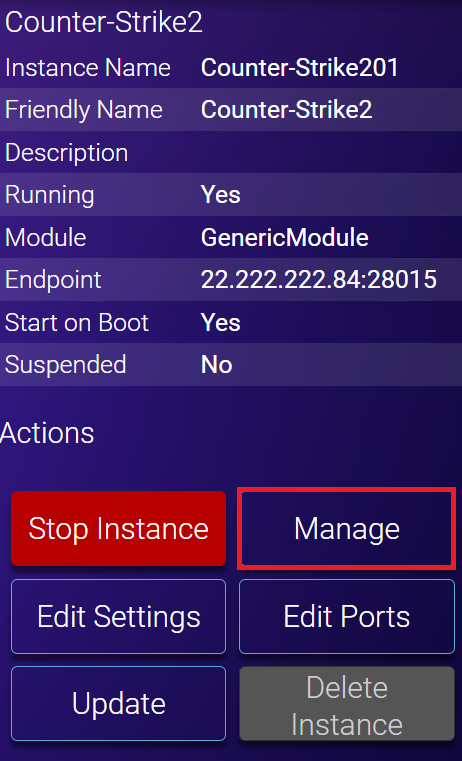
- Vous accédez à la page de gestion du serveur Counter-Strike 2. Naviguez vers Configuration → CS2 Server Settings.
- Insérez votre GSLT généré dans le champ prévu à cet effet.
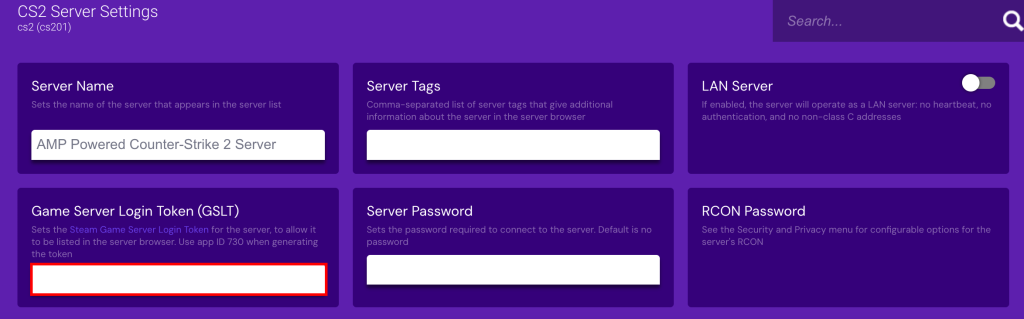
- Personnalisez les paramètres du jeu en fonction de vos besoins, notamment le nom de la carte, le nombre maximum de joueurs, le nom du serveur, Valve Anti-Cheat (VAC) et le mode de jeu prédéfini.
5. Héberger le jeu CS2
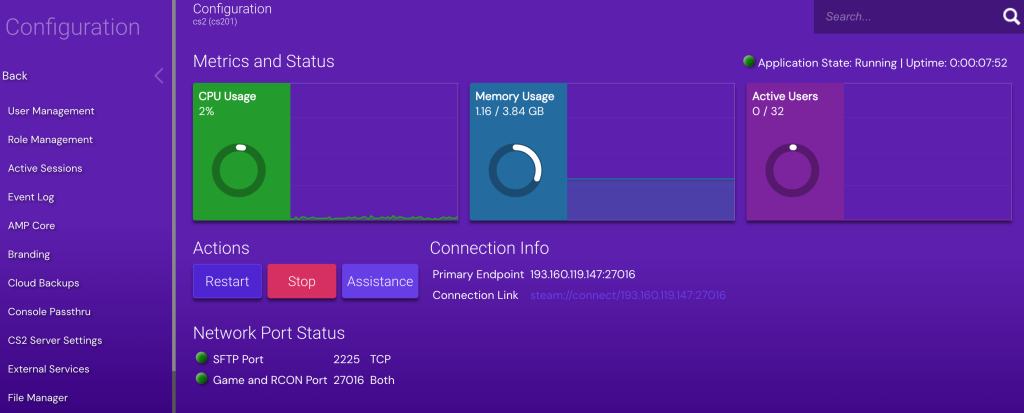
Maintenant que votre serveur est configuré, il est temps d’héberger votre première partie de Counter-Strike 2. Pour ce faire, double-cliquez sur l’instance ou cliquez sur le bouton Manage et trouvez la section Connection Info pour voir l’IP et le port du serveur.
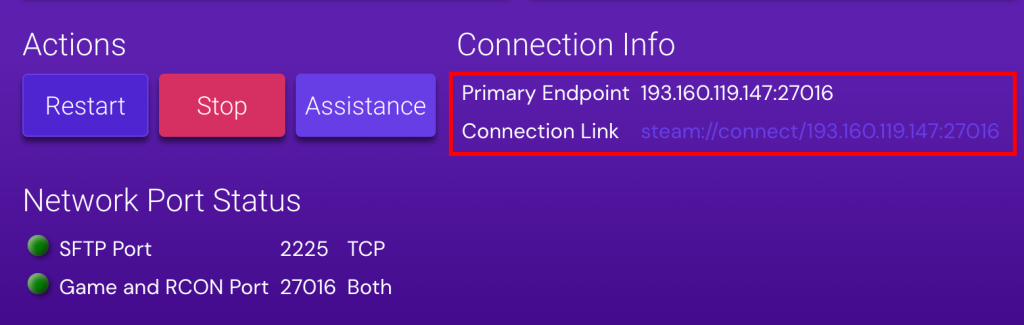
Pour inviter vos amis à jouer, utilisez le navigateur du serveur de la communauté, le client Steam ou la console du jeu. Procédez comme suit pour la méthode de la console :
- Lancez Counter-Strike 2 sur votre ordinateur.
- Ouvrez Settings → Game.
- Réglez l’option Enable Developer Console sur YES.
- Revenez au menu principal et appuyez sur la touche ~ pour ouvrir la fenêtre de la console.
- Dans la fenêtre de la console, entrez la commande suivante, en remplaçant [IP du serveur] : [Port] par vos identifiants réels :
connect [IP du serveur] : [Port]
Enfin, le Game Panel offre diverses options de gestion, comme l’arrêt du serveur, la mise à jour des fichiers du serveur dédié et la gestion des utilisateurs et des rôles. Veillez à vous familiariser avec ces fonctionnalités pour une gestion efficace du jeu Counter-Strike 2.
Comment configurer manuellement un serveur CS2
L’installation manuelle d’un serveur Counter-Strike 2 est une excellente option si vous souhaitez avoir plus de contrôle et si vous avez des connaissances techniques. Vous pouvez le faire dans différents environnements Linux. Dans cet exemple, nous utiliserons l’hébergement VPS de Hostinger sur un système d’exploitation Ubuntu 22.04 64-bit.

Veuillez noter que les commandes peuvent différer pour d’autres distributions Linux.
1. Accéder à votre VPS
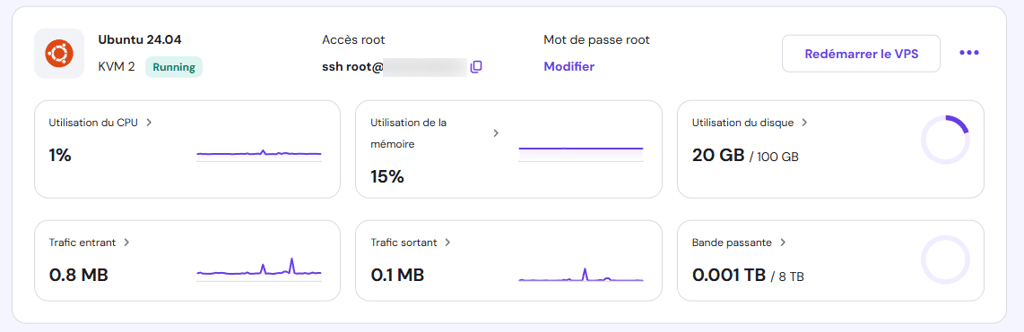
Connectez-vous à votre hPanel et rendez-vous dans VPS → Gérer. Dans le panneau Aperçu général, assurez-vous que le statut de votre serveur Hostinger VPS pour CS2 est bien En cours d’exécution. Si ce n’est pas le cas, cliquez sur le bouton Démarrer pour le lancer. Vous trouverez également les informations nécessaires pour accéder à votre serveur via les commandes SSH.
2. Installer les dépendances requises
Avant de configurer votre serveur Counter-Strike 2, il est essentiel de mettre à jour votre liste de paquets. Vous disposez ainsi des informations les plus récentes sur le logiciel, ce qui améliore à la fois les performances et les mesures de sécurité du serveur CS2. Voici comment procéder :
- Ouvrez un client SSH comme PuTTY et connectez-vous à votre VPS. Ensuite, mettez à jour la liste des paquets en exécutant :
sudo apt update
- Installez les dépendances essentielles nécessaires à votre serveur CS2 en exécutant la commande Linux suivante :
sudo apt-get install lib32gcc1
3. Télécharger et installer les fichiers du serveur CS2
Pour installer les fichiers du serveur dédié Counter-Strike 2, vous devez télécharger et installer SteamCMD. Il s’agit de l’outil de ligne de commande officiel pour le client Steam. Voici les étapes à suivre :
- En tant qu’utilisateur root, créez un nouvel utilisateur pour exécuter SteamCMD en toute sécurité :
sudo useradd -m steam
- Ensuite, connectez-vous en tant qu’utilisateur Steam à l’aide de cette commande :
su - steam
- Créez un répertoire pour SteamCMD et accédez-y en exécutant :
mkdir ~/Steam && cd ~/Steam
- Télécharger et extraire SteamCMD pour Linux en utilisant :
curl -sqL "https://steamcdn-a.akamaihd.net/client/installer/steamcmd_linux.tar.gz" | tar zxvf -
- Installez tmux et screen pour faciliter la gestion du serveur CS2 avec la commande ci-dessous :
sudo apt-get install tmux screen -y ;
- Lancez SteamCMD à l’aide de la commande suivante :
./steamcmd.sh
Si vous voyez l’invite Steam>, vous pouvez commencer à télécharger les fichiers du serveur Counter-Strike 2. Voici les instructions :
- Définissez le répertoire d’installation de votre serveur dédié CS2 :
force_install_dir /full/path/to/cs2-ds/
- Connectez-vous avec votre compte Steam :
login <nom d'utilisateur> <mot de passe>
- Installez les fichiers du serveur dédié Counter-Strike 2 et vérifiez leur intégrité :
app_update 730 validate
- Une fois que vous avez terminé, tapez quit pour vous déconnecter correctement des serveurs Steam.
4. Configurer le serveur
Après avoir téléchargé et installé avec succès les fichiers du serveur dédié, l’étape suivante consiste à personnaliser les paramètres de votre serveur. Naviguez jusqu’au répertoire de Counter-Strike 2 et modifiez le fichier server.cfg pour configurer le serveur selon vos préférences.
- Assurez-vous d’être dans le répertoire du serveur de jeu en exécutant la commande suivante :
cd /full/path/to/cs2-ds/
- Ouvrez le fichier server.cfg avec l’éditeur de texte nano:
nano server.cfg
- Dans le fichier server.cfg, vous trouverez divers paramètres, tels que le nom du serveur, le type de jeu et d’autres règles de jeu. Profitez-en pour adapter les paramètres à votre convenance. Par exemple, modifiez le nom du serveur et le type de jeu, comme suit :
hostname "Nom de votre serveur"
mp_gametype "Votre type de jeu"
- Une fois que vous avez terminé la configuration manuelle du serveur CS2, enregistrez le fichier et quittez l’éditeur de texte.
5. Démarrer le serveur CS2
Maintenant que vous avez terminé la personnalisation du serveur CS2, vous pouvez lancer votre serveur Counter-Strike 2. Pour ce faire, naviguez jusqu’au répertoire principal du serveur et démarrez le serveur. Voici comment :
- Assurez-vous d’être dans le répertoire du serveur en utilisant cette commande :
cd /full/path/to/cs2-ds/
- Pour démarrer votre serveur CS2, exécutez la commande suivante :
./cs2 -dedicated +map de_dust2
Si vous souhaitez personnaliser le mode et le type de jeu de votre serveur CS2 au démarrage, reportez-vous à l’aide-mémoire ci-dessous :
Compétitif
./cs2 -dedicated +map de_dust2 +game_mode 1 +game_type 0
Wingman
./cs2 -dedicated +map de_dust2 +game_mode 2 +game_type 0
Casual
./cs2 -dedicated +map de_dust2 +game_mode 0 +game_type 0
Deathmatch
./cs2 -dedicated +map de_dust2 +game_mode 2 +game_type 1
Personnalisé
./cs2 -dedicated +map de_dust2 +game_mode 0 +game_type 3
Le choix des paramètres du serveur Custom CS2 est crucial pour vous offrir une expérience de jeu idéale.
6. Surveiller et gérer votre serveur
Après avoir démarré avec succès votre serveur Counter-Strike 2, il est essentiel de surveiller et de gérer ses performances. L’interface de ligne de commande offre un moyen simple d’y parvenir. Voici quelques commandes courantes à garder à l’esprit :
Redémarrer le serveur
sm_restart
Cette commande redémarre instantanément le serveur.
Modifier la carte
changelevel de_newmap
Cette commande fait basculer le serveur sur une nouvelle carte spécifiée par de_newmap.
Retirer un joueur
kick [nom d'utilisateur]
Utilisez cette commande pour retirer un joueur spécifique de votre serveur de jeu.
Bannir un joueur
banid [SteamID]
Cette commande de gestion des joueurs du serveur CS2 interdit à un joueur de rejoindre votre serveur.
Liste des joueurs connectés
status
Cette commande donne la liste de tous les joueurs connectés au serveur et leurs informations.
Enregistrer l’activité du serveur
log on
Cette commande active l’enregistrement des activités du serveur pour examen.
Définir le nombre maximum de joueurs
maxplayers [nombre]
Cette commande définit le nombre maximum de joueurs qui peuvent se connecter à votre serveur.
7. Connexion à votre serveur CS2
Une fois que votre serveur Counter-Strike 2 est opérationnel, la dernière étape consiste à vous y connecter depuis votre machine de jeu. Cette opération est simple si vous connaissez l’adresse IP et le port du serveur. Voici comment procéder :
- Assurez-vous d’avoir configuré le transfert de port du serveur CS2 sur votre routeur pour diriger le trafic vers le serveur. En règle générale, CS2 utilise les ports 27015-27030 à cette fin.
- Lancez Counter-Strike 2 et ouvrez la console de jeu. Cette fonction est généralement accessible en appuyant sur la touche ~.
- Dans la fenêtre de la console, tapez la commande suivante, en remplaçant [IP du serveur] : [Port] par vos coordonnées spécifiques :
connect [IP du serveur] : [Port]
- Appuyez sur Entrée, et vous établirez votre connexion au serveur CS2. Vous serez invité à saisir un mot de passe si le serveur en exige un.
Passer de CS:GO à CS2
Si vous avez l’habitude de gérer un serveur Counter-Strike : Global Offensive (CS:GO), la transition vers un serveur Counter-Strike 2 devrait être relativement aisée. Cependant, il y a des ajustements et des considérations vitales à prendre en compte.
- Paramètres – bien que les deux jeux appartiennent à la série Counter-Strike, les paramètres de leurs serveurs peuvent être différents. Examinez attentivement les options de configuration lors de la mise en place d’un hébergement de serveur Counter-Strike 2.
- Mécanismes de jeu – les règles de jeu peuvent avoir changé, même si ce n’est que légèrement. Ajustez vos paramètres en conséquence pour garantir une expérience de jeu optimale.
- Ressources du serveur – Counter-Strike 2 peut avoir des exigences différentes en matière de ressources du serveur. Il faut en tenir compte lors de la transition, car cela peut affecter les performances du serveur.
- Communauté et mods – le contenu de la communauté et les mods compatibles avec CS:GO peuvent ne pas fonctionner avec CS2. Gardez cela à l’esprit avant de changer, surtout si votre serveur de jeu dépend fortement des mods.
Conclusion
La mise en place et la gestion d’un serveur Counter-Strike 2 peuvent sembler intimidantes, mais grâce à ce guide d’installation du serveur CS2, vous serez bien équipé pour vous atteler à la tâche.
De la configuration initiale à la personnalisation, nous avons décrit les étapes essentielles pour vous permettre d’être opérationnel. En plus de configurer correctement votre nouveau serveur Counter-Strike 2, il est également crucial de choisir soigneusement le bon fournisseur pour héberger votre VPS.
En suivant les étapes et les conseils de cet article, vous pouvez créer un environnement de jeu stable et personnalisable et procéder facilement aux ajustements nécessaires. Ainsi, vous serez prêt à profiter pleinement de votre expérience de jeu avec Counter-Strike 2.
Découvrez d'autres types de serveurs que vous pouvez configurer avec un hébergement VPS
Comment créer un serveur Minecraft
Comment configurer un serveur Palworld
Comment configurer un serveur VPN Linux
Comment créer un serveur Counter-Strike 2 – FAQ
Cette section répondra aux questions les plus courantes sur la création d’un serveur Counter-Strike 2.
Quelle est la configuration requise pour faire fonctionner un serveur CS2 ?
La configuration requise pour faire fonctionner un serveur Counter-Strike 2 dépend du matériel. Vous aurez besoin au minimum d’un processeur double cœur, de 2 Go de mémoire vive et d’un espace de stockage suffisant, généralement de l’ordre de 20 Go. Il s’agit là de la configuration matérielle minimale requise – envisagez des solutions matérielles plus robustes pour obtenir des performances optimales.
Puis-je installer les fichiers du serveur CS2 sur n’importe quel serveur Linux, ou ai-je besoin d’un VPS CS2 de Hostinger ?
Bien que vous puissiez installer les fichiers du serveur dédié Counter-Strike 2 sur différents serveurs Linux, opter pour un VPS Hostinger CS2 pour l’hébergement du serveur CS2 offre l’avantage supplémentaire du Game Panel. Ce tableau de gestion spécialisé offre aux utilisateurs une interface graphique, ce qui rend le processus d’installation et de configuration plus facile et plus efficace.
Comment garder mon serveur CS2 à jour avec les derniers patchs du jeu ?
Vous pouvez maintenir votre serveur CS2 à jour avec les derniers correctifs du jeu en vérifiant régulièrement les mises à jour du jeu. Mettez à jour manuellement les fichiers de votre serveur dédié ou créez un processus automatisé pour récupérer et installer les versions les plus récentes. Cela permet d’optimiser le gameplay et les performances du serveur.
Puis-je installer des mods ou des cartes personnalisées sur mon serveur CS2 ?
Oui, vous pouvez installer des mods ou des cartes personnalisées sur votre serveur Counter-Strike 2. Cela peut améliorer considérablement le gameplay et l’expérience de l’utilisateur. Cependant, assurez-vous que les mods et add-ons de CS2 sont compatibles avec la version actuelle du serveur afin d’éviter tout problème potentiel. Testez toujours les nouveaux mods et les nouvelles cartes avant de les mettre en ligne.
Tout le contenu des tutoriels de ce site est soumis aux normes éditoriales et aux valeurs rigoureuses de Hostinger.


Chaimaa est spécialiste du référencement (SEO) et du marketing de contenu chez Hostinger. Passionnée par le marketing digital et la technologie, elle s’attache à créer des contenus utiles et accessibles pour aider chacun à résoudre ses problématiques et à réussir en ligne. En dehors du travail, Chaimaa est cinéphile, passionnée par l’analyse de films et la randonnée. Suivez-la sur LinkedIn.

Commentaires
0 responses