Comment utiliser la commande chown sous Linux
Feb 26, 2026
/
Roua K.
/
6 minutes de lecture

La commande chown sous Linux est utilisée pour changer le propriétaire et/ou le groupe des fichiers et des répertoires. La gestion de la propriété est un aspect fondamental de l’administration d’un système Linux, garantissant que seuls les utilisateurs et processus autorisés peuvent accéder ou modifier des données sensibles sur votre serveur privé virtuel (VPS).
Il est essentiel de comprendre comment gérer la propriété des fichiers pour maintenir la sécurité et la stabilité du système. Pour utiliser efficacement la commande chown, voici quelques notions clés à garder à l’esprit :
- Structure de commande. La syntaxe de la commande chown comprend le propriétaire, le groupe, le fichier cible et des options spécifiques.
- Vérification de la propriété. La vérification du propriétaire et du groupe actuels d’un fichier est une étape nécessaire avant d’appliquer les modifications.
- Transfert de propriété des fichiers. La réaffectation d’un fichier à un autre utilisateur est souvent nécessaire lors de la transmission de projets ou de la sécurisation de fichiers.
- Gestion des groupes. La modification de la propriété du groupe permet à plusieurs utilisateurs de partager les autorisations d’accès pour le travail collaboratif.
- Modifications de répertoires. La mise à jour de la propriété d’un répertoire nécessite une syntaxe spécifique pour éviter les erreurs.
- Modifications récursives. L’application simultanée des changements de propriété à un répertoire et à l’ensemble de son contenu améliore l’efficacité.
- Gestion des liens symboliques. La gestion de la propriété des liens symboliques permet de s’assurer que les raccourcis pointent vers les emplacements corrects sans erreur d’autorisation.
Explorons ce concept plus en détail afin de mieux comprendre comment utiliser la commande chown pour gérer la propriété dans votre environnement Linux. Nous commencerons par la syntaxe avant de passer à l’utilisation pratique.
Syntaxe de la commande Chown
La syntaxe de la commande chown est définie par le nouveau propriétaire, le groupe, le fichier cible et les éventuels drapeaux de modification. La structure se présente comme suit :
chown [OPTIONS] OWNER[:GROUP] FILE
Voici la répartition des composants :
- [OPTIONS] – les options qui modifient le mode d’exécution de la commande. Nous reviendrons plus loin sur les plus courantes.
- OWNER – le nom d’utilisateur ou l’ID utilisateur numérique (UID) du nouveau propriétaire. Il s’agit d’indiquer le compte d’utilisateur qui possède les droits de propriété sur le fichier ou le dossier.
- [:GROUP] – le nom ou l’ID du groupe (GID) qui identifie l’ensemble des utilisateurs qui partagent les droits d’accès au fichier ou au dossier. Les deux points (:) sont obligatoires pour distinguer le groupe du propriétaire individuel.
- FILE – le nom du fichier ou du répertoire cible. Pour les éléments situés à un autre endroit, il inclut également le chemin d’accès complet, comme /chemin/vers/fichier/cible.txt.
Comme d’autres commandes Linux, chown dispose de plusieurs options. Parmi eux, les plus courants sont les suivants :
- –help – affiche le manuel de la commande chown, y compris son utilisation, sa syntaxe et toutes les options prises en charge. Vous pouvez simplement l’exécuter en utilisant chown –help.
- -R – fait fonctionner chown de manière récursive, en modifiant la propriété d’un répertoire et de son contenu. Par exemple, l’exécution de chown -R user /var/www/html met à jour la propriété du dossier html et de tous les fichiers qu’il contient.
- -v – active le mode verbeux, qui produit un diagnostic pour chaque fichier traité par la commande. Si vous exécutez chown -v user file.txt, votre terminal affichera un message de confirmation pour vérifier l’état de traitement de file.txt.
- -h – modifie la propriété d’un lien symbolique lui-même plutôt que celle du fichier vers lequel il pointe. Une commande telle que chown -h user symlink met à jour le raccourci du lien symbolique plutôt que le fichier de destination.
Vous utiliserez ces options lorsque vous voudrez effectuer des opérations spécifiques avec chown. Dans les sections suivantes, nous expliquerons leur utilisation plus en détail.
Comment vérifier la propriété d’un fichier sous Linux
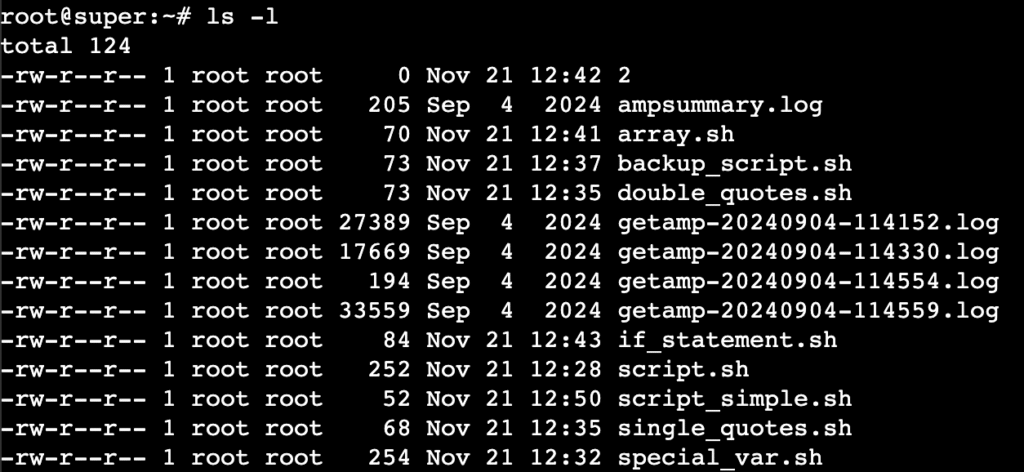
Pour vérifier à qui appartient un fichier sous Linux, utilisez la commande ls avec l’option -l et le nom du fichier, comme suit :
ls -l nomfichier.txt
La sortie affichera les informations détaillées sur le fichier. Par exemple, l’exemple suivant montre que le fichier appartient au compte admin et au groupe hostinger :
-rw-r--r-- 1 admin hostinger 0 May 23 06:58 nomfichier.txt
Important ! Dans le contexte de chown, le groupe est un ensemble d’utilisateurs qui partagent les mêmes droits d’accès à un fichier. Si, dans l’exemple ci-dessus, le groupe hostinger est propriétaire de file.txt, cela ne signifie pas que tous les utilisateurs du groupe en sont les propriétaires.
Vous pouvez également exécuter ls -l sans spécifier le nom du fichier pour vérifier la propriété de tout le contenu du répertoire actuel. La structure du résultat restera la même.
Vérifier qui est propriétaire d’un fichier sous Linux est une bonne pratique avant d’exécuter chown, car cela permet de vérifier la propriété actuelle et d’éviter la perte des autorisations nécessaires.
Comment changer le propriétaire d’un fichier
Changer la propriété d’un fichier sous Linux est utile lorsque vous devez transférer des fichiers entre des comptes d’utilisateurs ou des machines. Cela permet de s’assurer que l’application ou l’utilisateur qui tente d’accéder au fichier dispose de l’autorité nécessaire pour mener à bien sa tâche.
Notez que seul l’utilisateur root ou un compte disposant des privilèges sudo peut modifier la propriété d’un fichier. Pour des raisons de sécurité, les utilisateurs réguliers ne peuvent pas céder la propriété de leurs fichiers à d’autres personnes.
Pour changer le propriétaire d’un fichier, utilisez la syntaxe suivante :
chown nouveau-propriétaire nomfichier
Par exemple, pour attribuer le fichier report.txt à l’utilisateur alex :
chown alex report.txt
Si vous devez changer le propriétaire d’un fichier script nommé backup.sh en l’attribuant à l’utilisateur root :
chown root backup.sh
Vous pouvez également modifier simultanément la propriété de plusieurs fichiers en les listant comme suit :
chown root backup.sh log.txt
Comment modifier la propriété d’un groupe
Sous Linux, la modification de la propriété d’un fichier par un groupe est utile pour accorder l’accès à une équipe spécifique sans rendre le fichier public. Alors que l’autorisation du propriétaire s’applique à un seul utilisateur, l’autorisation du groupe s’applique à tous les utilisateurs qui sont membres de ce groupe.
Par exemple, un serveur web exige généralement que les fichiers appartiennent au groupe www-data afin que le service web puisse les lire, quel que soit l’utilisateur qui possède le fichier.
Pour modifier à la fois le propriétaire et le groupe, séparez-les par deux points :
chown utilisateur:nom-groupe nomfichier
Par exemple, la commande suivante attribue la propriété de project.php à l’utilisateur alex et au groupe developers :
chown alex:developers project.php
Si vous souhaitez conserver le propriétaire d’origine et ne modifier que le groupe, il vous suffit de supprimer le nom d’utilisateur. Dans cet exemple, nous définissons le groupe propriétaire de project.php comme developers, tout en conservant le propriétaire original de l’utilisateur.
chown :developers project.php
Vous pouvez vérifier les membres d’un groupe en exécutant getent, qui est généralement utilisé pour lister tous les utilisateurs de votre système linux. Voici à quoi ressemble la commande :
getent group nom-groupe

Comment changer la propriété d’un répertoire
Pour changer la propriété d’un répertoire sous Linux, utilisez la même syntaxe que pour les fichiers individuels. Vous devez généralement procéder ainsi lorsque vous créez un nouveau dossier de projet ou que vous configurez un répertoire personnel que de nombreux utilisateurs utiliseront.
Voici un exemple de commande permettant de modifier la propriété d’un répertoire.
chown utilisateur /chemin/vers/répertoire
Important ! Par défaut, la commande chown modifie la propriété du dossier lui-même, mais pas celle des fichiers ou des sous-dossiers qu’il contient.
Pour vérifier la modification, il suffit d’exécuter la commande ls -l. N’oubliez pas d’ajouter l’option -d car vous vérifiez un répertoire :
ls -ld /chemin/vers/répertoire
Si vous souhaitez modifier la propriété du groupe d’un dossier, suivez la même syntaxe que pour le fichier, comme ceci :
chown utilisateur:groupe /chemin/vers/répertoire
Comment utiliser le chown récursif
Le mode récursif de la commande chown modifie la propriété d’un répertoire et de tout son contenu, y compris les sous-répertoires et les fichiers. Cette fonction est utile pour accorder des accès ou corriger des erreurs d’autorisation en masse.
Pour utiliser le mode récursif, ajoutez l’option -R à votre commande chown. Attention aux majuscules, car les commandes Linux sont sensibles à la casse :
chown -R utilisateur:groupe /chemin/vers/répertoire
Par exemple, pour attribuer à l’utilisateur hostinger et au groupe users la propriété du répertoire public_html et de tout ce qu’il contient :
chown -R hostinger:users public_html
Attention ! Soyez prudent lors de l'utilisation de chown récursif, en particulier avec les répertoires système et racine. Le changement de propriétaire de dossiers critiques peut rendre le système d'exploitation inutilisable, car il peut empêcher des services essentiels d'accéder aux fichiers nécessaires.
Comment changer le propriétaire d’un lien symbolique ?
La commande chown vous permet également de modifier la propriété d’un lien symbolique (symlink) – un fichier qui agit comme un raccourci pointant vers un autre fichier ou répertoire. Bien que peu courante, cette opération est utile pour résoudre des erreurs ou des comportements inhabituels du système.
Par défaut, l’exécution de chown sur un lien symbolique modifie la propriété du fichier cible. Par exemple, votre nom-symlink pointe vers fichier-cible.txt, et vous exécutez cette commande :
chown utilisateur:groupe nom-symlink
Cette opération modifie la propriété de fichier-cible.txt, et non celle de nom-symlink. Pour modifier la propriété du lien symbolique actuel, utilisez l’option -h :
chown utilisateur:groupe -h nom-symlink
En utilisant la commande ci-dessus, la propriété du nom-symlink sera attribuée à l’utilisateur et au groupe spécifiés.
Comment changer les permissions et la propriété sous Linux
La commande chown vous permet de contrôler qui est propriétaire des fichiers et des groupes sur votre système Linux, garantissant ainsi une gestion et une sécurité adéquates des accès. La maîtrise de cet utilitaire est particulièrement importante dans un environnement d’hébergement VPS où plusieurs utilisateurs gèrent le serveur.

Cependant, le maintien d’un contrôle d’accès adéquat implique des tâches qui vont au-delà de la modification de la propriété. Vous devrez également comprendre comment changer les permissions Linux à l’aide de la commande chmod, car ces concepts sont étroitement liés. Par exemple, vous souhaitez qu’un groupe spécifique d’utilisateurs puisse lire un fichier mais pas le modifier. Dans ce cas, vous pouvez simplement accorder au groupe la propriété du fichier. Toutefois, si vous n’avez pas défini les autorisations correctes, ils peuvent toujours être en mesure de le modifier et de causer des problèmes de sécurité.
Tout le contenu des tutoriels de ce site est soumis aux normes éditoriales et aux valeurs rigoureuses de Hostinger.

Passionnée par la technologie et le marketing, Roua est passée d'une carrière de localisatrice à celle d'une professionnelle du référencement. Pendant son temps libre, elle aime apprendre de nouvelles langues. Roua parle l'anglais, l'arabe, le français, le turc et l'allemand et apprend le chinois.



Commentaires
April 28 2020
bon travail
July 09 2020
Votre tuto m'a été très intéressant ça m'a permis d'accéder dans mon dossier /Téléchargement. Merci beaucoup